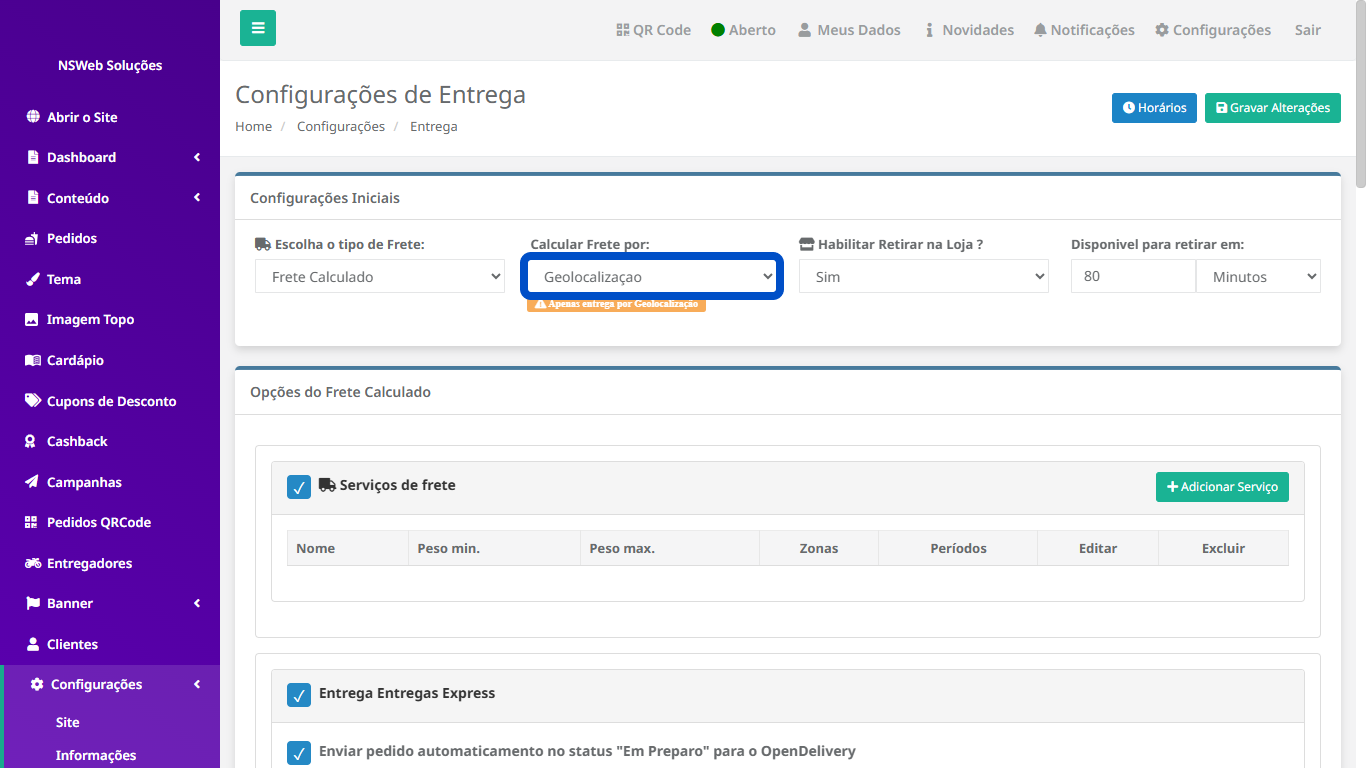
Na tela de Configurações de Entrega, ao selecionar a opção "Calcular frete por Geolocalização", o sistema passa a utilizar a distância real entre o estabelecimento e o cliente para definir o valor do frete, oferecendo maior precisão na cobrança.
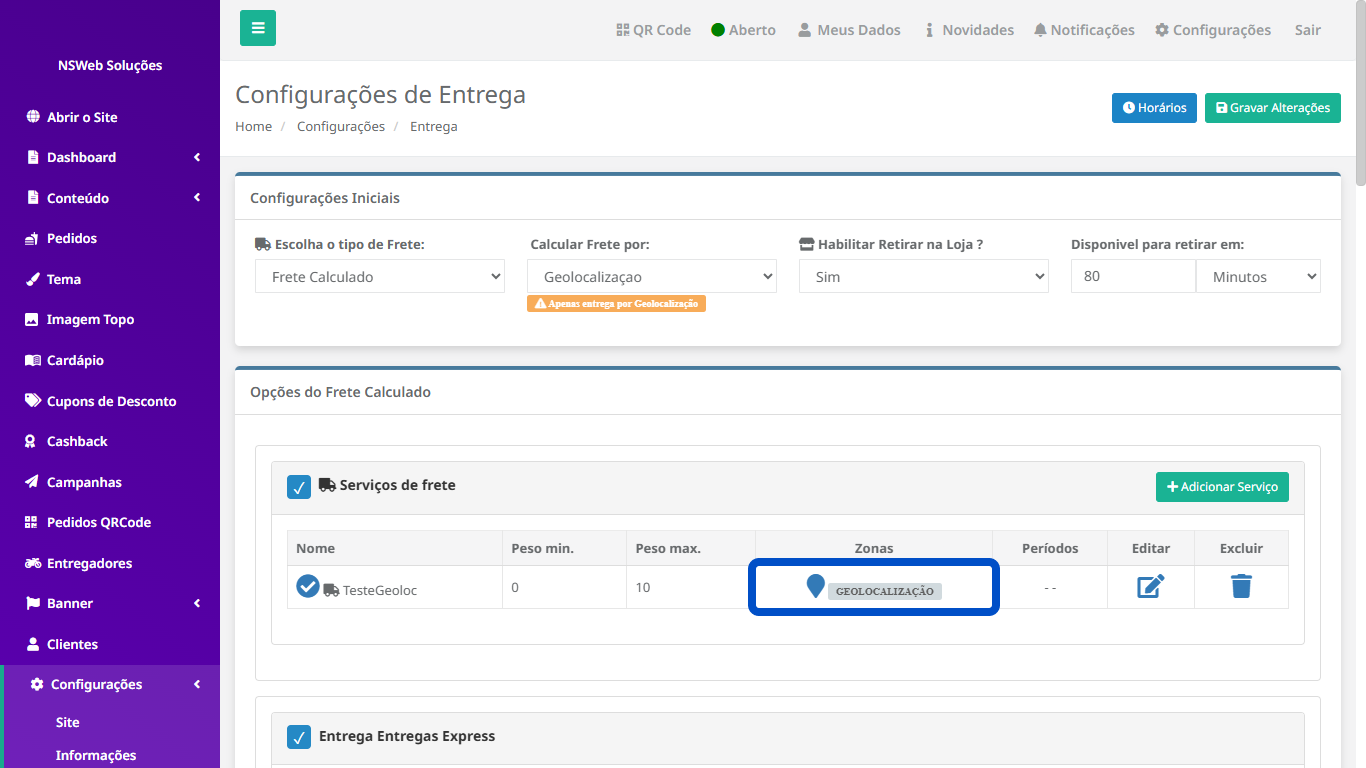
Na seção de Serviços de frete, você pode visualizar e gerenciar os serviços cadastrados que utilizam esse tipo de cálculo, podendo ativar, editar ou excluir conforme necessário.
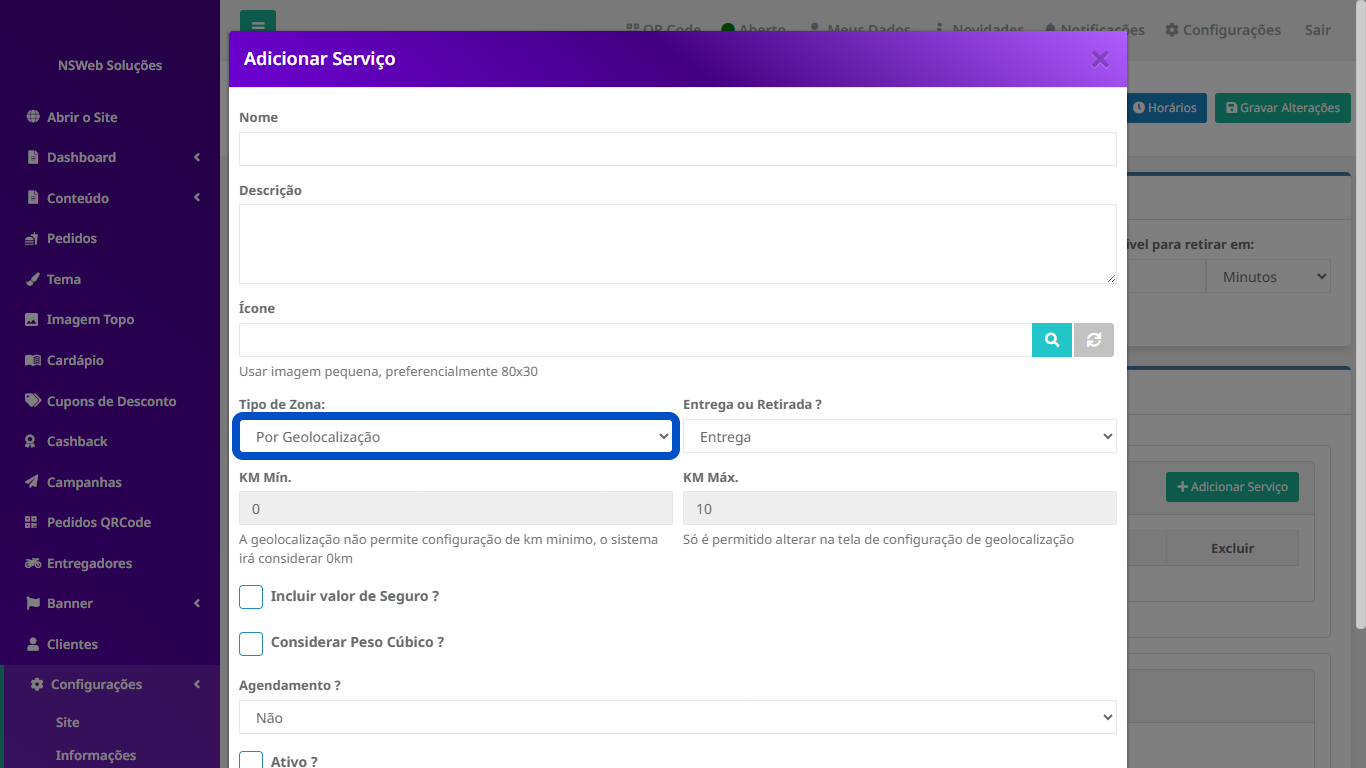
Ao clicar em "Adicionar Serviço", será exibido o formulário de cadastro. Nele, em Tipo de Zona, selecione a opção "Por Geolocalização", que vincula o serviço às configurações definidas na área de geolocalização (mapa e raio de entrega). Nesse modo, o sistema considera automaticamente a distância, não sendo necessário configurar KM mínimo manualmente, pois essas definições são feitas na tela específica de geolocalização.
Você também pode definir se o serviço será para entrega ou retirada, incluir opções como seguro, peso cúbico, agendamento e ativar ou desativar o serviço. Após preencher as informações, basta clicar em Gravar para salvar e disponibilizar o serviço no sistema.
Após isso, a Geolocalização deve ser configurada, clicando no botao:
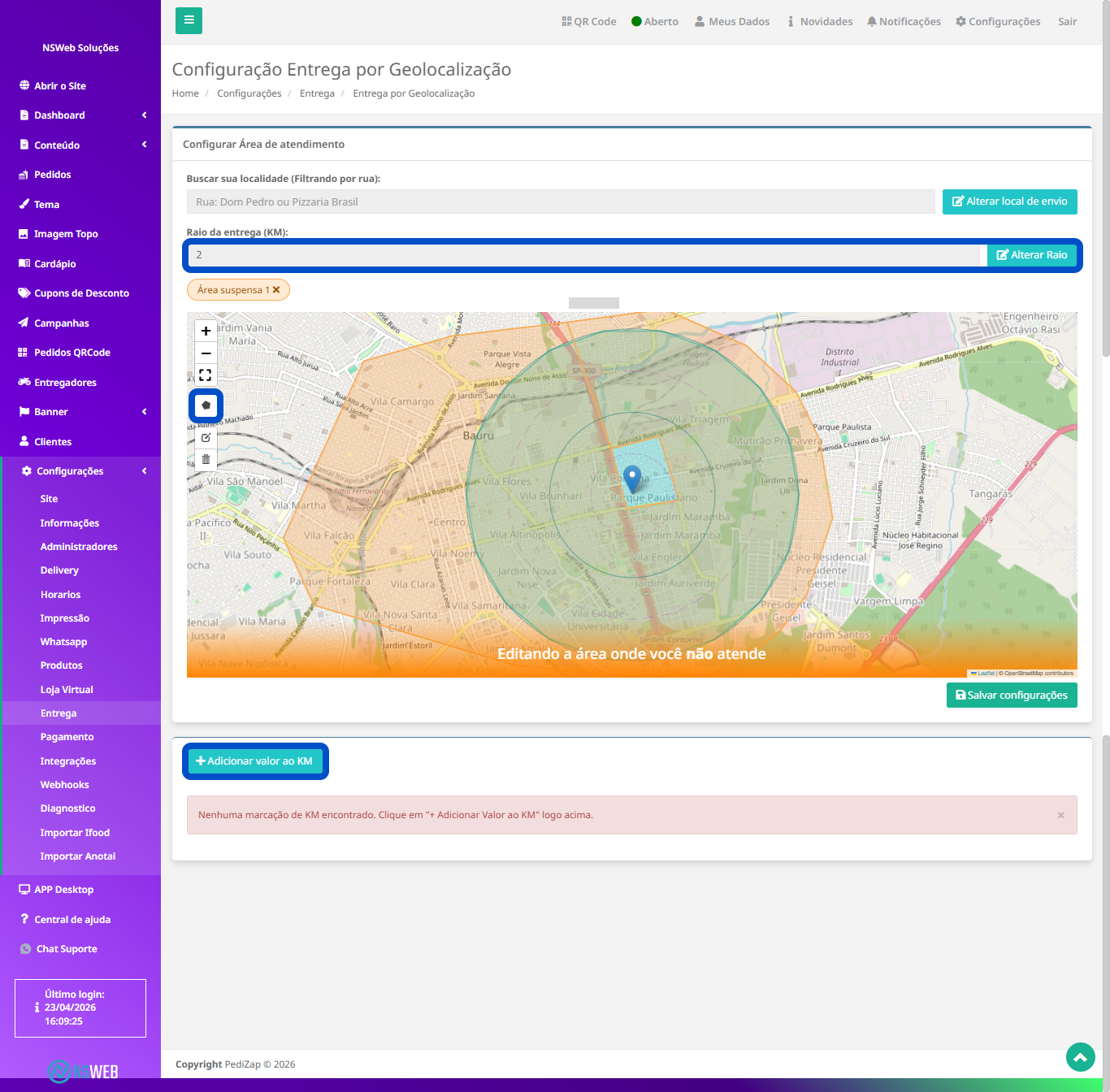
Na tela de Configuração de Entrega por Geolocalização, você pode definir a área de atendimento da sua loja de forma visual e precisa através do mapa.
No campo de busca, é possível localizar o endereço base da entrega (como sua loja ou ponto de saída). Em seguida, você define o raio de entrega em KM, determinando até onde seus pedidos poderão ser enviados. Ao ajustar esse valor, o mapa atualiza automaticamente a área de cobertura.
Também é possível visualizar e editar regiões específicas diretamente no mapa, incluindo áreas onde a entrega é permitida ou restrita, garantindo maior controle sobre sua operação.
Logo abaixo, o botão "Adicionar valor ao KM" permite configurar o custo do frete com base na distância, criando faixas de preço conforme o raio de entrega.
Após realizar todas as configurações, basta clicar em "Salvar configurações" para aplicar as alterações.