Entrega por Endereço

  1. Inicio
  2. /
  3. PediZap
  4. /
  5. Visão Geral
  6. /
  7. Configurações
  8. /
  9. Entrega
  10. /
  11. Entrega por Endereço

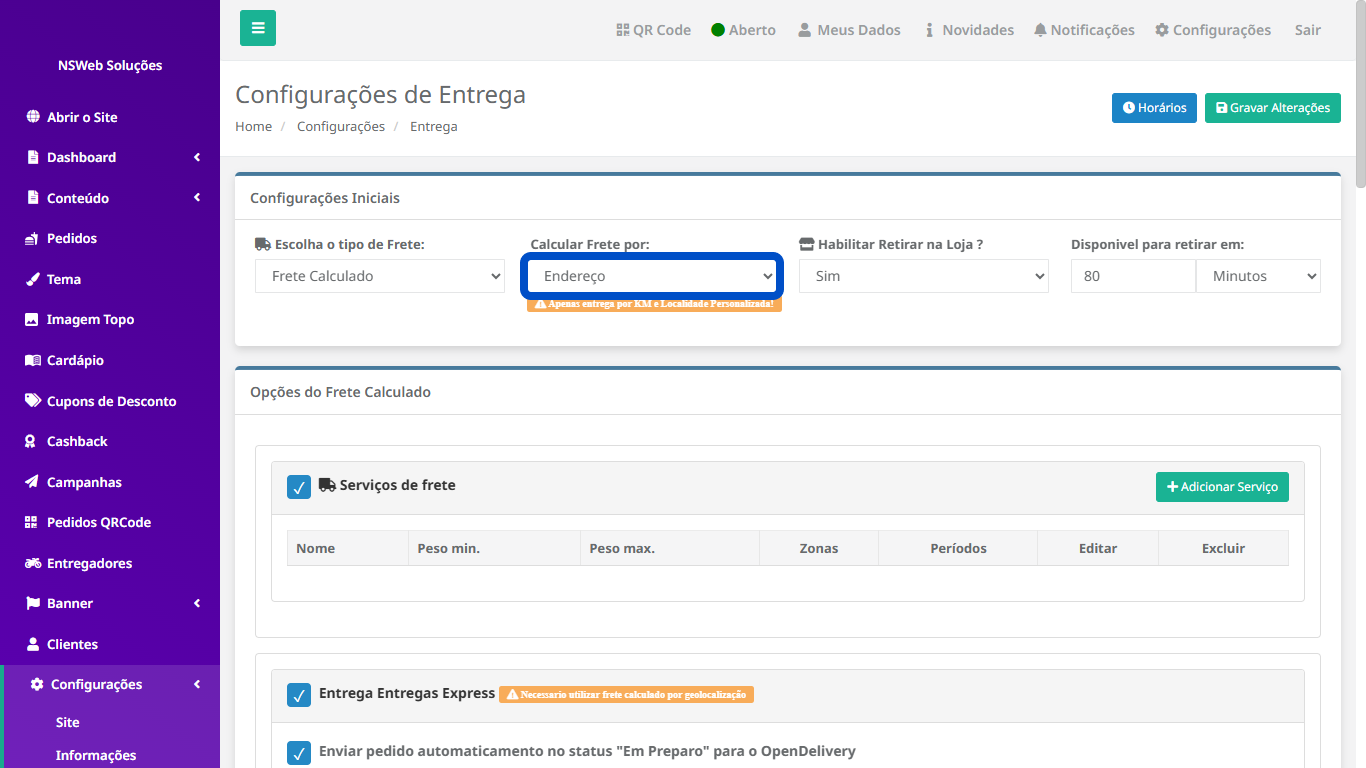
Na tela de Configurações de Entrega, você pode definir como será realizado o cálculo do frete no sistema. É possível escolher o tipo de frete, definir se o cálculo será feito por CEP ou endereço, habilitar a retirada na loja e configurar o tempo estimado para que o pedido esteja disponível para retirada.

Ao selecionar a opção “Calcular frete por endereço”, você habilita configurações mais avançadas, como entregas por distância (KM) ou por bairros personalizados, permitindo um controle mais preciso das áreas atendidas.

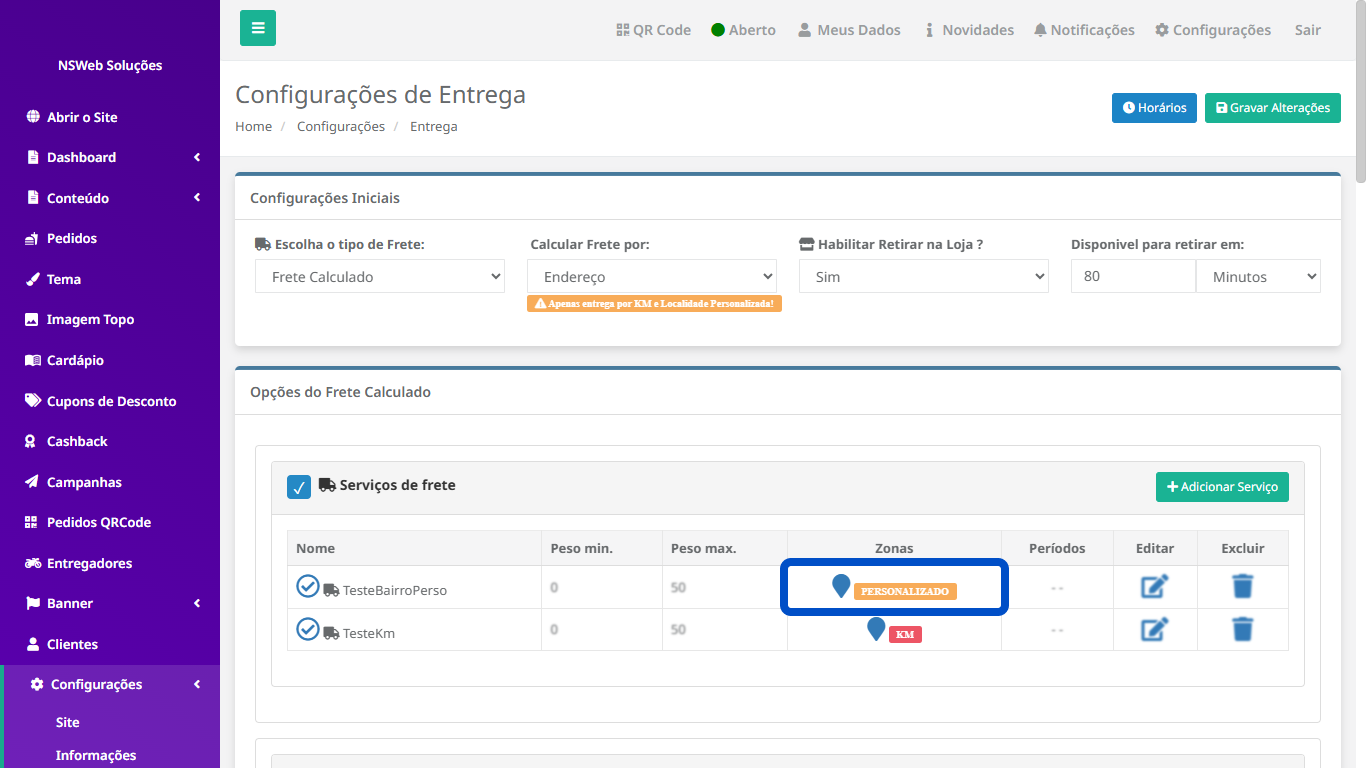
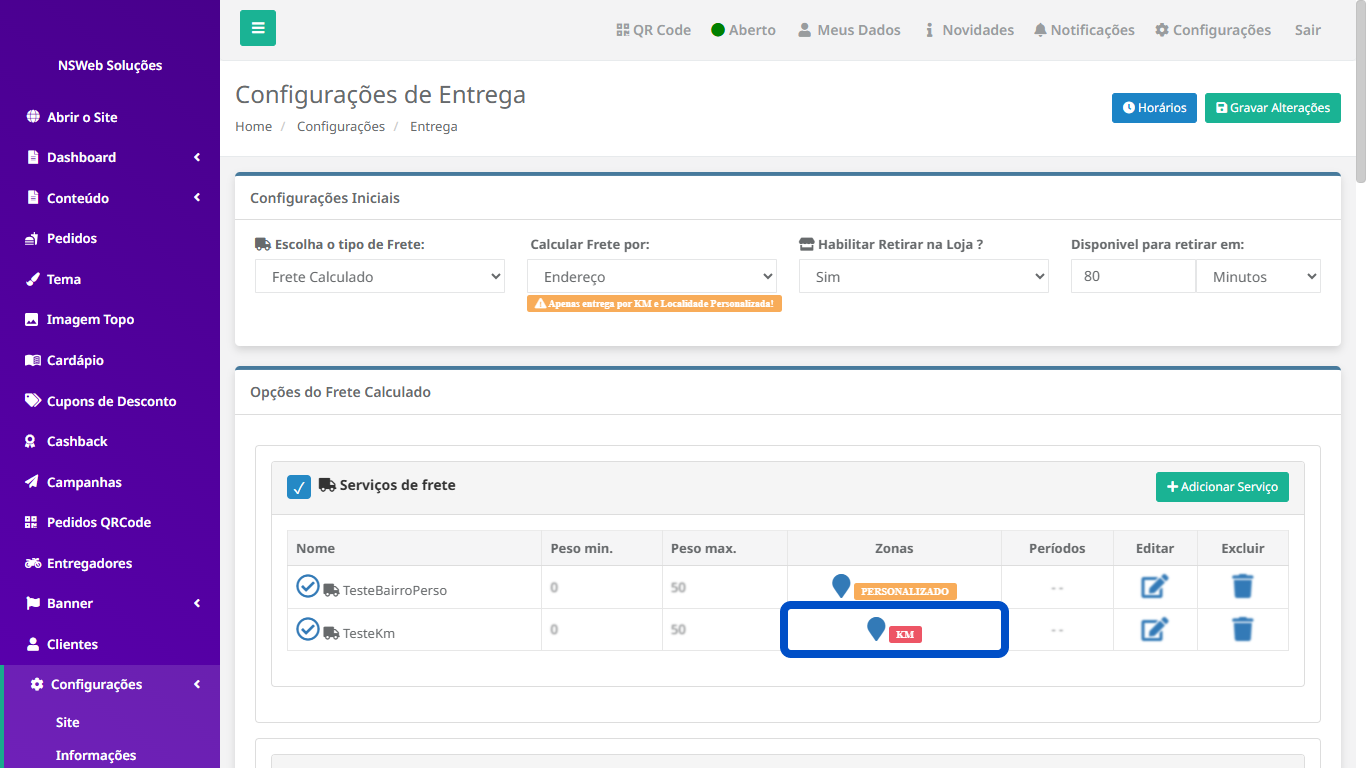
Na seção de Serviços de frete, você pode visualizar todos os serviços cadastrados, ativar ou desativar cada um, além de editar ou excluir conforme necessário. Esses serviços definem regras como peso mínimo e máximo, zonas de atendimento e condições de entrega.

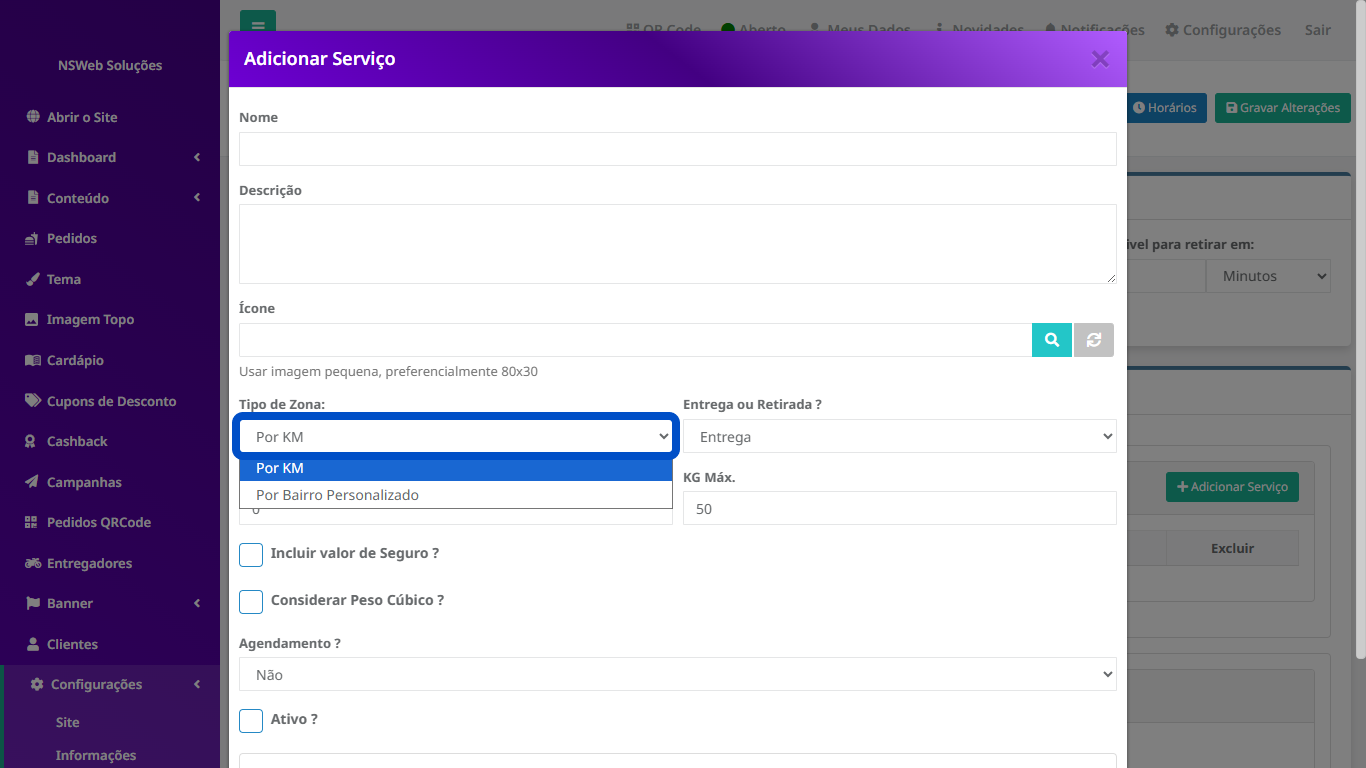
Ao clicar em “Adicionar Serviço”, será exibido um formulário para cadastrar um novo tipo de entrega. Nele, informe o nome, descrição e ícone do serviço. Em Tipo de Zona, você pode escolher entre opções como por KM (baseado na distância) ou por bairro personalizado (definindo regiões específicas). Também é possível indicar se o serviço será para entrega ou retirada, configurar limites de peso, incluir valor de seguro, considerar peso cúbico, habilitar agendamento e definir se o serviço estará ativo.

Após preencher as informações, basta clicar em Gravar para salvar o serviço e disponibilizá-lo no sistema.
Após adicionar, voce deverá configurar a Entrega por Endereço, seja bairro Personalizados ou KM clicando em: 
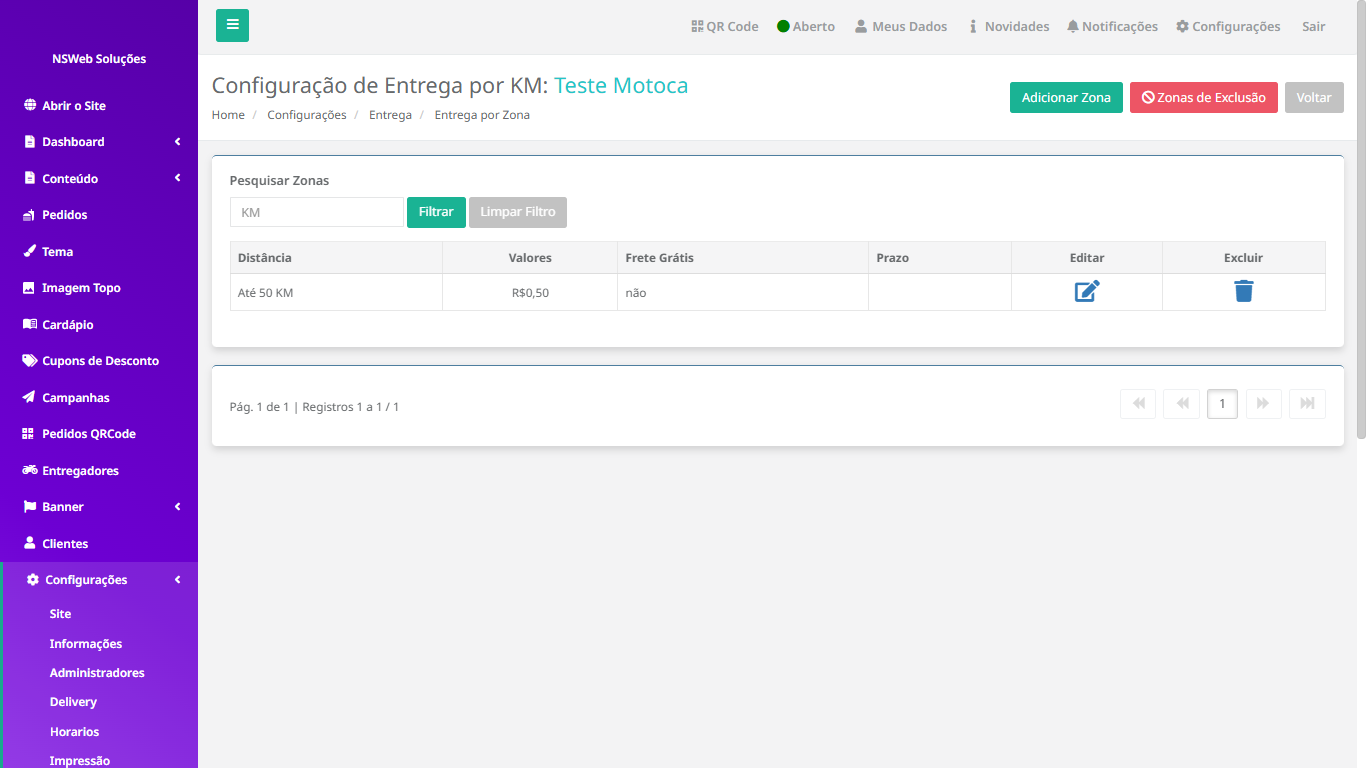
Na tela de Configuração de Entrega por KM, você pode definir o valor do frete com base na distância entre o estabelecimento e o cliente.

A tabela exibe as faixas de distância cadastradas (ex: até X KM), juntamente com o valor do frete, opção de frete grátis e prazo estimado de entrega. Em cada item, é possível editar ou excluir a configuração conforme necessário.

Ao clicar em “Adicionar Zona”, você pode criar novas faixas de distância, definindo regras personalizadas para o cálculo do frete. Também é possível utilizar “Zonas de Exclusão” para restringir determinadas áreas.

Essa configuração é ideal para automatizar o cálculo de entrega de forma proporcional à distância percorrida.

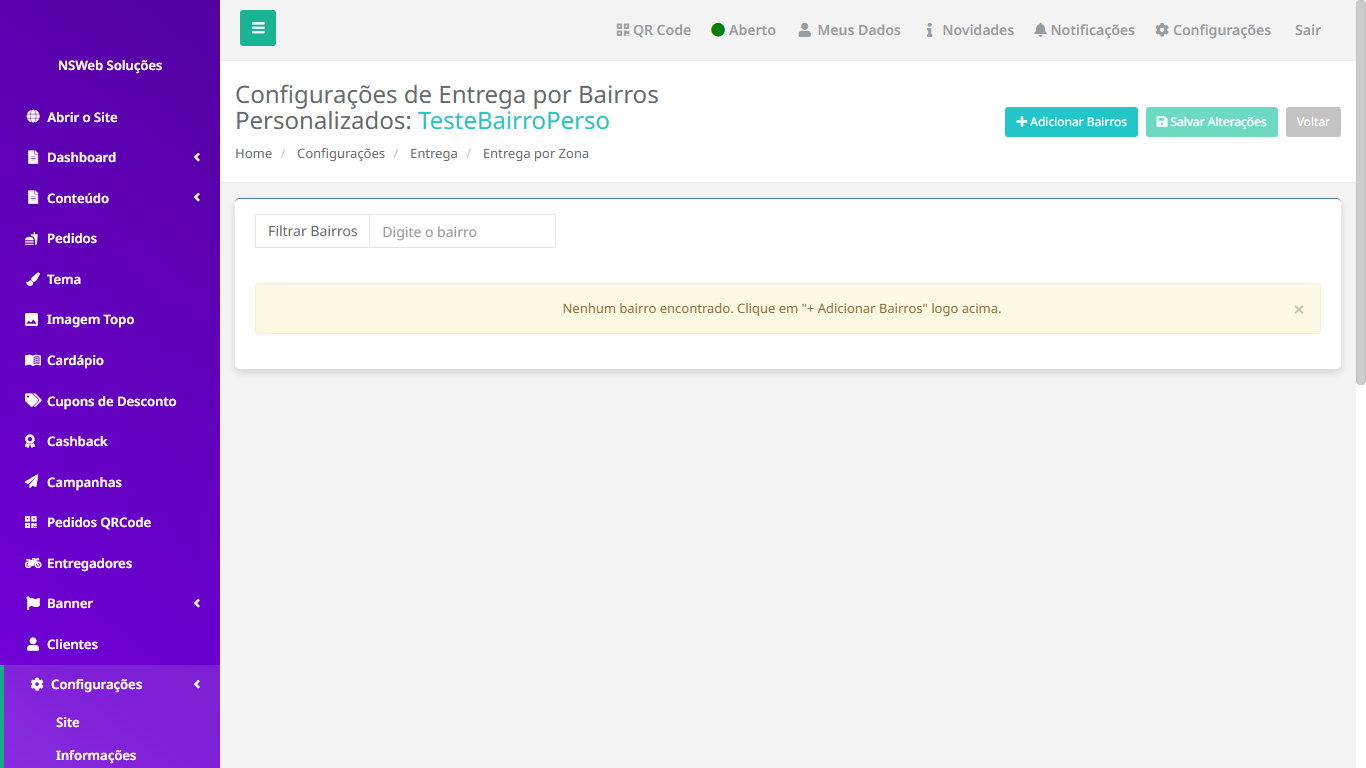
Na tela de Configurações de Entrega por Bairros Personalizados, você pode definir manualmente os bairros atendidos pelo seu estabelecimento, criando regras específicas de entrega para cada região.

Utilize o campo “Filtrar Bairros” para buscar rapidamente um bairro já cadastrado. Caso ainda não existam registros, uma mensagem será exibida indicando que é necessário adicionar novos bairros.

No topo da tela, o botão “+ Adicionar Bairros” permite incluir novas regiões de atendimento, enquanto “Salvar Alterações” garante que todas as configurações realizadas sejam aplicadas corretamente.

Essa funcionalidade é ideal para quem deseja ter um controle mais detalhado da entrega, definindo valores e prazos específicos para cada bairro atendido.