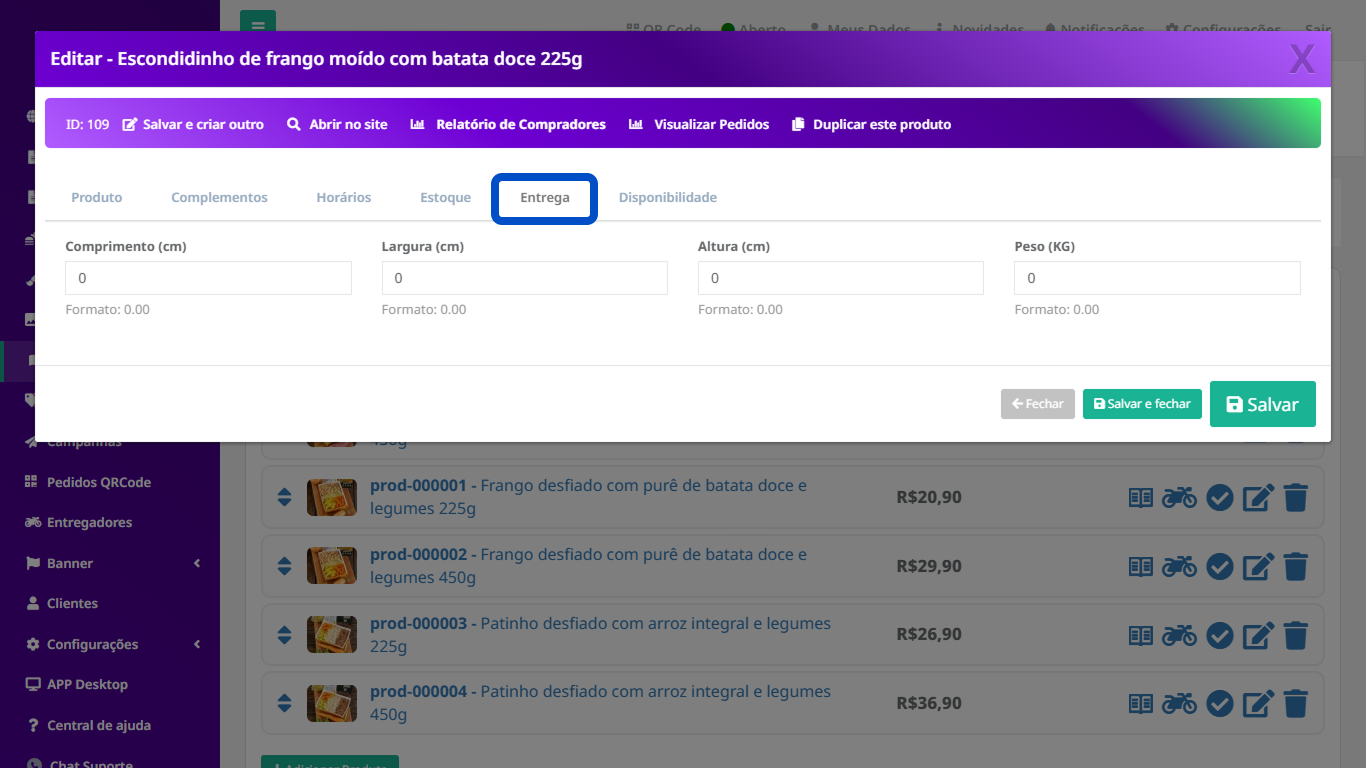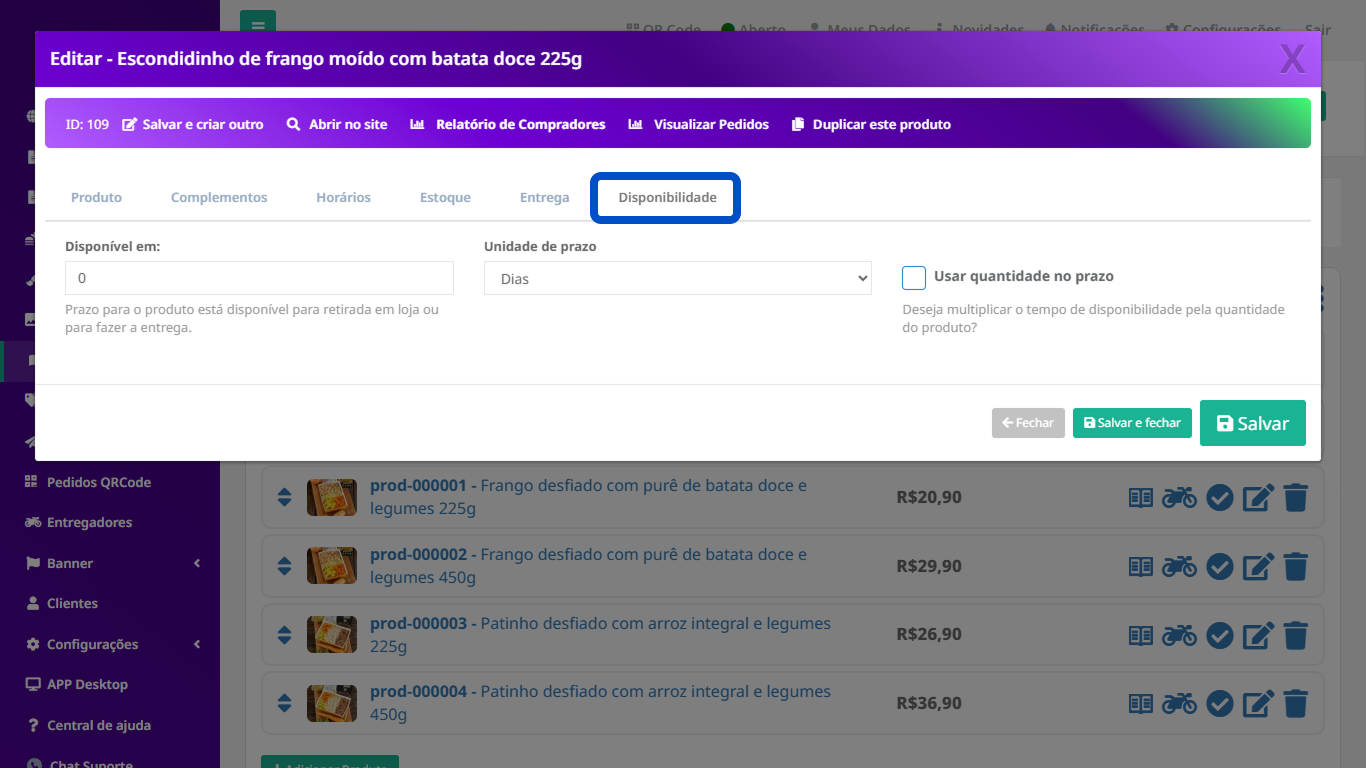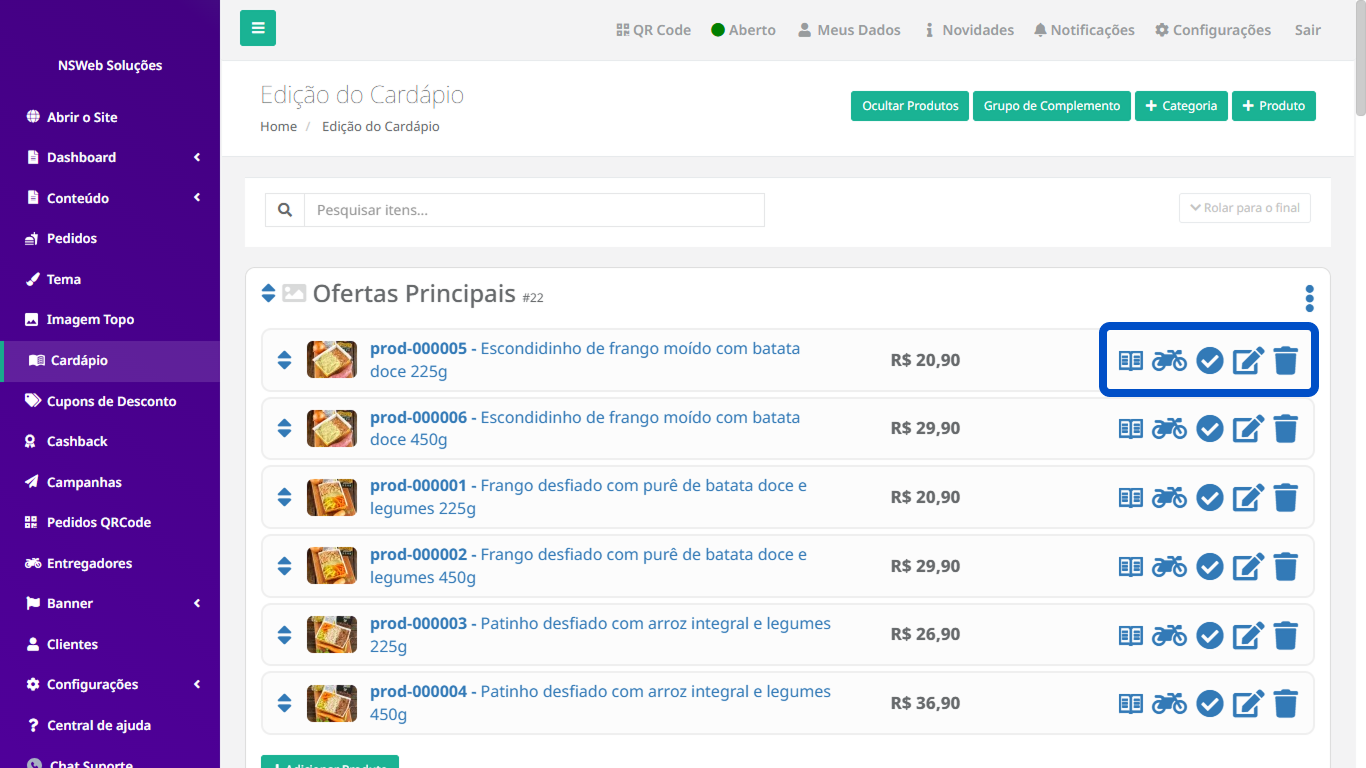
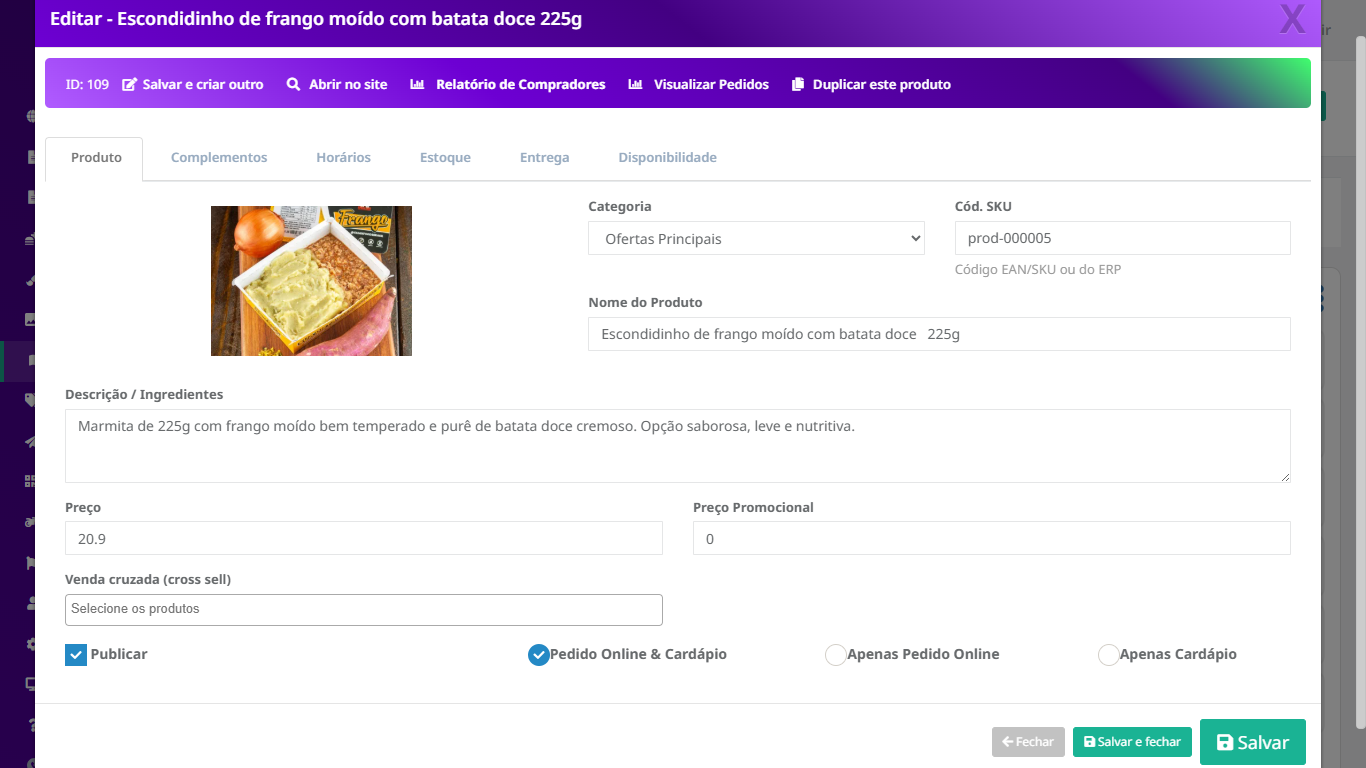
Ao clicar em editar produto, será exibido este formulário com todas as informações do item. Nele, você pode alterar a imagem, selecionar a categoria, editar o nome do produto, descrição/ingredientes, preço e preço promocional. O campo SKU é opcional e pode ser utilizado para integração com sistemas de gestão.
Também é possível configurar a venda cruzada, sugerindo outros produtos ao cliente durante o pedido. A opção Publicar define se o produto estará ativo no sistema, e você pode escolher se ele ficará disponível no Pedido Online, no Cardápio Digital ou em ambos.
Nas abas superiores, é possível realizar configurações adicionais como complementos, horários de funcionamento, controle de estoque, regras de entrega e disponibilidade, permitindo um gerenciamento completo do produto.
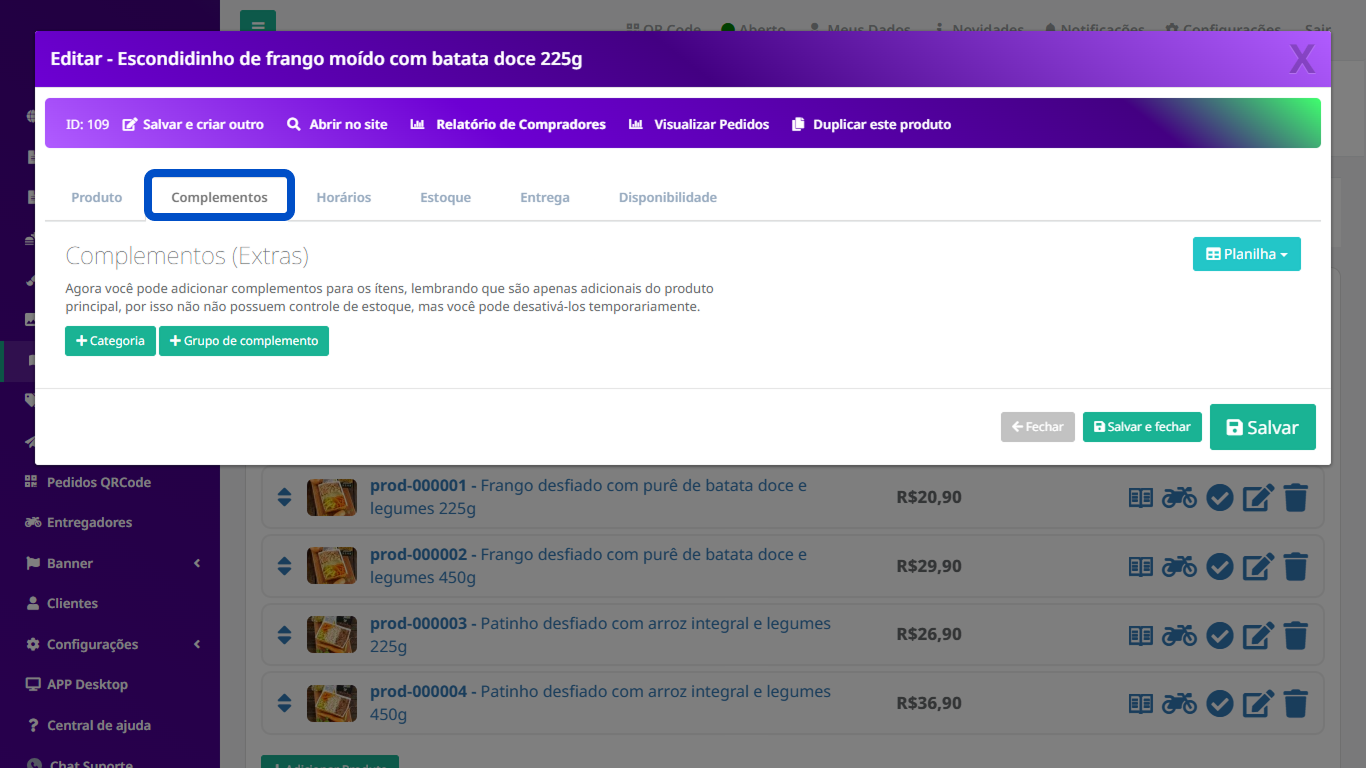
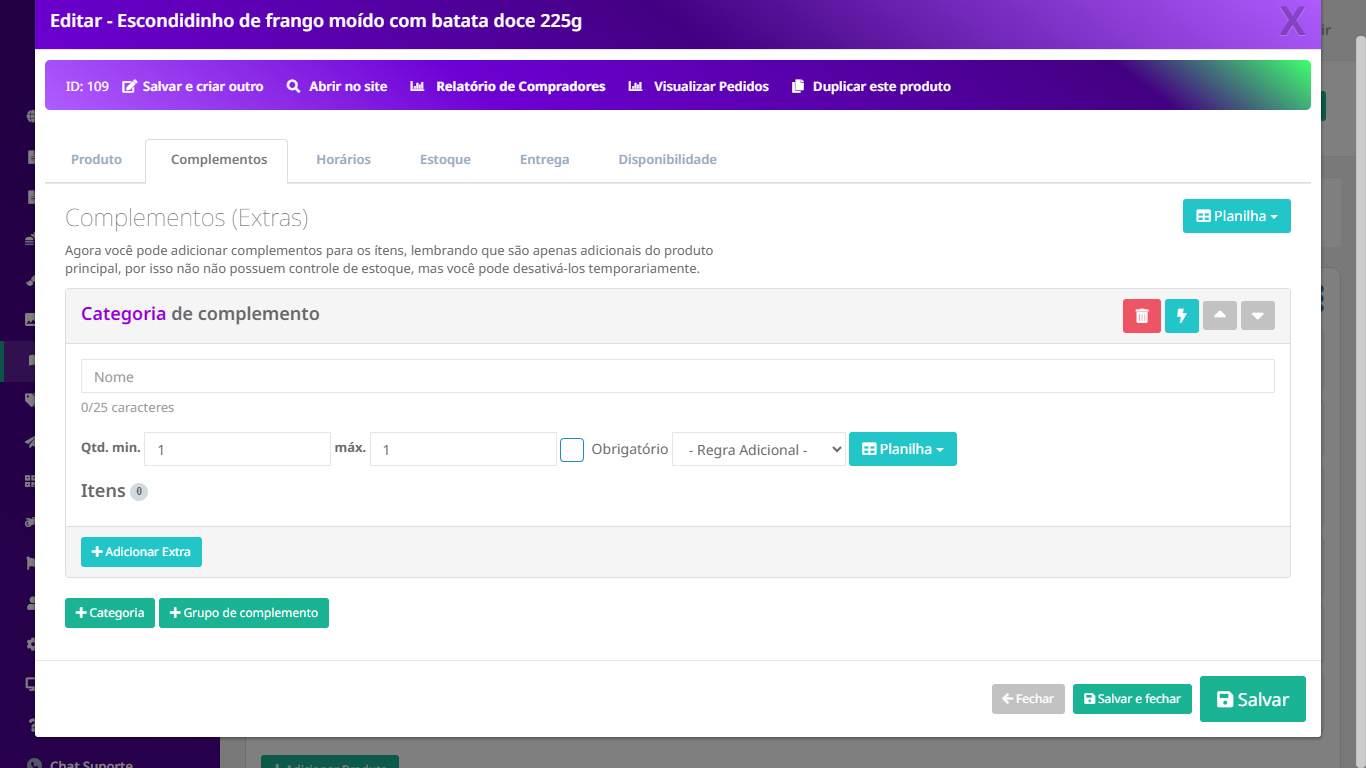
Na aba de Complementos (Extras), você pode adicionar itens adicionais ao produto, como acompanhamentos ou opcionais. Esses complementos não fazem parte do produto principal e não possuem controle de estoque, podendo ser ativados ou desativados conforme necessário.
Utilize os botões “+ Categoria” para organizar os complementos em grupos e “+ Grupo de complemento” para criar conjuntos de opções que serão exibidos ao cliente durante o pedido. Essa funcionalidade permite personalizar ainda mais a experiência de compra, oferecendo escolhas extras junto ao produto.
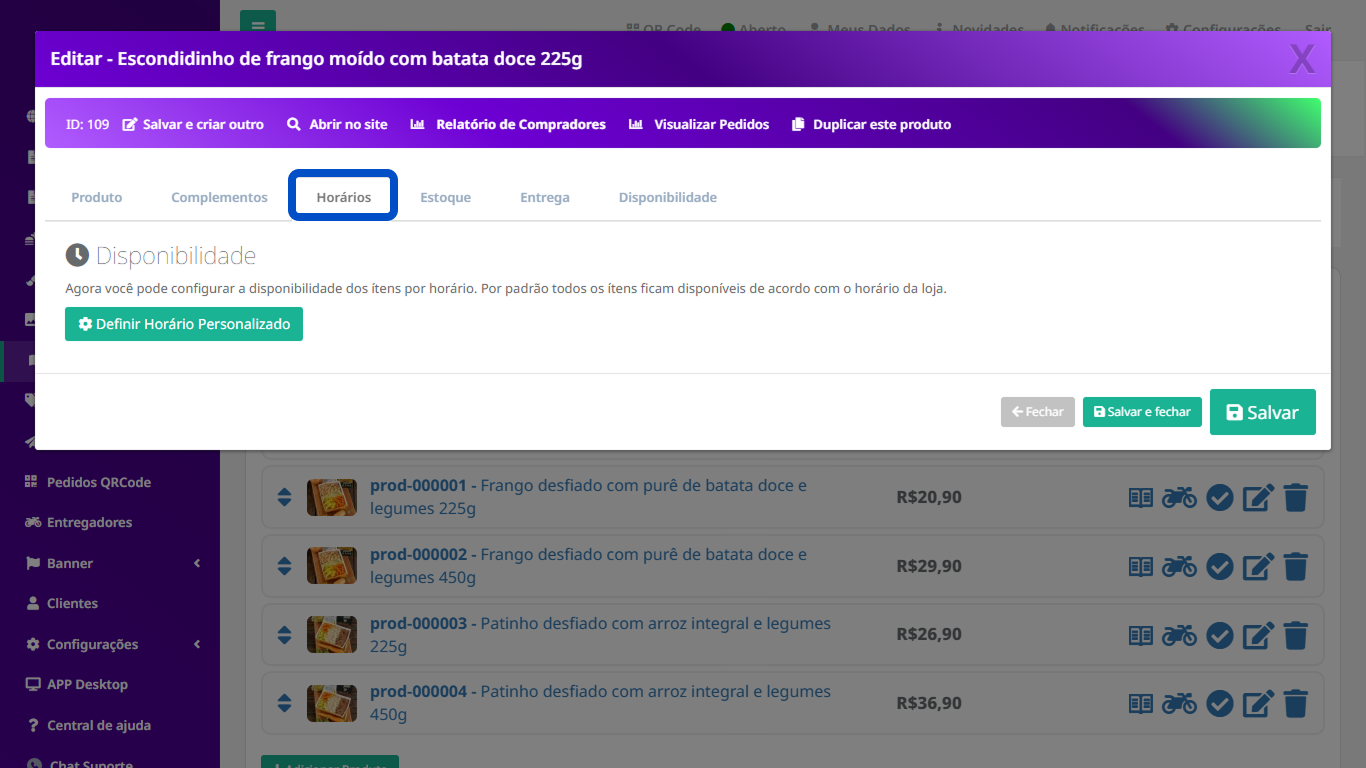
Na aba de Horários (Disponibilidade), você pode configurar quando o produto estará disponível para venda. Por padrão, o item segue o horário de funcionamento da loja, mas é possível personalizar conforme a necessidade.
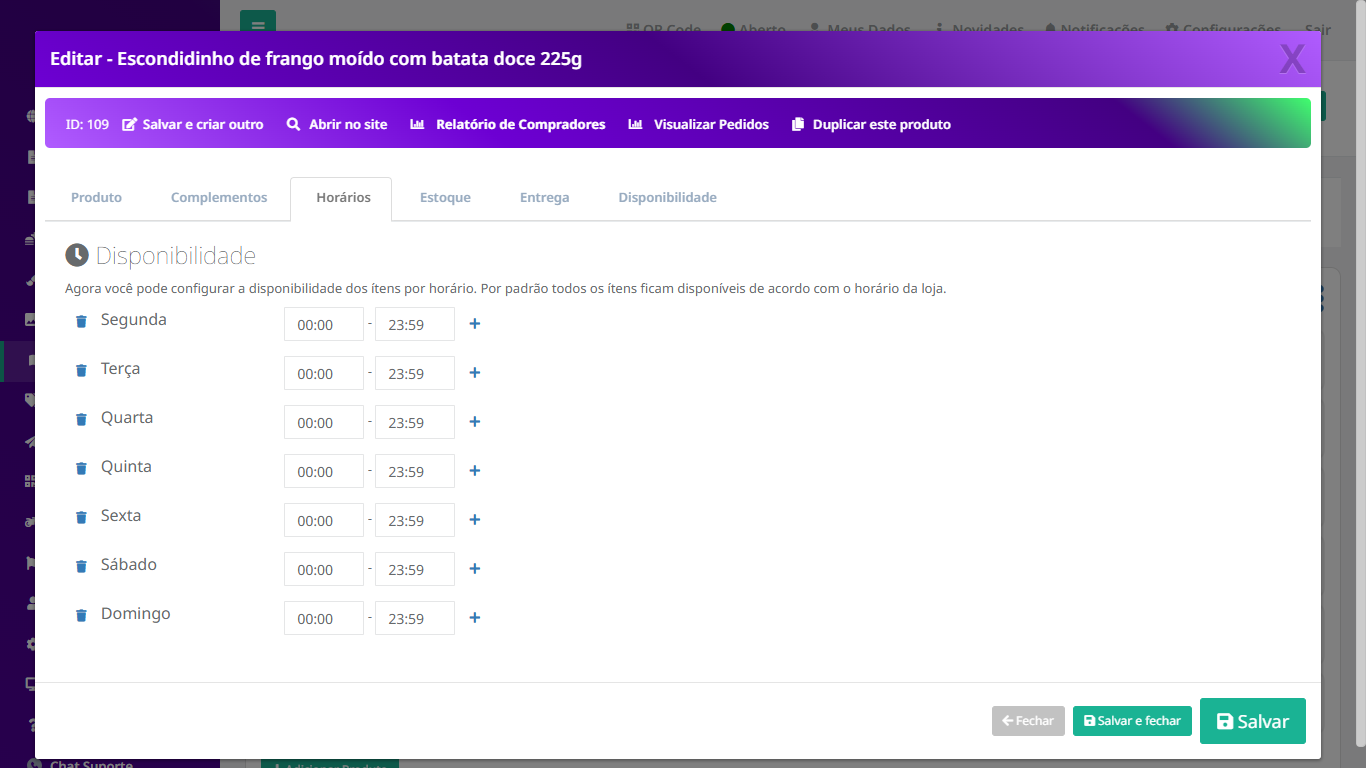
Ao clicar em “Definir Horário Personalizado”, você pode estabelecer dias e horários específicos em que o produto ficará disponível. Isso é útil para itens sazonais, promoções ou produtos que são oferecidos apenas em determinados períodos do dia, permitindo um controle mais preciso da disponibilidade.
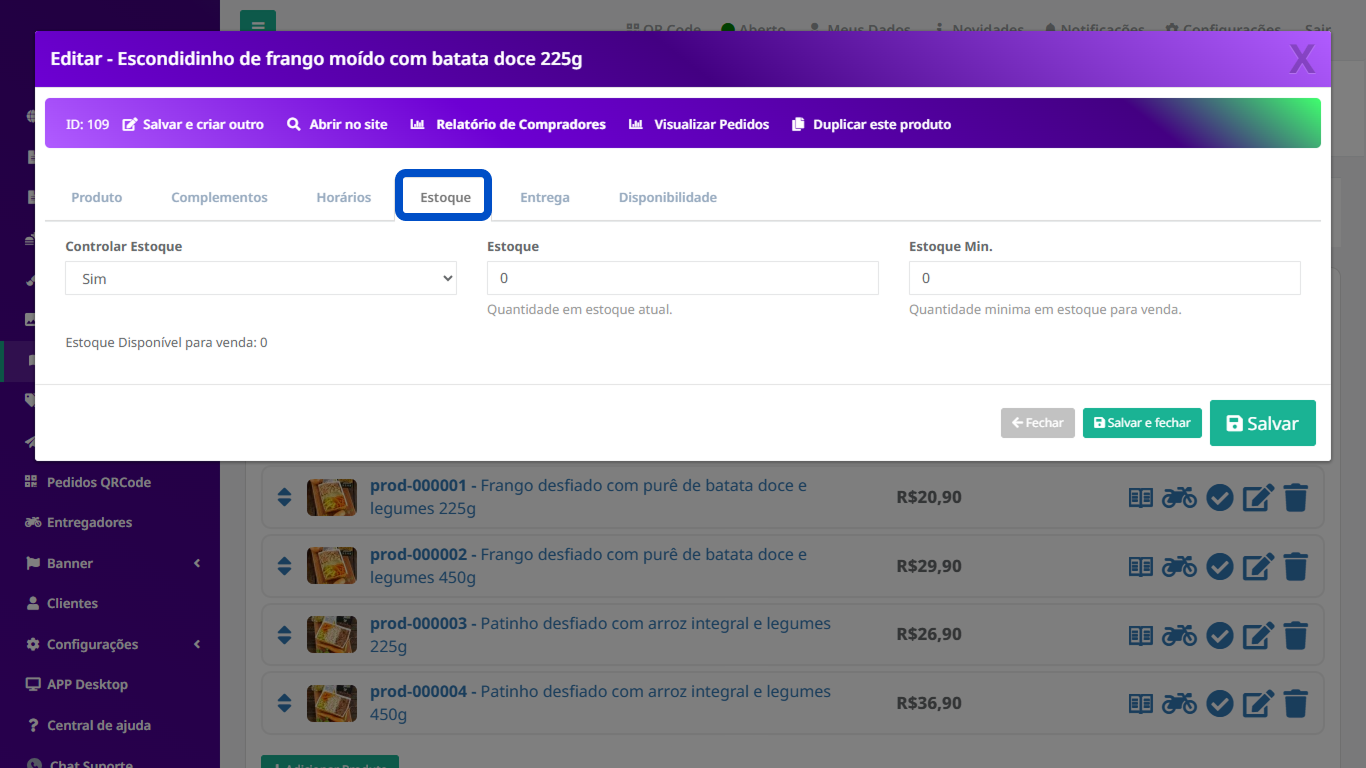
Na aba de Estoque, você pode controlar a quantidade disponível do produto. Ao ativar a opção “Controlar Estoque”, o sistema passa a considerar a quantidade informada para liberar ou bloquear a venda do item.
No campo Estoque, informe a quantidade atual disponível, e em Estoque Mínimo, defina o limite mínimo para alerta ou controle. O sistema exibirá automaticamente o estoque disponível para venda, ajudando a evitar vendas de produtos indisponíveis.