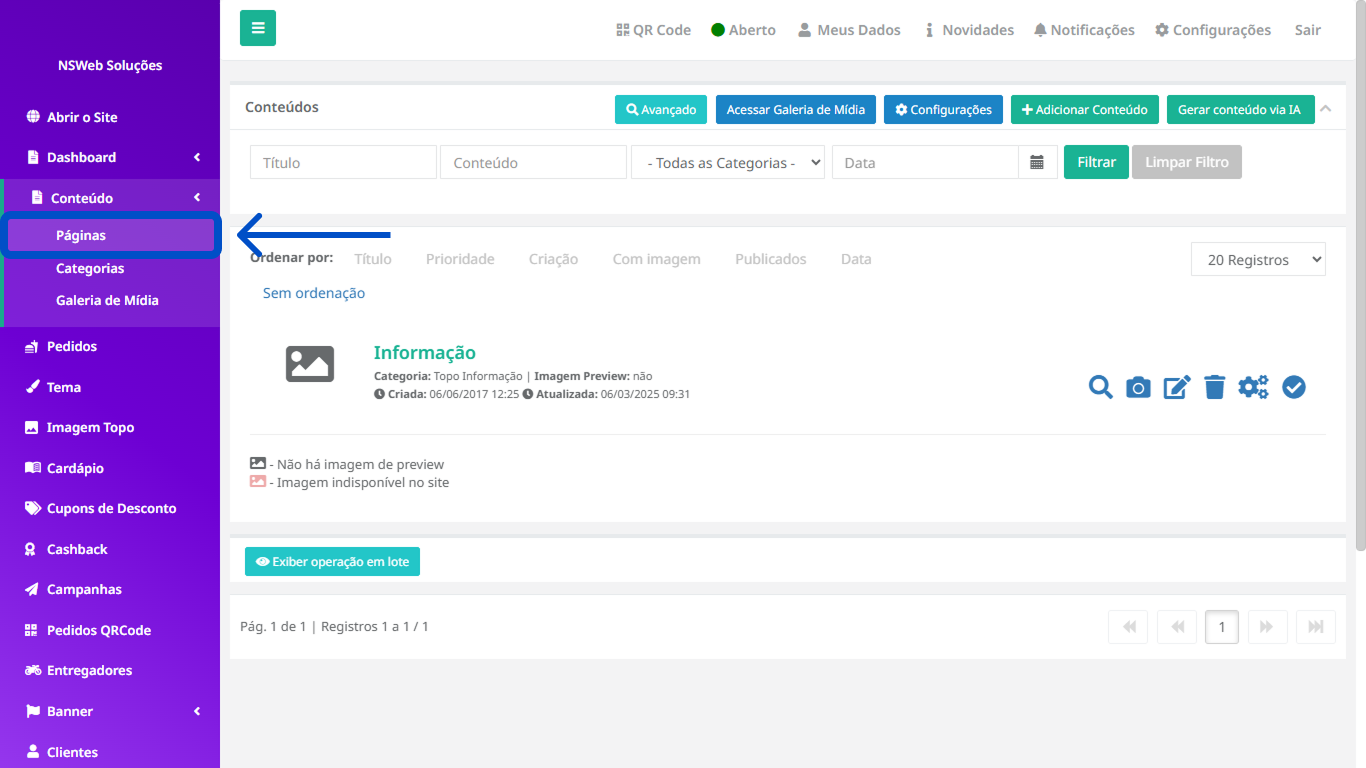
Em Páginas você gerencia os conteúdos publicados no seu site. Use os filtros para localizar páginas por título, conteúdo, categoria ou data. Para cada página é possível visualizar, adicionar imagem, editar, excluir, configurar e publicar ou despublicar. Os botões no topo permitem acessar opções avançadas, a galeria de mídia, as configurações gerais de conteúdo, adicionar uma nova página manualmente ou gerar conteúdo automaticamente via IA.
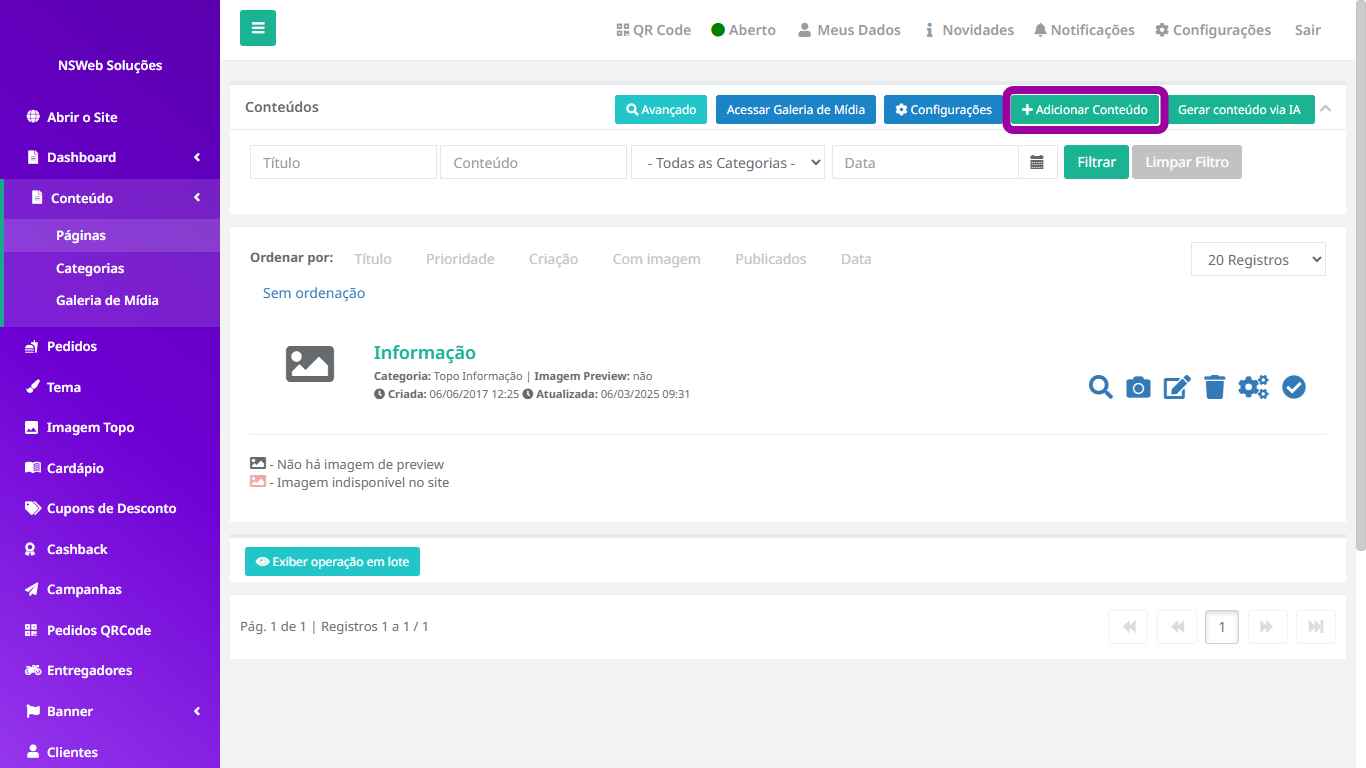
O botão "+ Adicionar Conteúdo" permite criar uma nova página manualmente no seu site, onde você poderá definir o título, o conteúdo, a categoria, a imagem de preview e as configurações de publicação.
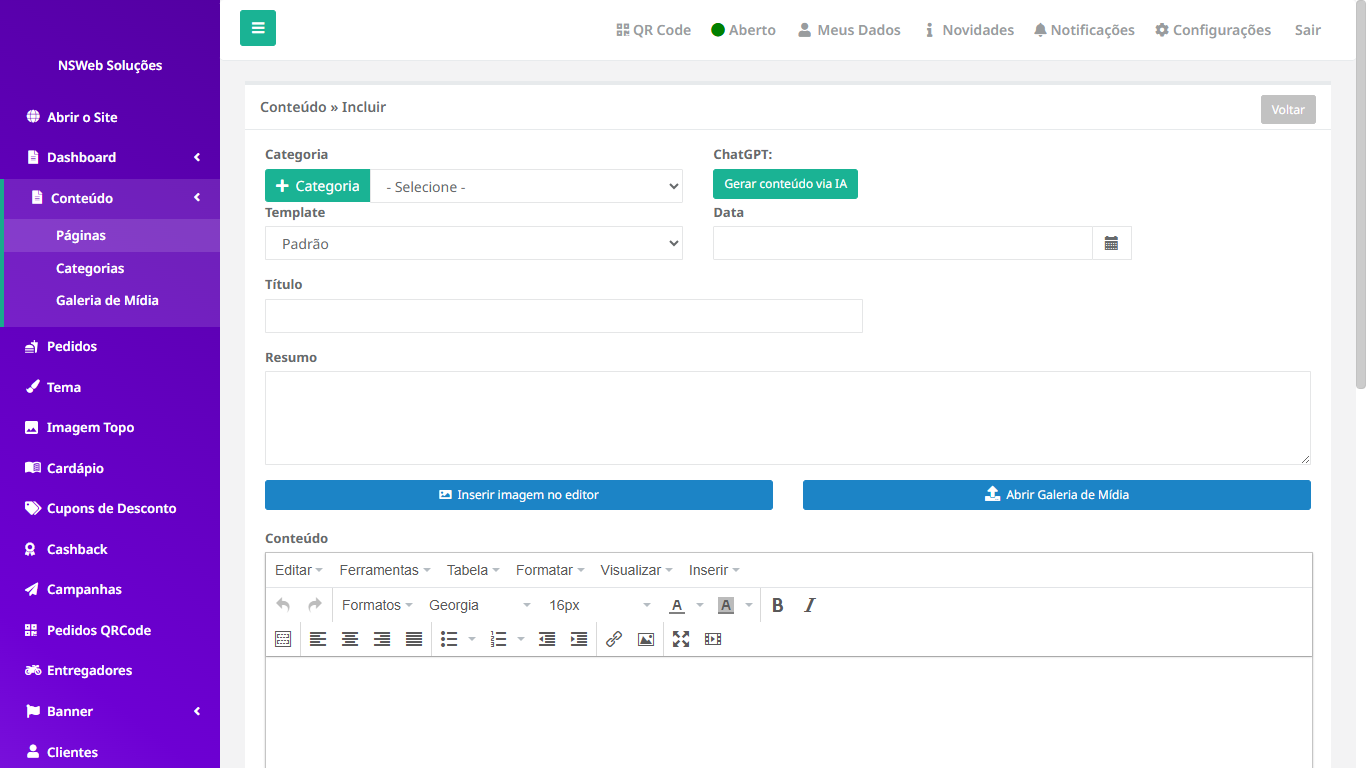
Ao criar um conteúdo, selecione a categoria, o template de exibição e a data de publicação. Preencha o título e o resumo da página, e escreva o conteúdo completo no editor de texto, que permite formatação, inserção de imagens, tabelas e links. Você também pode inserir imagens diretamente no editor ou acessar a galeria de mídia para usar arquivos já cadastrados. Caso prefira, utilize o botão "Gerar conteúdo via IA" para criar o texto automaticamente com base no tema desejado.
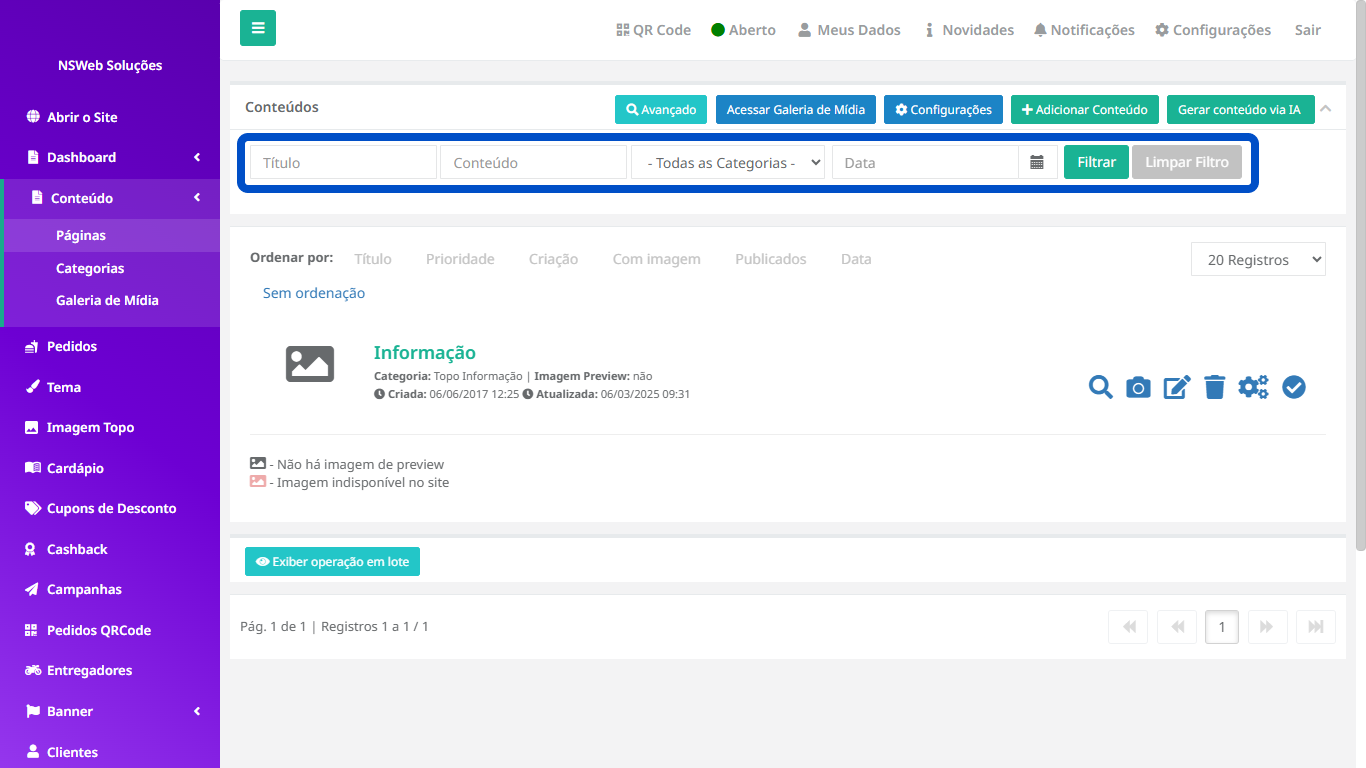
Use os filtros para localizar páginas por título, trecho do conteúdo, categoria ou data de publicação. Após preencher os campos desejados, clique em "Filtrar" para aplicar a busca ou "Limpar Filtro" para redefinir e exibir todos os conteúdos novamente.
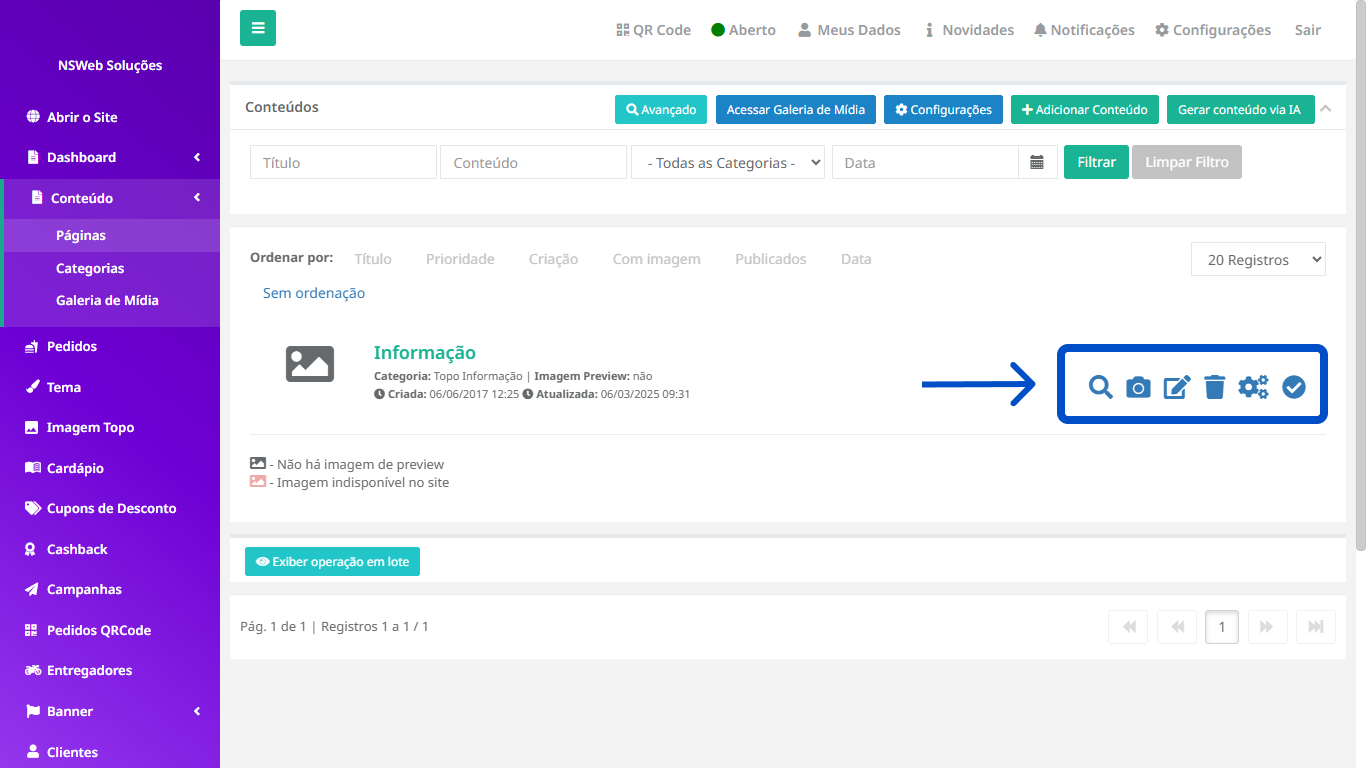
Os ícones de ação de cada página permitem: visualizar como o conteúdo aparece no site, adicionar ou alterar a imagem de preview, editar o conteúdo, excluir a página, acessar configurações avançadas e publicar ou despublicar diretamente pela listagem.
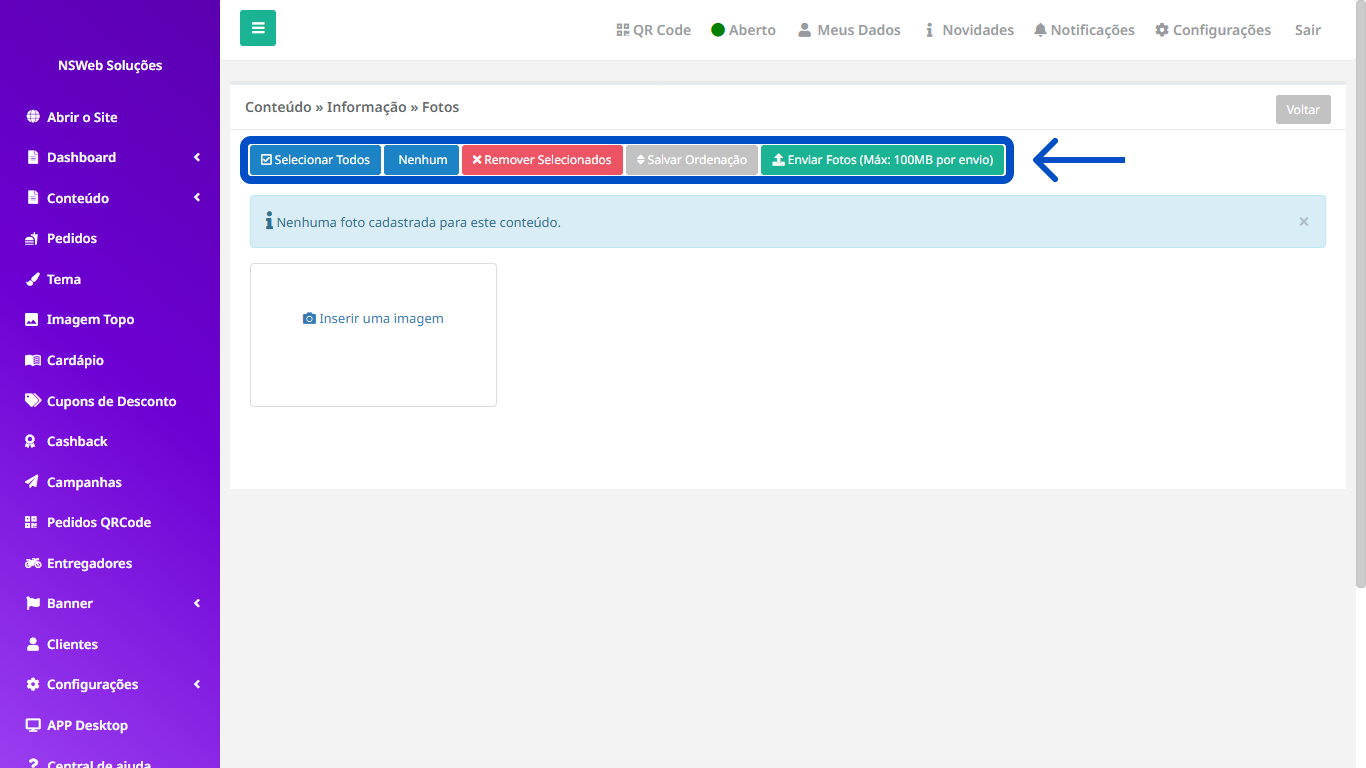
Nesta tela você gerencia as fotos vinculadas ao conteúdo. Clique em "Inserir uma imagem" ou use o botão "Enviar Fotos" para fazer o upload de imagens o limite é de 100MB por envio. Após cadastrar as fotos, você pode selecionar todas de uma vez, desmarcar, reordenar arrastando e salvar a nova ordem pelo botão "Salvar Ordenação", ou remover as selecionadas com "Remover Selecionados".
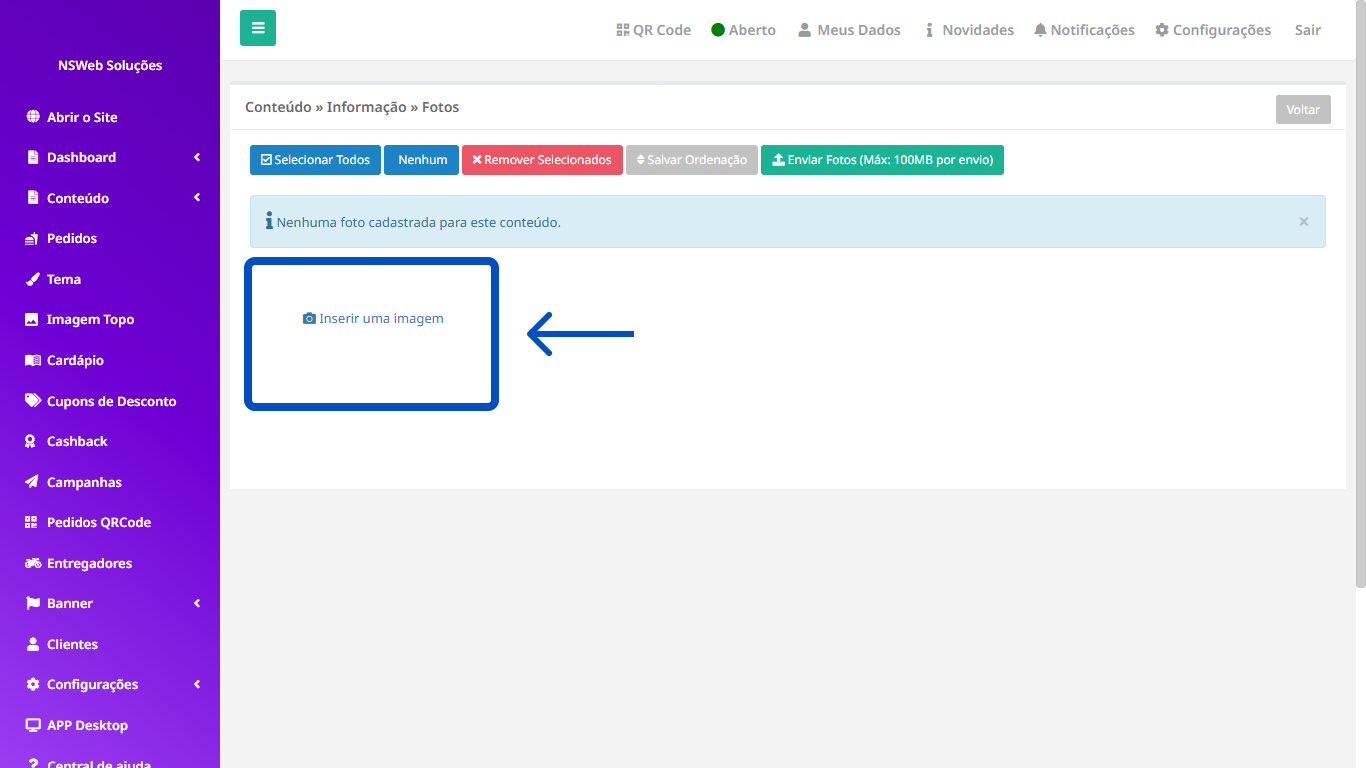
Clique em "Inserir uma imagem" para selecionar e fazer o upload de uma foto do seu dispositivo e vinculá-la ao conteúdo da página.
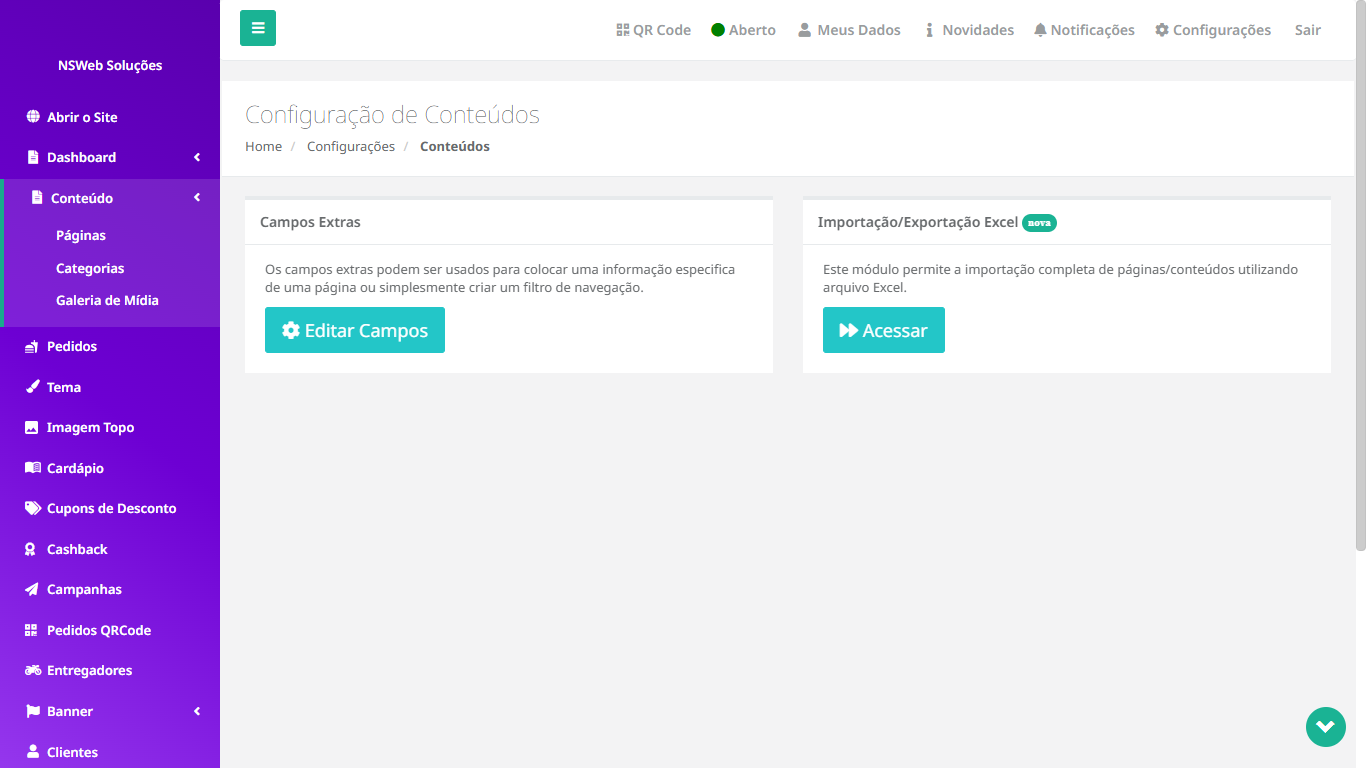
Em Configuração de Conteúdos há dois recursos disponíveis: Campos Extras, onde você pode criar campos personalizados para adicionar informações específicas em páginas ou criar filtros de navegação; e Importação/Exportação Excel, que permite importar e exportar páginas e conteúdos em massa utilizando arquivo Excel.