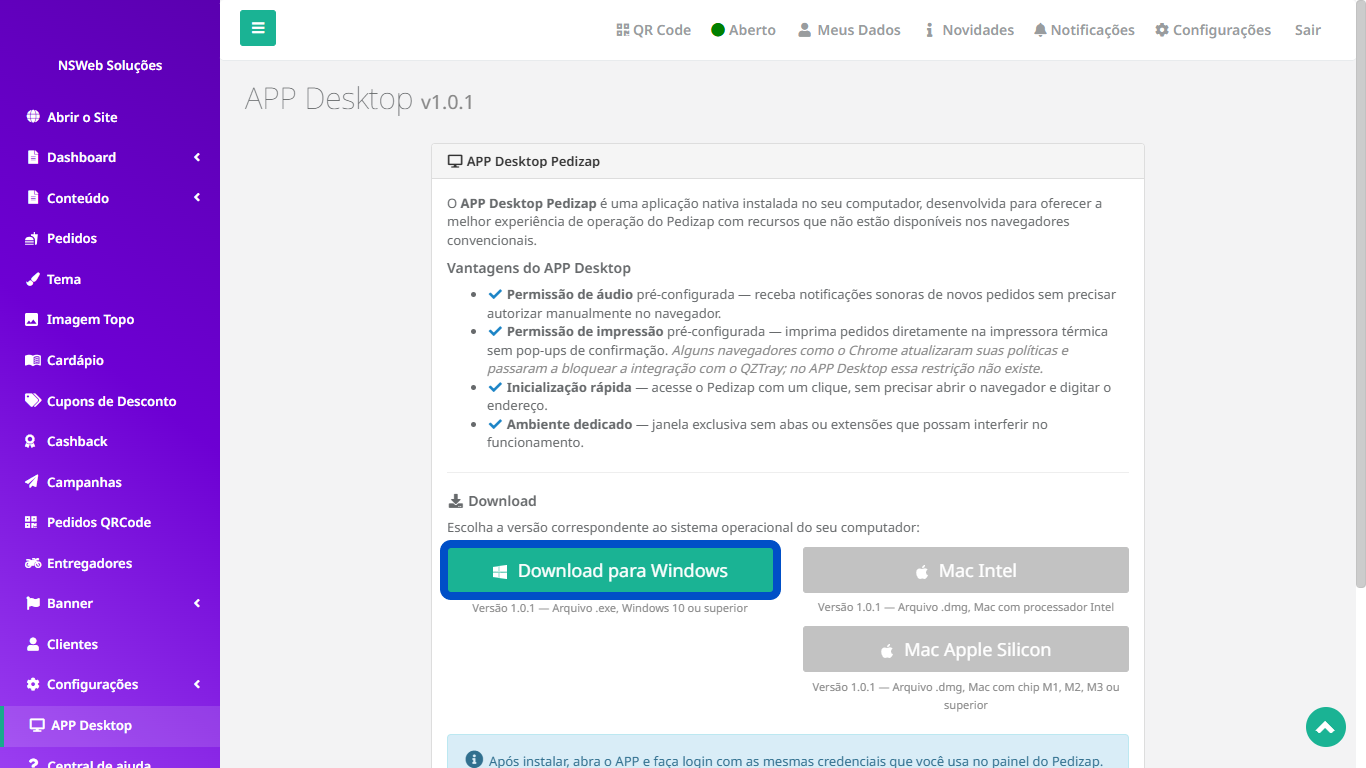
Nesta área, você pode baixar o APP Desktop Pedizap, uma versão instalada no computador para facilitar o uso do sistema no dia a dia.
O aplicativo permite uma operação mais prática, com recursos como notificações sonoras, impressão de pedidos e acesso rápido ao painel.
Escolha a versão correspondente ao seu sistema operacional, faça o download e entre com as mesmas credenciais utilizadas no Pedizap.
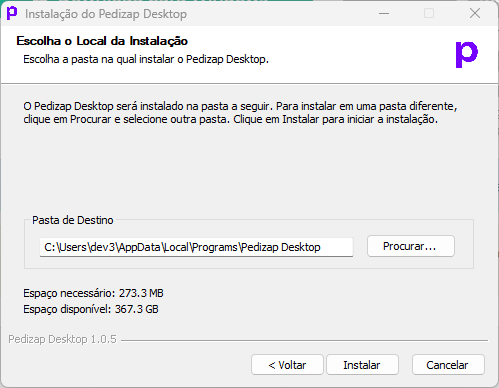
Nesta etapa, o instalador mostra a pasta onde o Pedizap Desktop será instalado no computador.
Recomendamos manter o local padrão sugerido pelo sistema, pois ele já está configurado para instalar o aplicativo corretamente no usuário atual.
Caso deseje escolher outra pasta, clique em Procurar e selecione o novo local de instalação.
Antes de continuar, verifique também o espaço necessário e o espaço disponível no computador. Depois, clique em Instalar para iniciar a instalação do Pedizap Desktop.
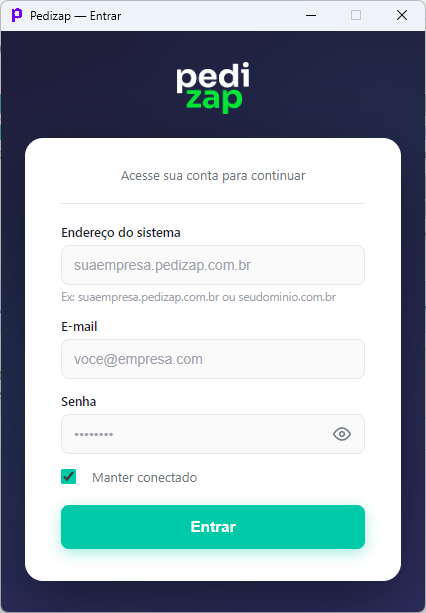
Após instalar o Pedizap Desktop, abra o aplicativo e faça login com os mesmos dados utilizados no painel do Pedizap.
No campo Endereço do sistema, informe o endereço da sua loja, como por exemplo:
suaempresa.pedizap.com.br
ou utilize o domínio personalizado da sua empresa, caso possua.
Em seguida, preencha seu e-mail e sua senha de acesso. Caso deseje permanecer conectado ao aplicativo, mantenha a opção Manter conectado marcada.
Depois de preencher todos os dados, clique em Entrar para acessar o sistema pelo APP Desktop.
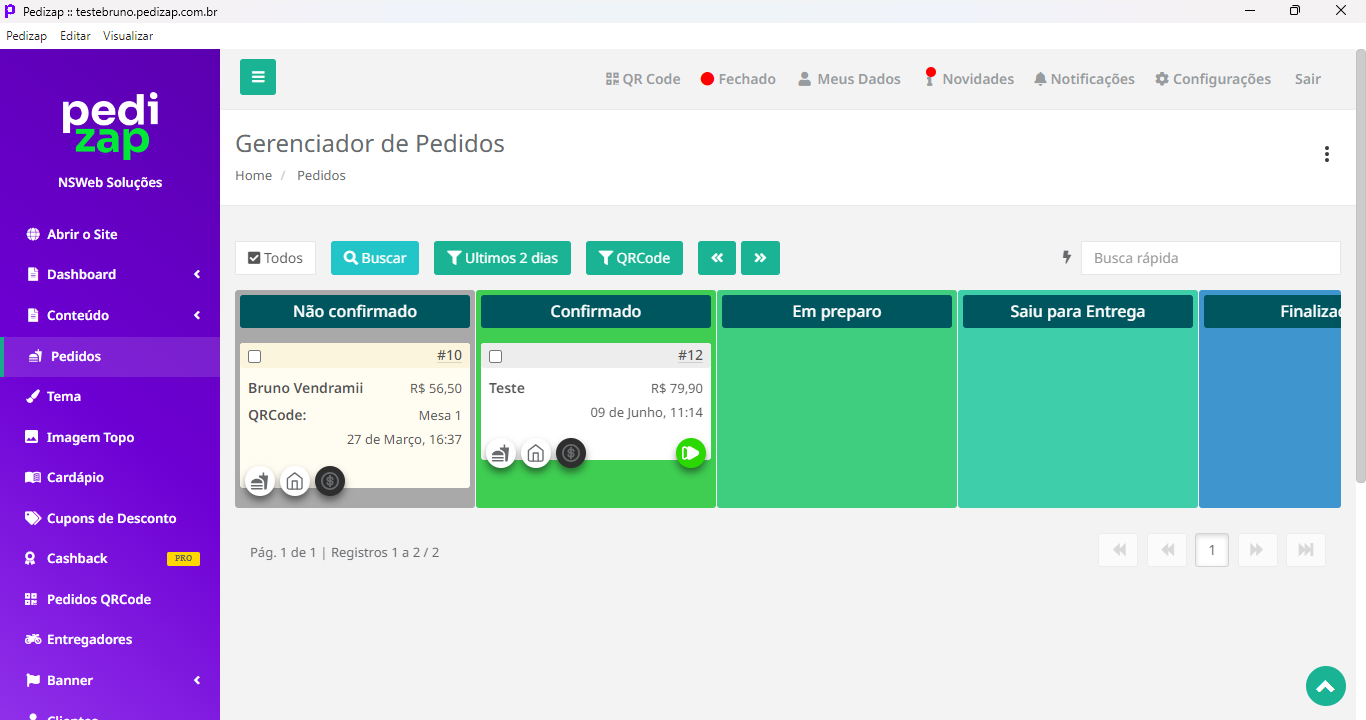
Após fazer login no Pedizap Desktop, o usuário terá acesso ao mesmo painel utilizado no site, com as principais funções do sistema disponíveis dentro do aplicativo.
A navegação, os menus e as ferramentas são iguais aos da versão web. Dessa forma, é possível acompanhar pedidos, acessar o dashboard, configurar produtos, cardápio, pagamentos, entregas, campanhas e demais recursos normalmente.
A principal diferença é que o sistema passa a ser utilizado por meio de um aplicativo instalado no computador, oferecendo mais praticidade para o uso diário, principalmente no gerenciamento de pedidos.
Nesta tela, por exemplo, é possível visualizar os pedidos recebidos, acompanhar o status de cada pedido e movimentá-los entre as etapas, como Não confirmado, Confirmado, Em preparo, Saiu para entrega e Finalizado.