A tela de Ponto de Venda (PDV) permite criar pedidos manualmente dentro do sistema, como se fosse uma venda feita diretamente no balcão, por telefone ou atendimento interno.
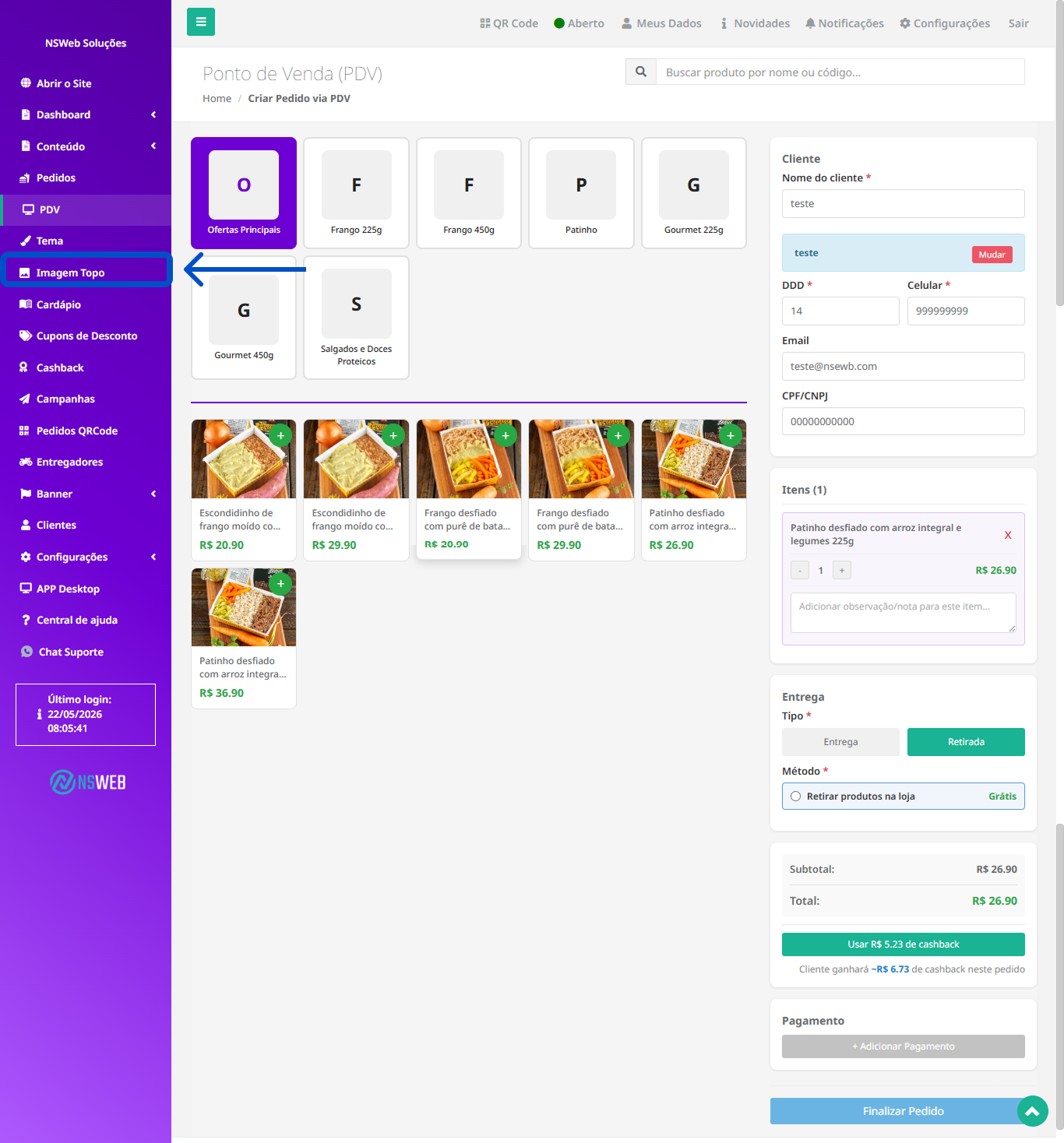
No topo da tela há uma barra de busca, onde é possível pesquisar produtos pelo nome ou código. Também é possível selecionar uma categoria, como ofertas ou grupos de produtos, para visualizar os itens disponíveis.
Na área central são exibidos os produtos cadastrados. Para adicionar um produto ao pedido, clique no botão + no card do item. O produto será enviado para o carrinho localizado no lado direito da tela.
No painel Cliente, é possível informar os dados do comprador, como nome, DDD, celular, e-mail e CPF/CNPJ. Essas informações ajudam a identificar o cliente no pedido e podem ser usadas para contato ou registro da venda.
Na seção Itens, aparecem todos os produtos adicionados ao pedido. Nela é possível conferir o nome do produto, alterar a quantidade, remover itens e adicionar uma observação específica para o produto, como instruções de preparo ou alguma solicitação do cliente.
Em Entrega, escolha se o pedido será para Entrega ou Retirada. Depois, selecione o método disponível, como retirar os produtos na loja. O sistema também mostra se há cobrança de entrega ou se o método é gratuito.
A área de valores mostra o subtotal e o total do pedido. Caso o módulo de Cashback esteja configurado para funcionar no PDV, aparecerá a opção para usar ou adicionar cashback no pedido. Assim, o cliente pode utilizar saldo disponível ou receber cashback conforme as regras configuradas no sistema.
Na seção Pagamento, clique em Adicionar Pagamento para informar a forma de pagamento do pedido. Após preencher os dados necessários, revisar os itens, entrega, valores e pagamento, clique em Finalizar Pedido para concluir a venda pelo PDV.