Entrega por Endereço

  1. Inicio
  2. /
  3. PediZap
  4. /
  5. Configurações
  6. /
  7. Entrega
  8. /
  9. Entrega por Endereço

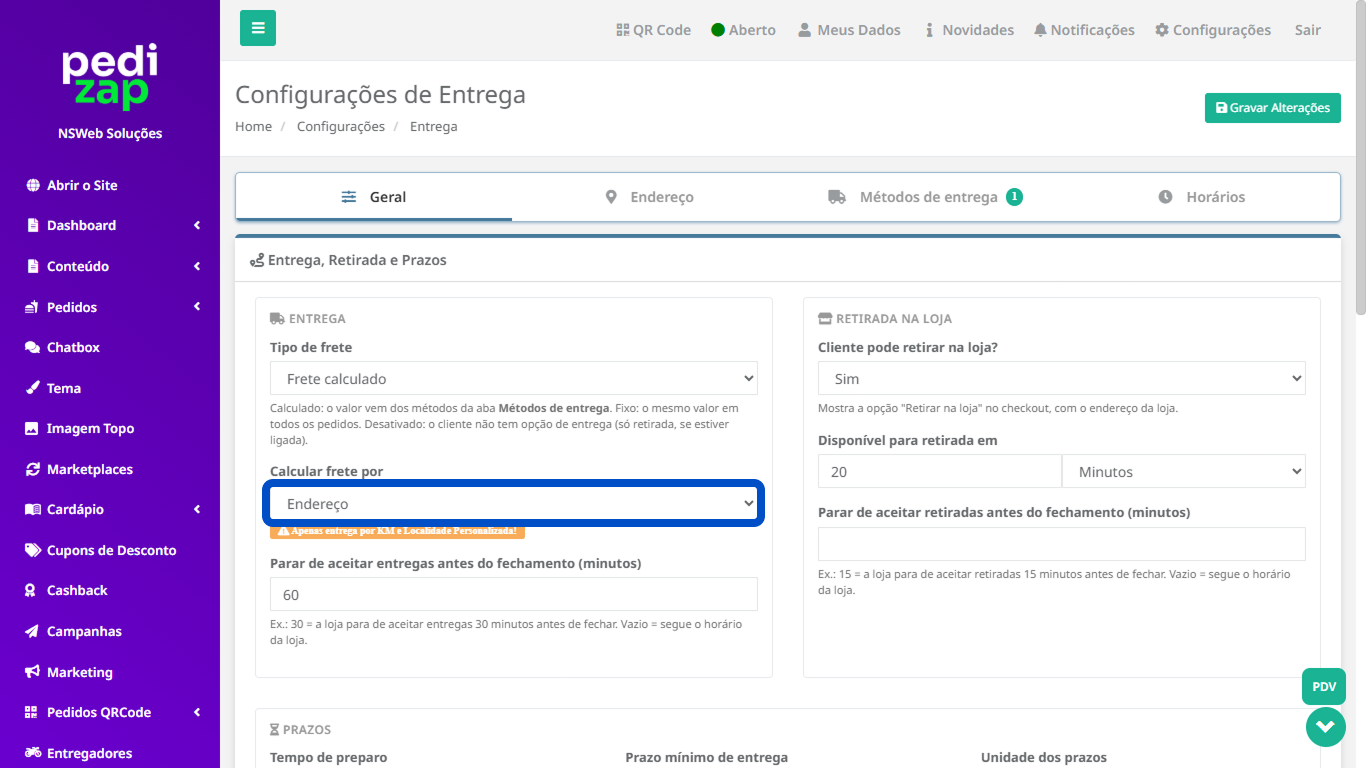
Na tela de Configurações de Entrega, você pode definir como será realizado o cálculo do frete no sistema. É possível escolher o tipo de frete, definir se o cálculo será feito por CEP ou endereço, habilitar a retirada na loja e configurar o tempo estimado para que o pedido esteja disponível para retirada.

Ao selecionar a opção “Calcular frete por endereço”, você habilita configurações mais avançadas, como entregas por distância (KM) ou por bairros personalizados, permitindo um controle mais preciso das áreas atendidas.

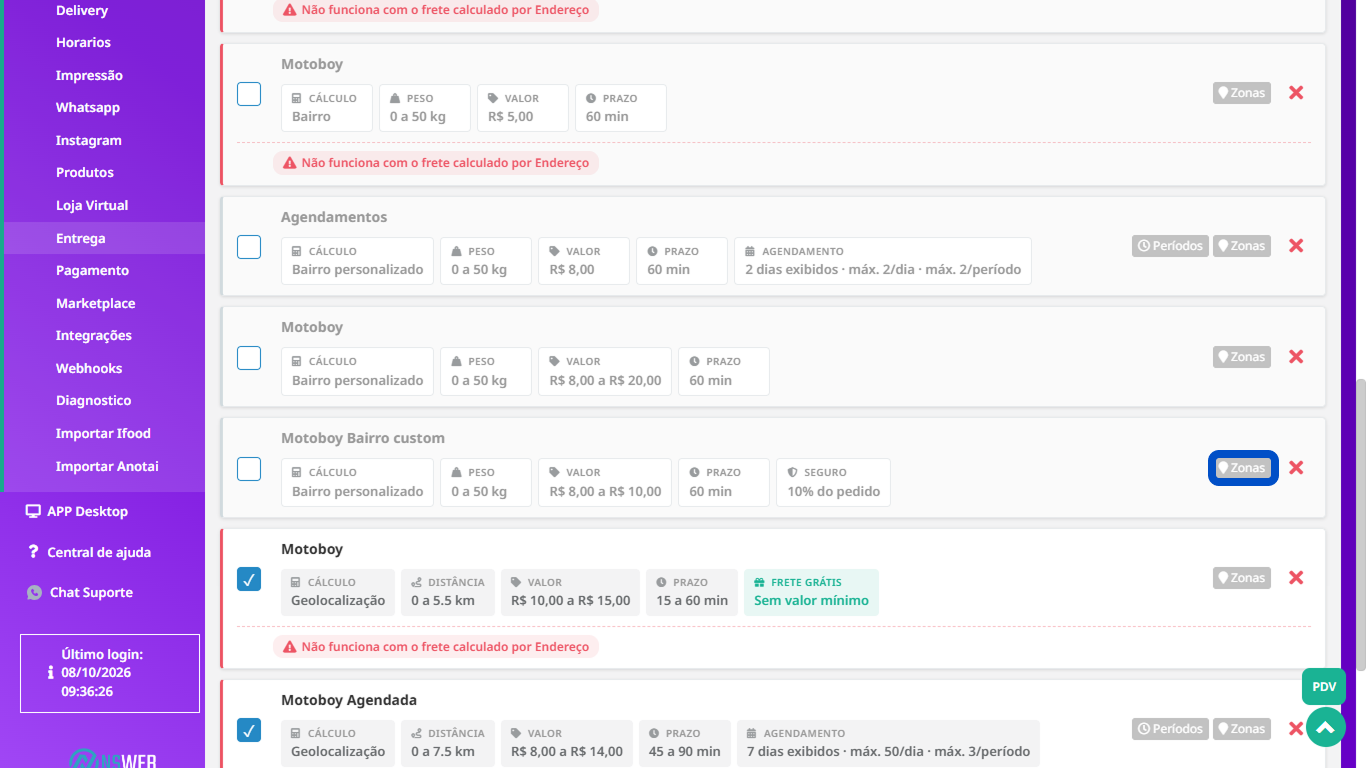
Na seção de Serviços de frete, você pode visualizar todos os serviços cadastrados, ativar ou desativar cada um, além de editar ou excluir conforme necessário. Esses serviços definem regras como peso mínimo e máximo, zonas de atendimento e condições de entrega.

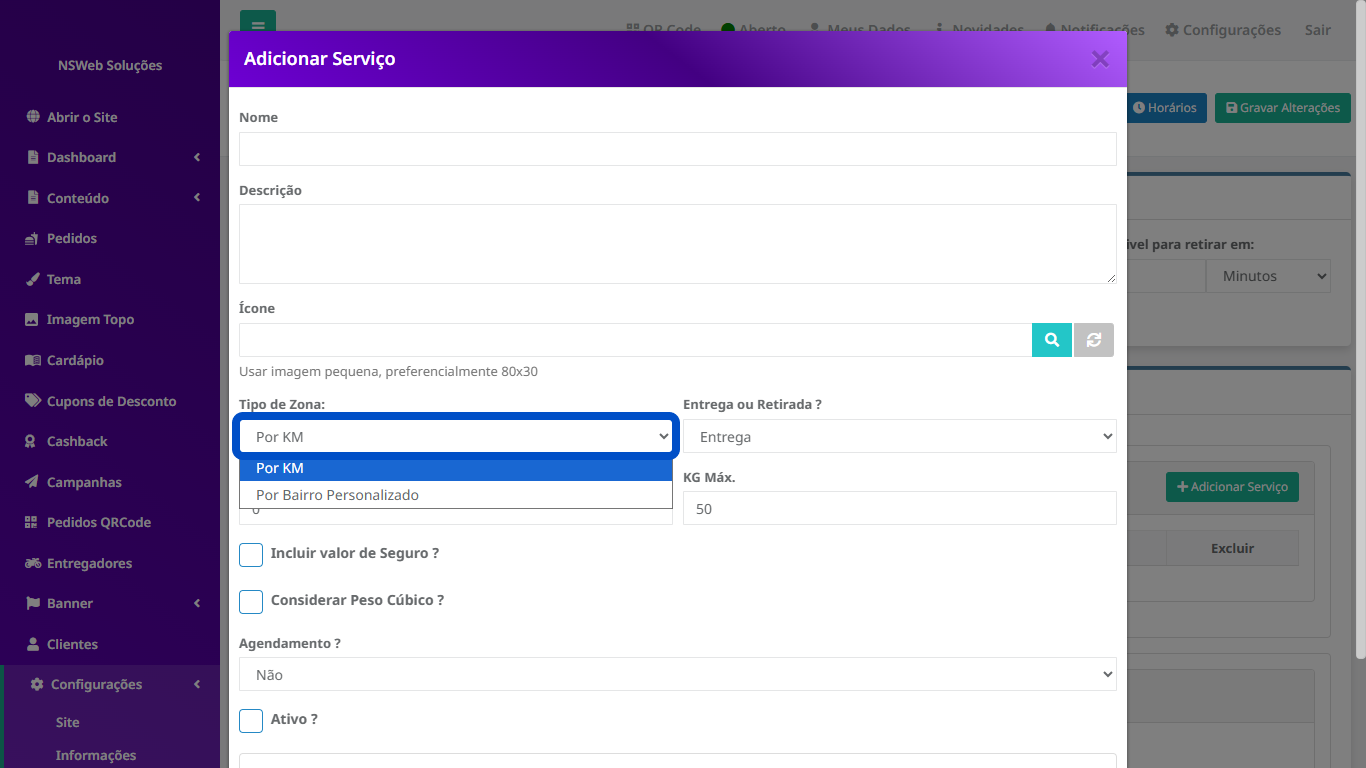
Clique em Adicionar Serviço e configure o serviço de entrega:

  1. Informe o nome, a descrição e o ícone que identificarão o serviço.
  2. Em Tipo de Zona, escolha por KM para calcular pela distância ou por bairro personalizado para definir regiões específicas.
  3. Indique se o serviço será utilizado para entrega ou retirada.
  4. Confira os limites de peso e as opções de seguro, peso cúbico e agendamento.
  5. Defina se o serviço ficará ativo.

Após preencher as informações, basta clicar em Gravar para salvar o serviço e disponibilizá-lo no sistema.
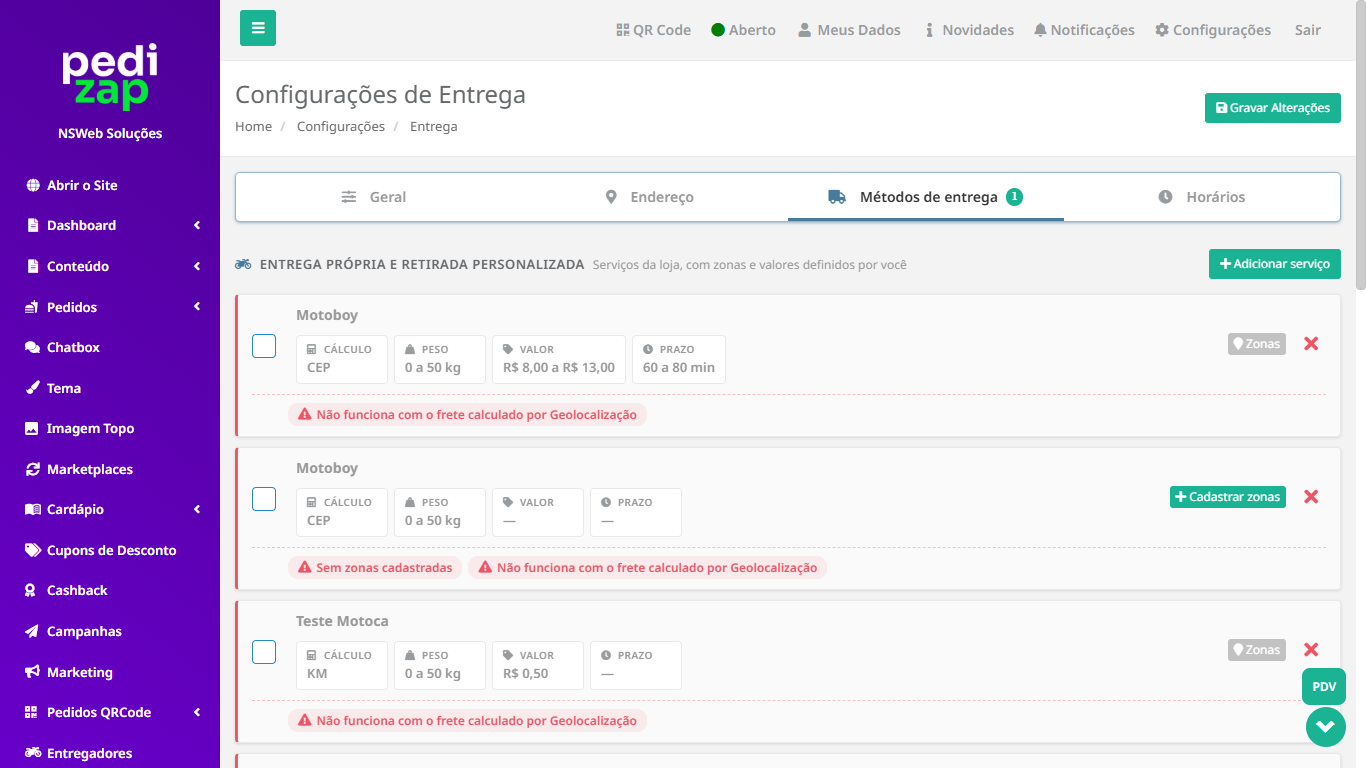
Clique no Métodos de Entrega e depois em +Adicionar Serviço.
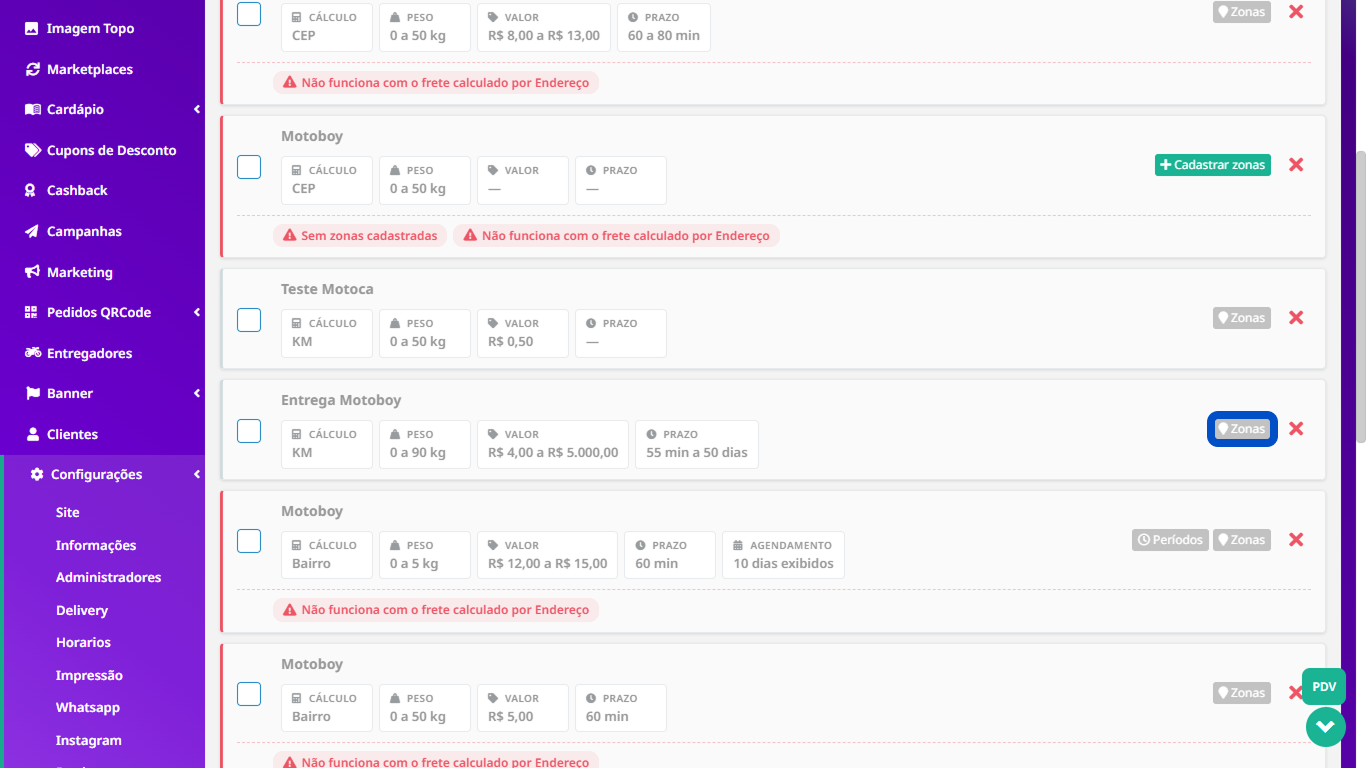
Após adicionar o serviço, configure a Entrega por Endereço, por bairros personalizados ou por KM, clicando na opção indicada: 
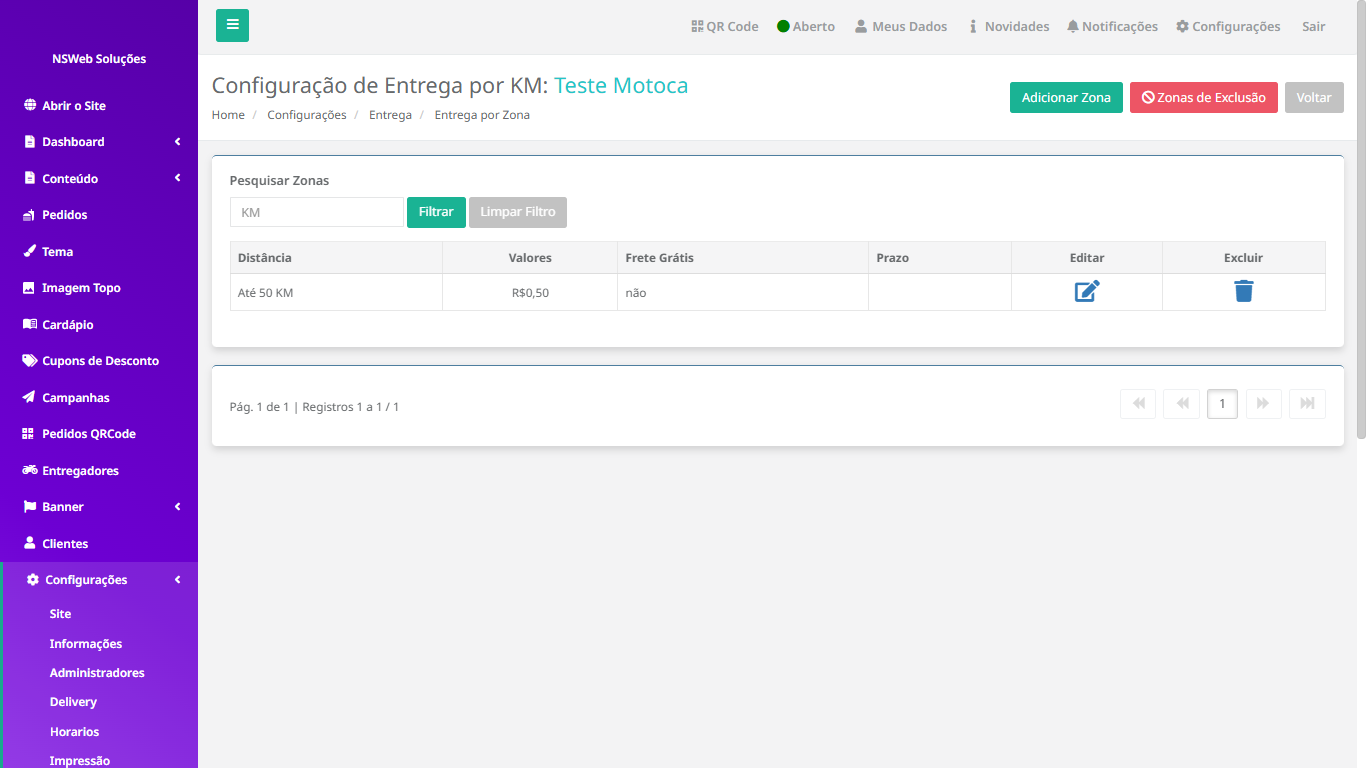
Na tela de Configuração de Entrega por KM, você pode definir o valor do frete com base na distância entre o estabelecimento e o cliente.

A tabela exibe as faixas de distância cadastradas (ex: até X KM), juntamente com o valor do frete, opção de frete grátis e prazo estimado de entrega. Em cada item, é possível editar ou excluir a configuração conforme necessário.

Para cadastrar uma faixa de distância, clique em Adicionar Zona. Defina a faixa de KM e suas regras de frete e prazo. Se alguma área não deve receber entregas, acesse Zonas de Exclusão para configurar essa restrição.

Essa configuração é ideal para automatizar o cálculo de entrega de forma proporcional à distância percorrida.

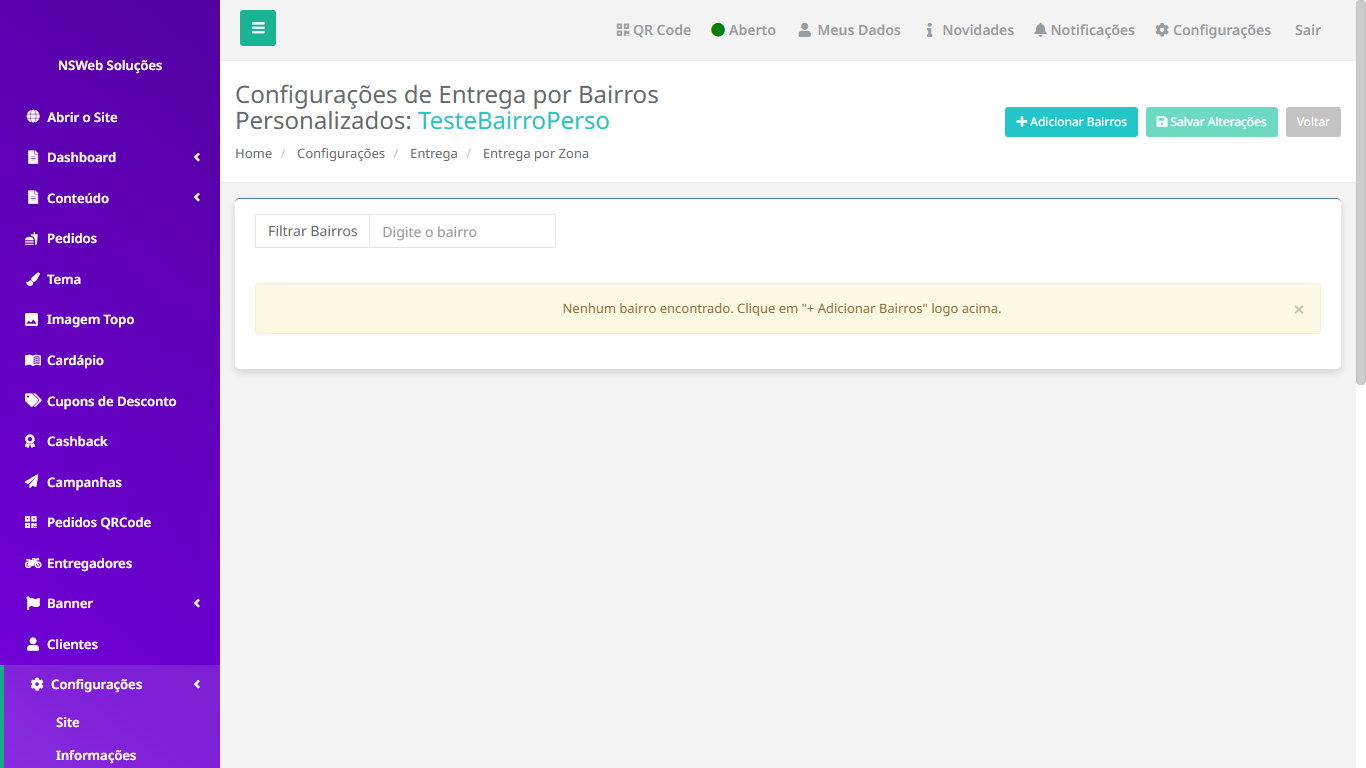
Na tela de Configurações de Entrega por Bairros Personalizados, você pode definir manualmente os bairros atendidos pelo seu estabelecimento, criando regras específicas de entrega para cada região.

Utilize o campo “Filtrar Bairros” para buscar rapidamente um bairro já cadastrado. Caso ainda não existam registros, uma mensagem será exibida indicando que é necessário adicionar novos bairros.

Se o bairro ainda não estiver cadastrado, clique em + Adicionar Bairros e inclua a região desejada. Depois de ajustar os dados da lista, clique em Salvar Alterações para aplicar as configurações.

Essa funcionalidade é ideal para quem deseja ter um controle mais detalhado da entrega, definindo valores e prazos específicos para cada bairro atendido.