Ao acessar Configurações > Pagamento e clicar em "Configurar" no método Cartão de Crédito, será exibida a tela de configuração desse meio de pagamento no checkout da loja.
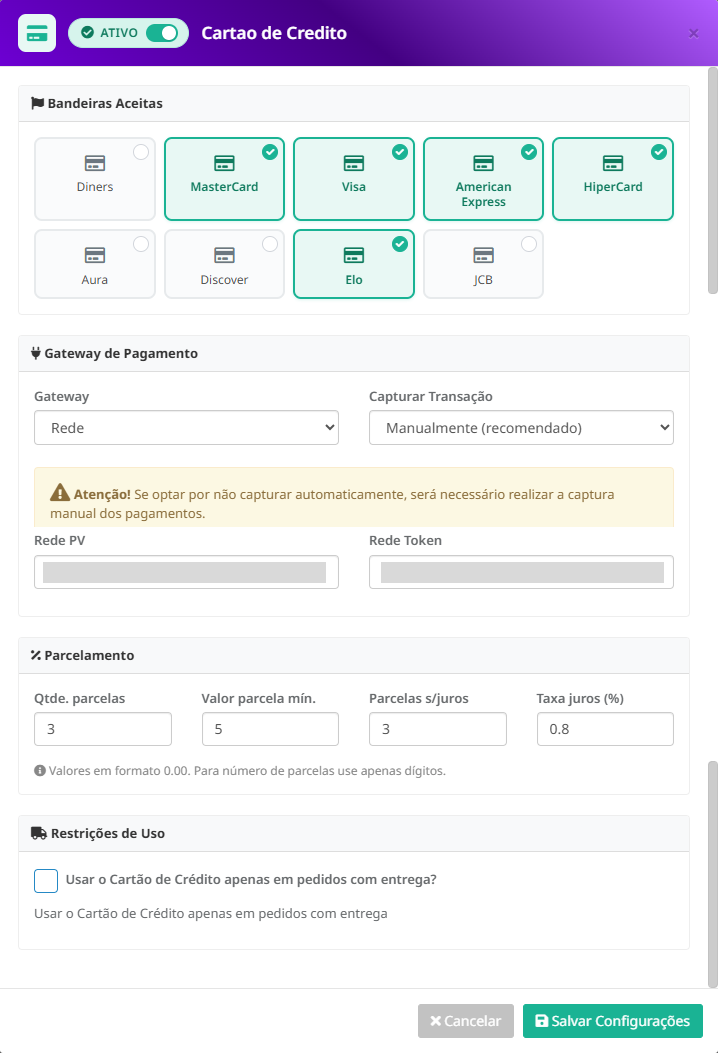
Ao acessar Configurações > Pagamento e clicar em “Configurar” no método Cartão de Crédito, será exibida a tela onde você pode definir como os pagamentos realizados por cartão funcionarão no checkout da loja.
Na seção Bandeiras Aceitas, selecione quais bandeiras poderão ser utilizadas pelos clientes, como Mastercard, Visa, American Express, Hipercard, Elo, entre outras. Apenas as bandeiras marcadas ficarão disponíveis para pagamento.
Em Gateway de Pagamento, escolha a empresa responsável por processar as transações. Dependendo do gateway selecionado, serão exibidos campos específicos de configuração, como PV, Token, Client ID, Seller ID, Client Secret ou outras credenciais fornecidas pela operadora.
No campo Capturar Transação, escolha como a cobrança será concluída:
- Manual: após a autorização do pagamento, será necessário acessar o pedido e realizar a captura manualmente para efetivar a cobrança.
- Automática: após a aprovação da transação, o sistema realiza a captura do pagamento automaticamente, sem necessidade de uma ação posterior no pedido.
Na seção Parcelamento, você pode definir a quantidade máxima de parcelas, o valor mínimo de cada parcela, quantas parcelas serão oferecidas sem juros e a taxa de juros aplicada quando necessário.
Em Restrições de Uso, é possível determinar que o cartão de crédito fique disponível somente para pedidos com entrega, impedindo seu uso em outras modalidades de pedido.
Após preencher e conferir todas as configurações, clique em Salvar Configurações para aplicar as alterações.Importante: as credenciais e opções disponíveis podem variar conforme o gateway escolhido. Utilize sempre os dados fornecidos pela operadora responsável pelo processamento dos pagamentos.
Ao selecionar Captura Manual, o pagamento do cliente passa primeiro pela autorização do gateway, mas a cobrança ainda precisa ser confirmada posteriormente no pedido.
Nesse modo, depois que o pedido for realizado e a transação for autorizada, será necessário acessar o pedido no sistema e realizar manualmente a captura do pagamento.
A captura manual é recomendada quando o estabelecimento deseja conferir o pedido antes de efetivar a cobrança, por exemplo, para validar disponibilidade de produtos, valores ou outras informações antes da confirmação final.
Importante: um pagamento autorizado não significa que o valor já foi capturado. Enquanto a captura não for realizada, a cobrança ainda não foi concluída definitivamente. Caso a captura não seja feita dentro do prazo permitido pelo gateway, a autorização poderá expirar.
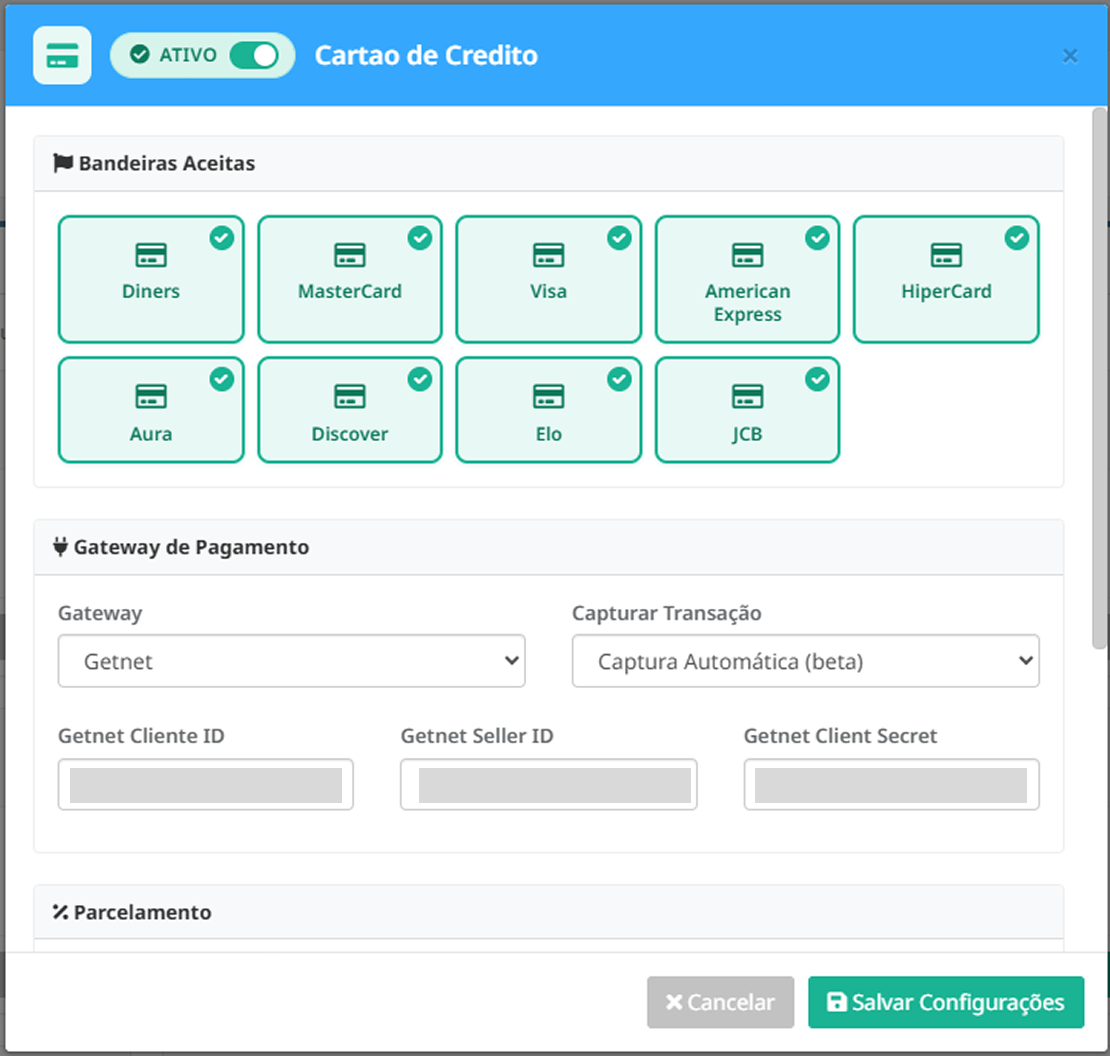
Ao selecionar Captura Automática, o sistema realiza automaticamente a captura do pagamento assim que a transação for aprovada pelo gateway.
Nesse modo, não é necessário acessar o pedido para confirmar manualmente a cobrança. Após a aprovação, o valor é capturado automaticamente e o pagamento é concluído.
A captura automática é indicada para estabelecimentos que desejam maior agilidade no processamento dos pedidos e não precisam realizar uma conferência antes de efetivar a cobrança.Importante: como a cobrança é capturada automaticamente após a aprovação, caso o pedido precise ser cancelado posteriormente, poderá ser necessário realizar o estorno ou cancelamento do pagamento, conforme as regras do gateway utilizado.