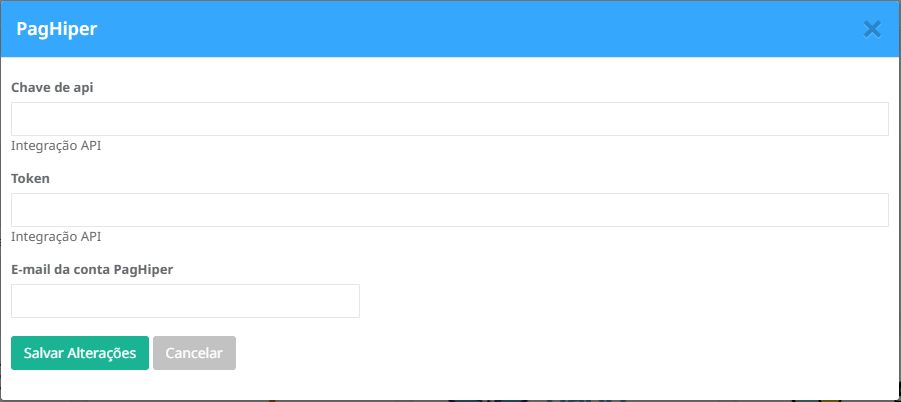
Ao clicar em “Configurar”, será exibida a tela de integração com o PagHiper, utilizada para geração de boletos e pagamentos via PIX.
Nesta tela, você deverá informar:
- Chave de API: chave fornecida pelo PagHiper para autenticação da integração.
- Token: token de segurança utilizado para validar as requisições com a API.
- E-mail da conta PagHiper: e-mail vinculado à sua conta na plataforma.
Após preencher corretamente os dados, clique em “Salvar Alterações” para concluir a configuração. Caso não deseje prosseguir, utilize o botão “Cancelar”.
Com a integração ativa, sua loja poderá gerar boletos e receber pagamentos via PIX de forma automatizada pelo sistema.
Após configurar a integração com o PagHiper, acesse o menu Configurações > Pagamento para ajustar o uso do PIX QRCode no checkout da loja.
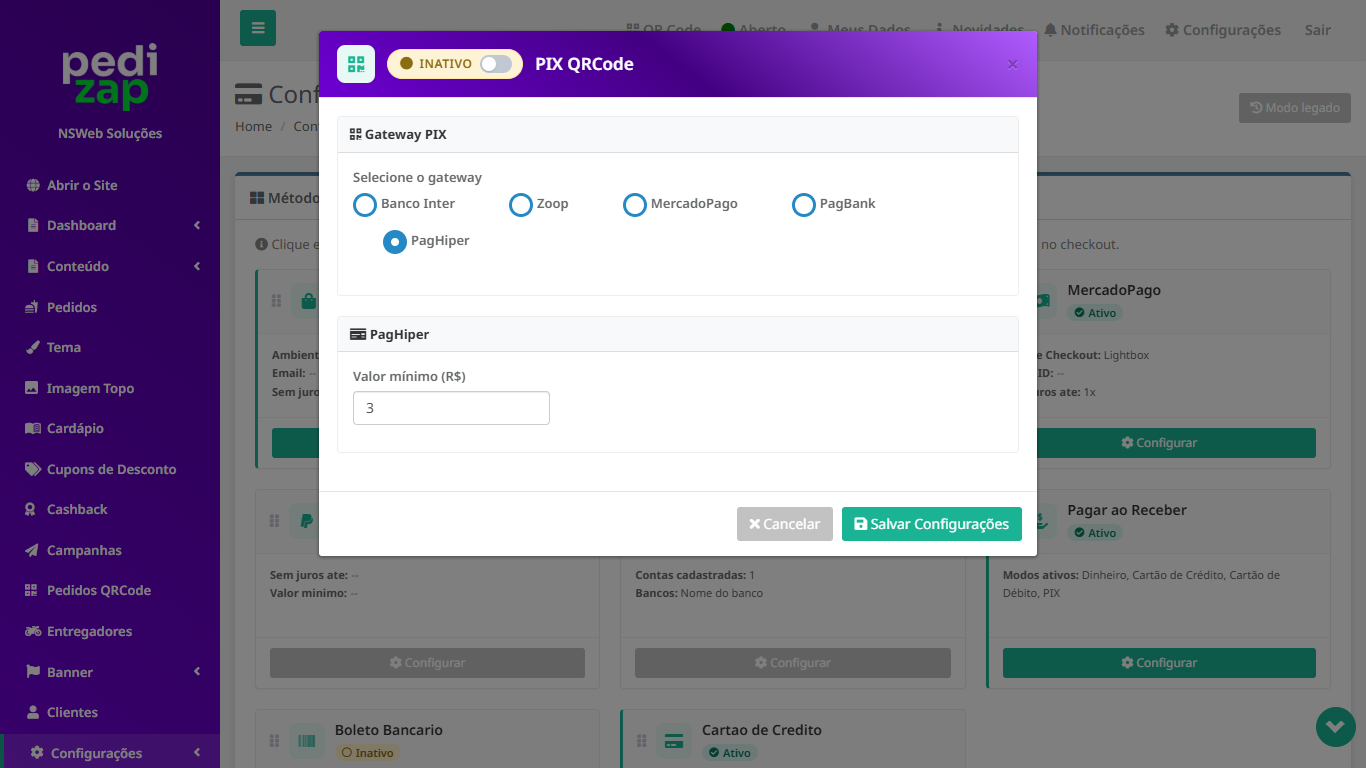
Em Configurações > Pagamento, localize PIX QRCode e clique em Configurar. Na janela aberta, escolha o gateway que processará o PIX. Entre as opções apresentadas estão Banco Inter, Zoop, MercadoPago, PagBank e PagHiper.
Selecione PagHiper e informe o valor mínimo para utilizar esse método. Confira se o método está ativo e clique em Salvar Configurações. Essa etapa define como a integração será oferecida ao cliente no checkout.
Com essa configuração ativa, o cliente poderá pagar o pedido via PIX QRCode utilizando a integração do PagHiper.