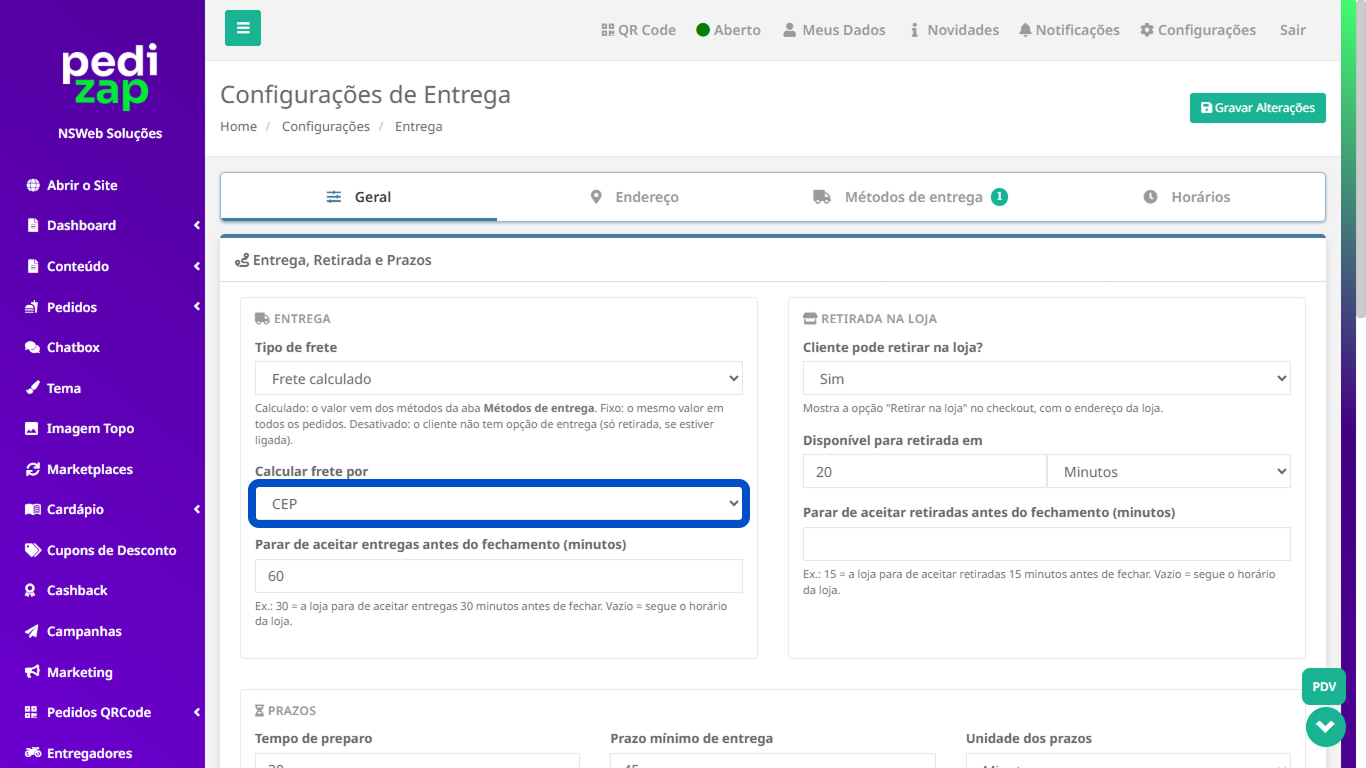
Na tela de Configurações de Entrega, você pode definir como será calculado o frete e quais opções estarão disponíveis para seus clientes. É possível escolher o tipo de frete (como calculado ou fixo), definir se o cálculo será feito por CEP ou endereço, habilitar a opção de retirada na loja e configurar o tempo estimado para retirada.
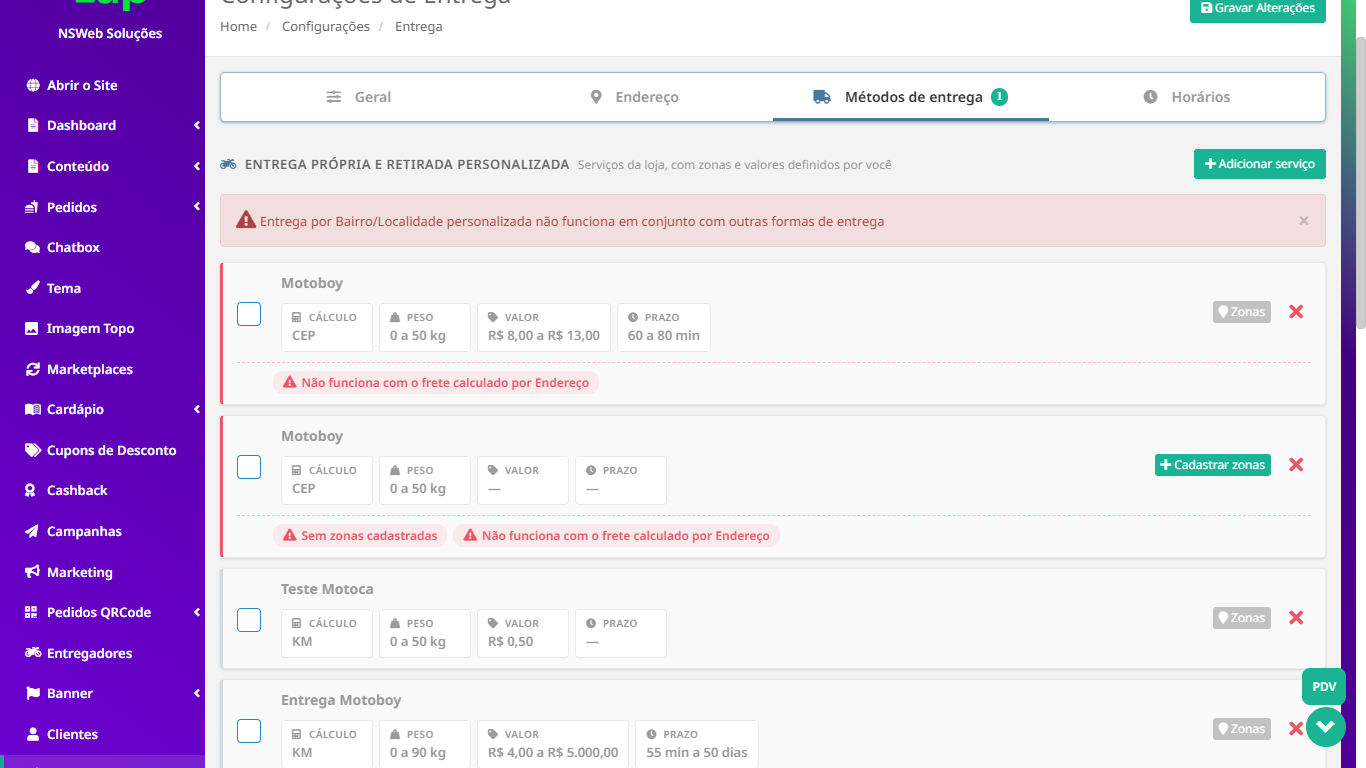
Na seção de Serviços de frete, você pode visualizar, editar ou remover serviços já cadastrados, além de ativar ou desativar cada um conforme a necessidade. Também é possível configurar zonas de entrega, limites de peso e outras regras que influenciam no cálculo do frete.
Para cadastrar um serviço de entrega por CEP:
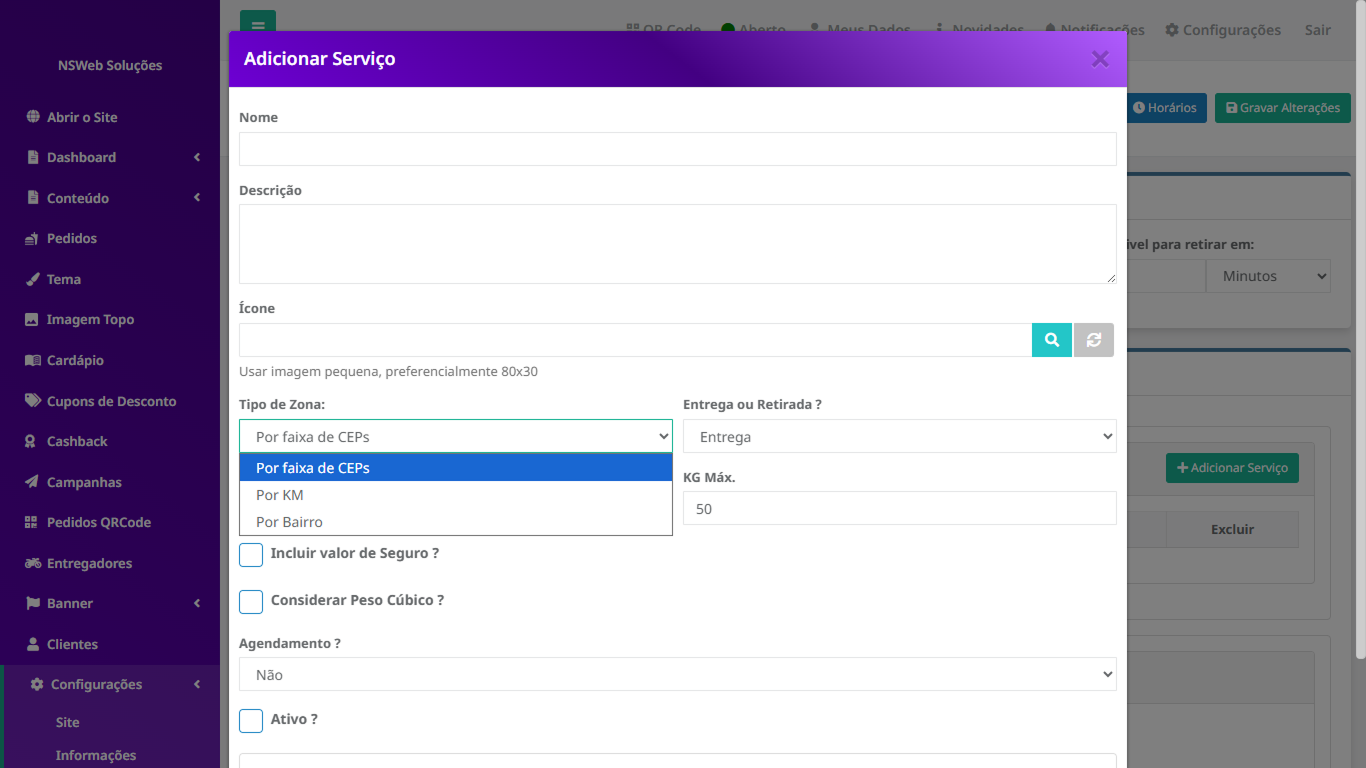
- Clique em Adicionar Serviço.
- Preencha o nome, a descrição e o ícone do serviço.
- Escolha o tipo de zona, como faixa de CEP, e indique se o serviço será para entrega ou retirada.
- Configure os pesos mínimo e máximo e confira as opções de seguro, peso cúbico e agendamento.
- Defina se o serviço ficará ativo e salve o cadastro.
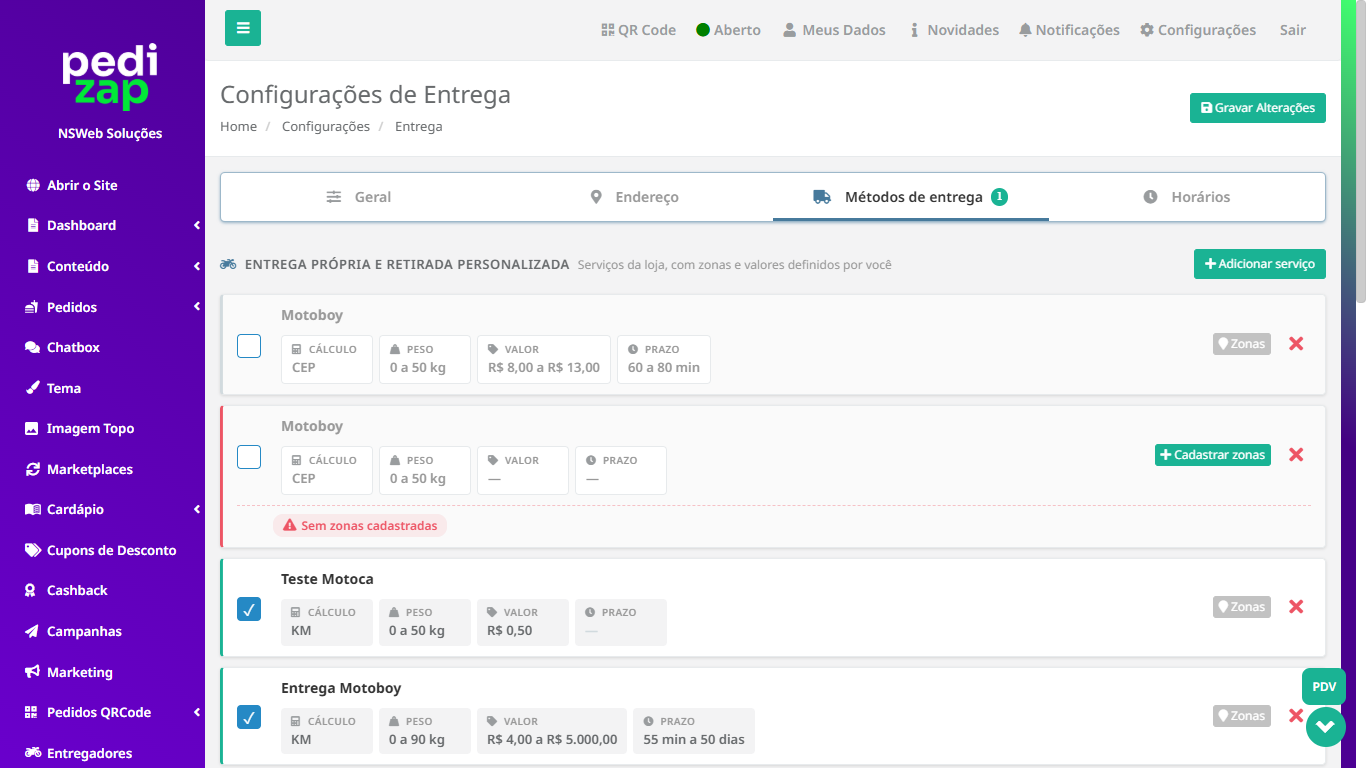
Após adicionar o serviço, configure a Entrega por CEP clicando em:
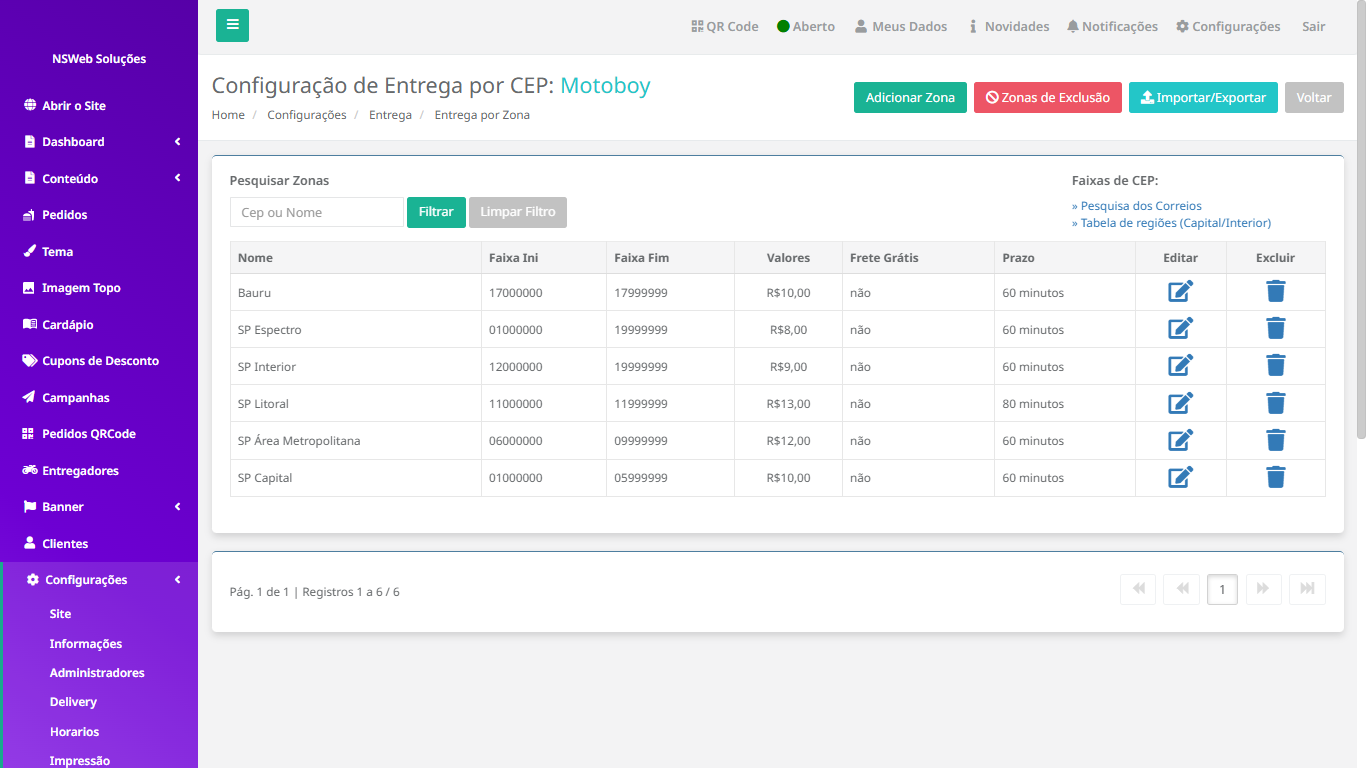
Na tela de Configuração de Entrega por CEP, você pode definir as áreas de atendimento com base em faixas de CEP, permitindo um controle detalhado dos valores de frete por região.
Para cadastrar uma região de atendimento por CEP:
- Clique em Adicionar Zona, no topo da tela.
- Informe o nome da região e preencha os CEPs inicial e final da faixa atendida.
- Defina o valor do frete ou marque a opção de frete grátis, se for o caso.
- Informe o prazo estimado de entrega e confira se a faixa cadastrada corresponde à região desejada.
A listagem apresenta todas as zonas cadastradas, exibindo informações como nome, faixa de CEP, valor, prazo e status de frete grátis. Em cada item, você pode utilizar os ícones de ação para editar ou excluir a zona.
Também é possível utilizar os botões de “Zonas de Exclusão” para restringir áreas específicas e “Importar/Exportar” para facilitar o gerenciamento em massa das faixas de CEP.
Com essa configuração, o sistema calculará automaticamente o valor do frete conforme o CEP informado pelo cliente no momento do pedido.
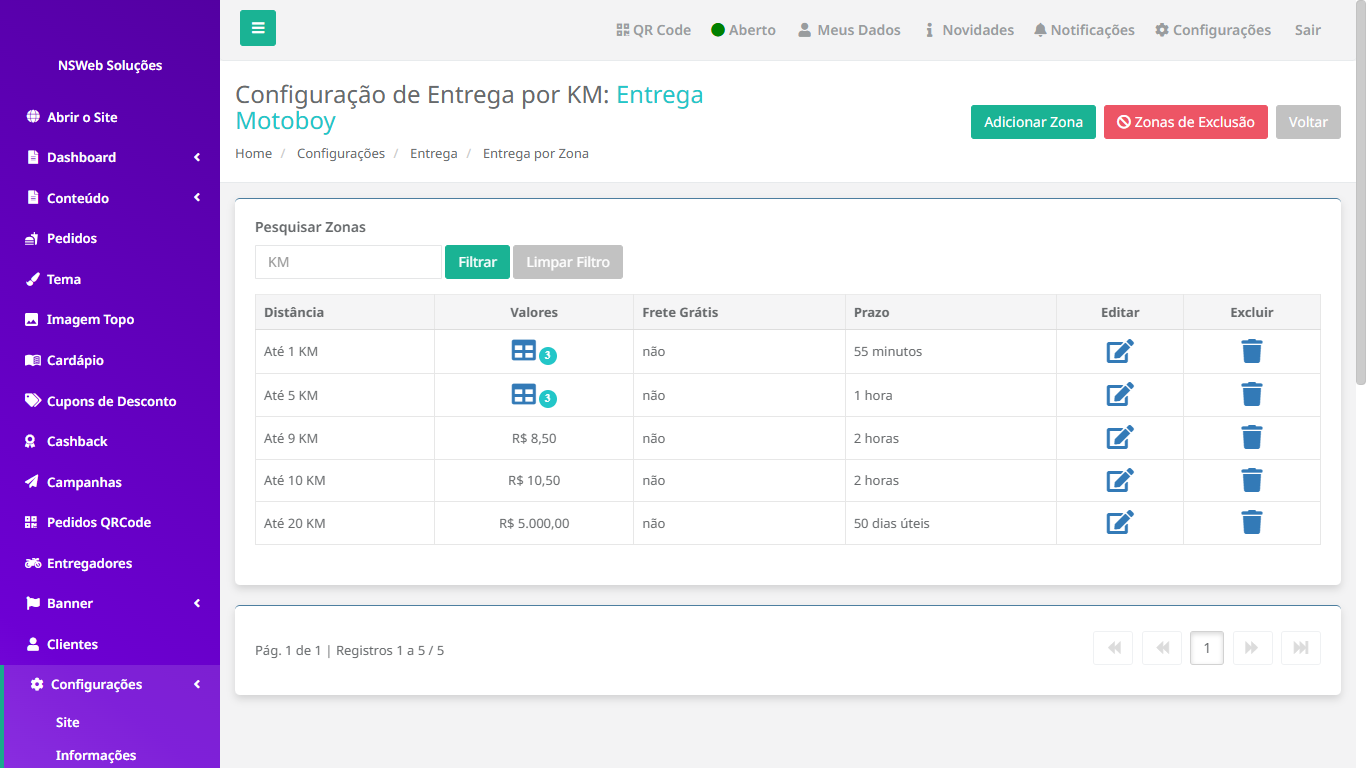
Na tela de Configuração de Entrega por KM, você pode definir os valores de frete com base na distância entre o estabelecimento e o cliente. Utilize o campo de busca para localizar rapidamente uma faixa de KM específica.
A tabela exibe as faixas de distância (ex: até 1 km, 5 km, etc.), juntamente com o valor do frete, opção de frete grátis e o prazo estimado de entrega para cada zona.
Nos casos em que o valor aparece como uma tabela, o cálculo do frete é feito por faixa de peso, permitindo definir preços diferentes de acordo com o peso do pedido dentro daquela distância.
Em cada linha, você pode editar ou excluir uma configuração existente, facilitando ajustes rápidos conforme a necessidade do negócio.
No topo da tela, os botões permitem adicionar novas zonas de entrega, definir zonas de exclusão e retornar à tela anterior, garantindo um controle completo e organizado das entregas por distância.