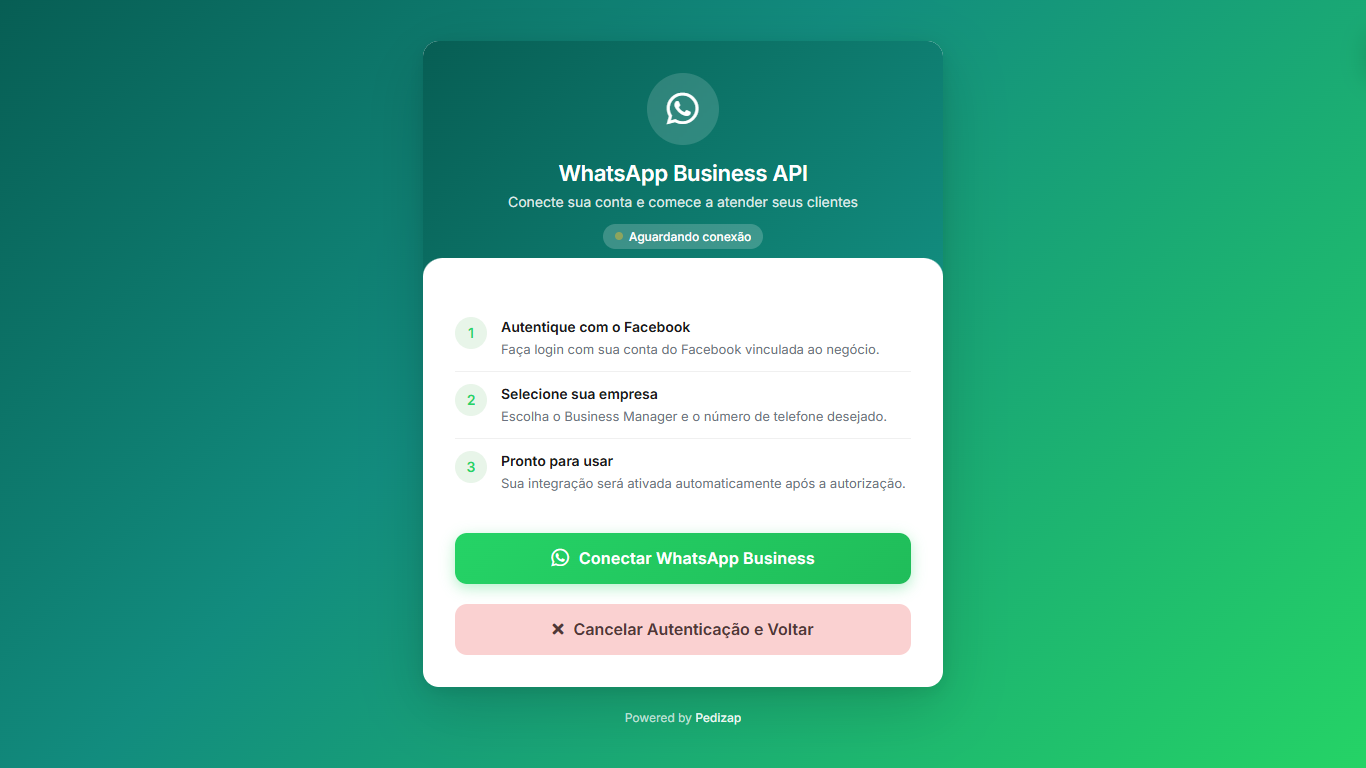
Ao clicar em “Configurar”, você será redirecionado para a tela de conexão com o WhatsApp Business API.
Nessa etapa, será necessário autenticar sua conta seguindo os passos indicados:
- Fazer login com sua conta do Facebook vinculada ao negócio;
- Selecionar a empresa e o número de telefone desejado;
- Confirmar a autorização para concluir a integração.
Após a conexão, o sistema será automaticamente integrado, permitindo o envio de mensagens e atendimento aos clientes diretamente pelo WhatsApp.
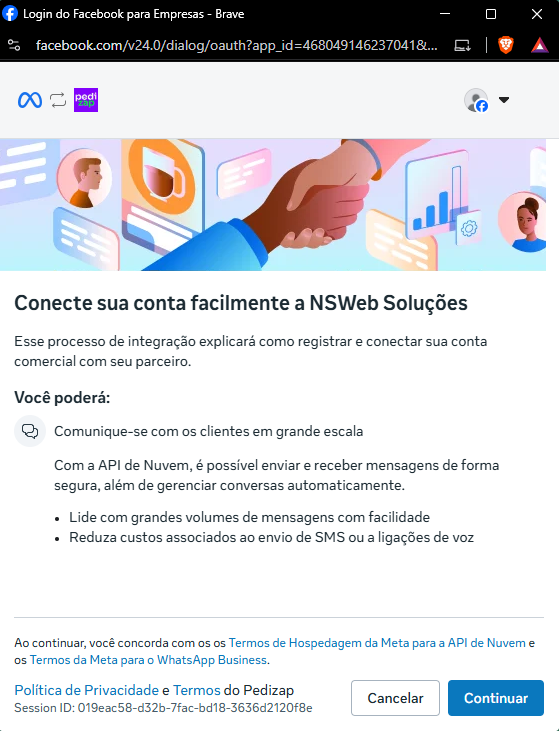
Ao abrir a tela da Meta, clique em Continuar para iniciar a conexão da sua conta comercial com o sistema. É importante utilizar uma conta do Facebook que tenha permissão de administrador no portfólio empresarial da empresa. Essa etapa serve para confirmar que você autoriza o parceiro a acessar os recursos necessários para configurar o WhatsApp Business API.
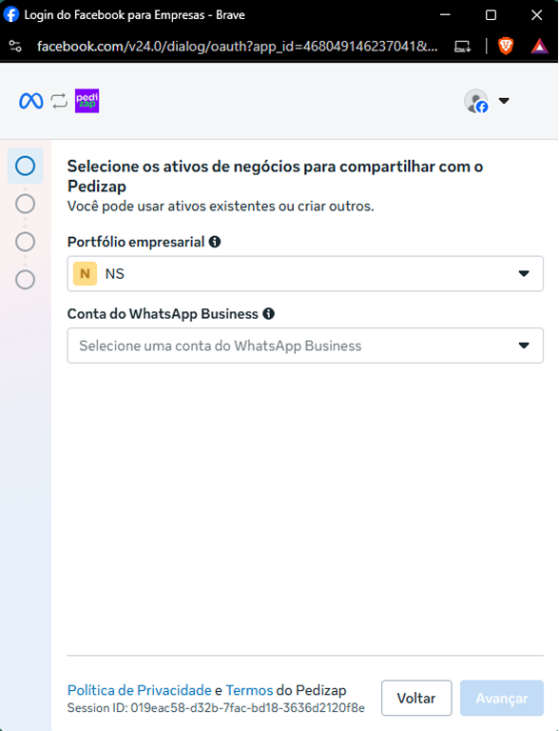
Na seleção da conta comercial:
- Escolha o portfólio empresarial da empresa.
- Selecione a conta do WhatsApp Business que será conectada. Se houver várias opções, confira se a conta pertence à empresa desejada.
- Após preencher os campos, clique em Avançar, quando o botão estiver disponível.
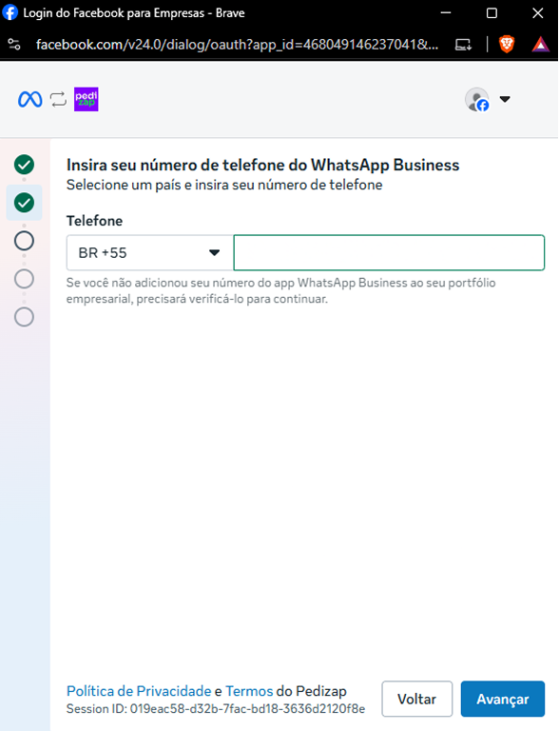
Na etapa de informação do telefone:
- Selecione o país correspondente ao número da empresa.
- Confira o DDD e preencha o número completo que deseja conectar ao WhatsApp Business API.
- Antes de avançar, revise o telefone informado. Ele será vinculado à conta comercial e utilizado para identificar a empresa no envio e recebimento de mensagens.
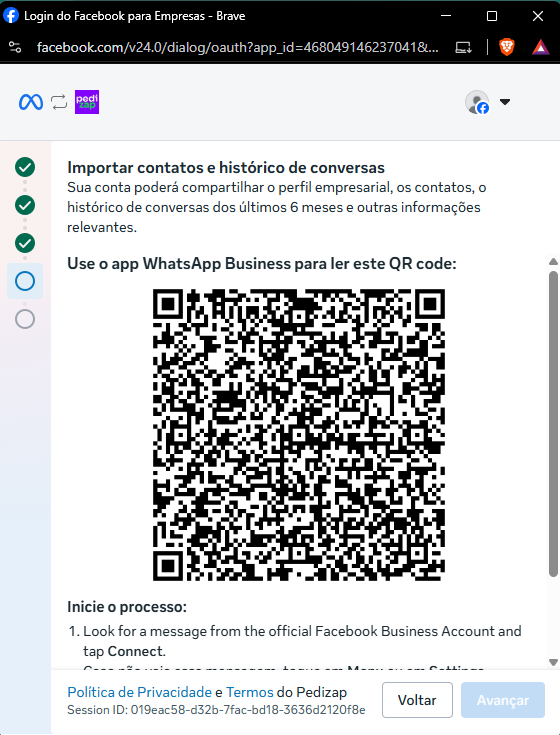
Abra o WhatsApp Business no celular e leia o QR Code apresentado na tela. Conclua a validação solicitada no aplicativo; essa etapa confirma o acesso ao número e permite a importação de contatos e histórico para a conta conectada. Aguarde a liberação de Avançar para continuar.
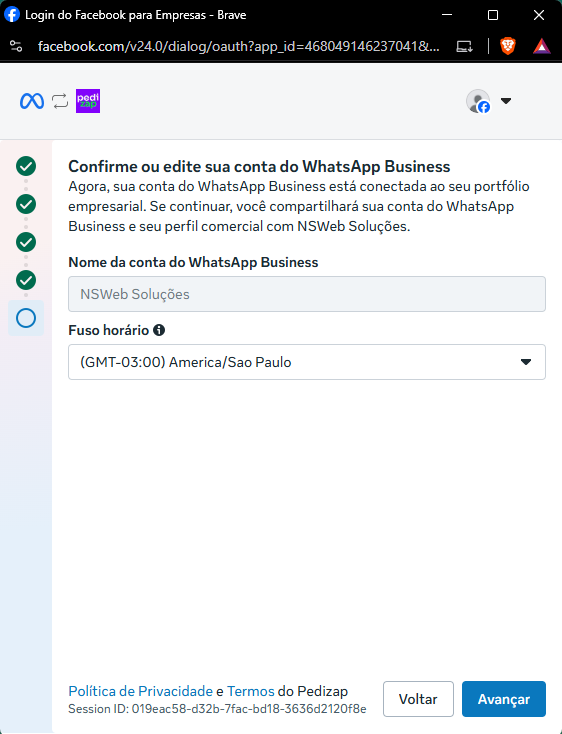
Caso o número já esteja sendo usado no app WhatsApp Business, a Meta poderá solicitar a conexão do aplicativo existente. Essa etapa permite compartilhar informações da conta, como número, contatos, conversas e histórico recente, para que a integração funcione corretamente. Depois de conectar, a conta passa a ser gerenciada junto com a plataforma autorizada, mantendo a comunicação da empresa organizada dentro do ambiente oficial da Meta.
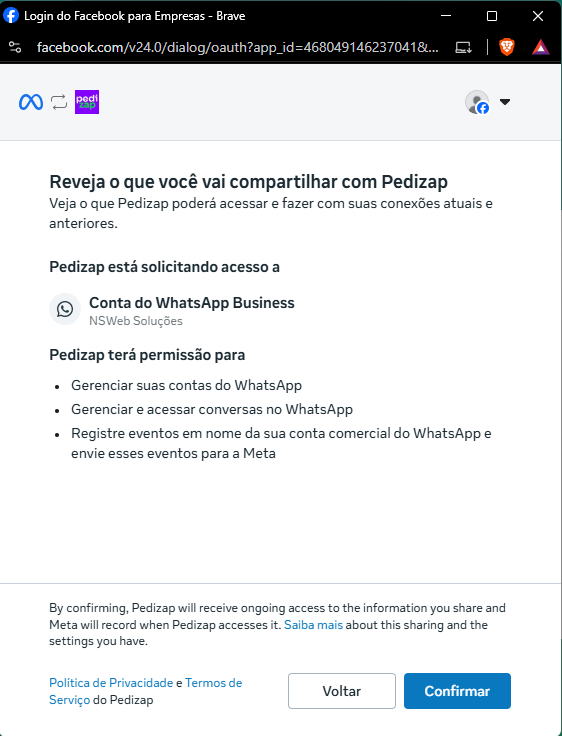
Antes de finalizar, a Meta exibe um resumo das permissões que serão compartilhadas com a plataforma. Essas permissões permitem gerenciar a conta do WhatsApp Business, acessar conversas e registrar eventos relacionados à conta comercial. Revise as informações com atenção e, se estiver tudo correto, clique em Confirmar para autorizar a conexão.
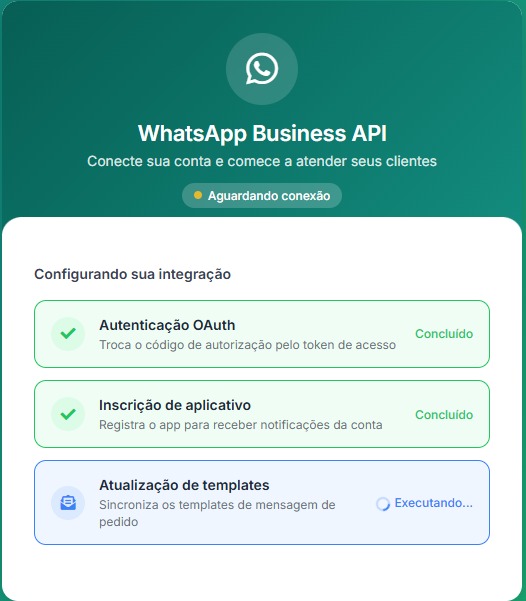
Nesta etapa, o sistema está finalizando a configuração da integração com o WhatsApp Business API. O processo acontece automaticamente após a autorização feita pela Meta/Facebook. Primeiro, o sistema realiza a autenticação OAuth, que confirma o acesso autorizado à conta comercial. Em seguida, faz a inscrição do aplicativo, permitindo que a plataforma receba notificações e eventos da conta do WhatsApp, como mensagens, status e atualizações importantes.
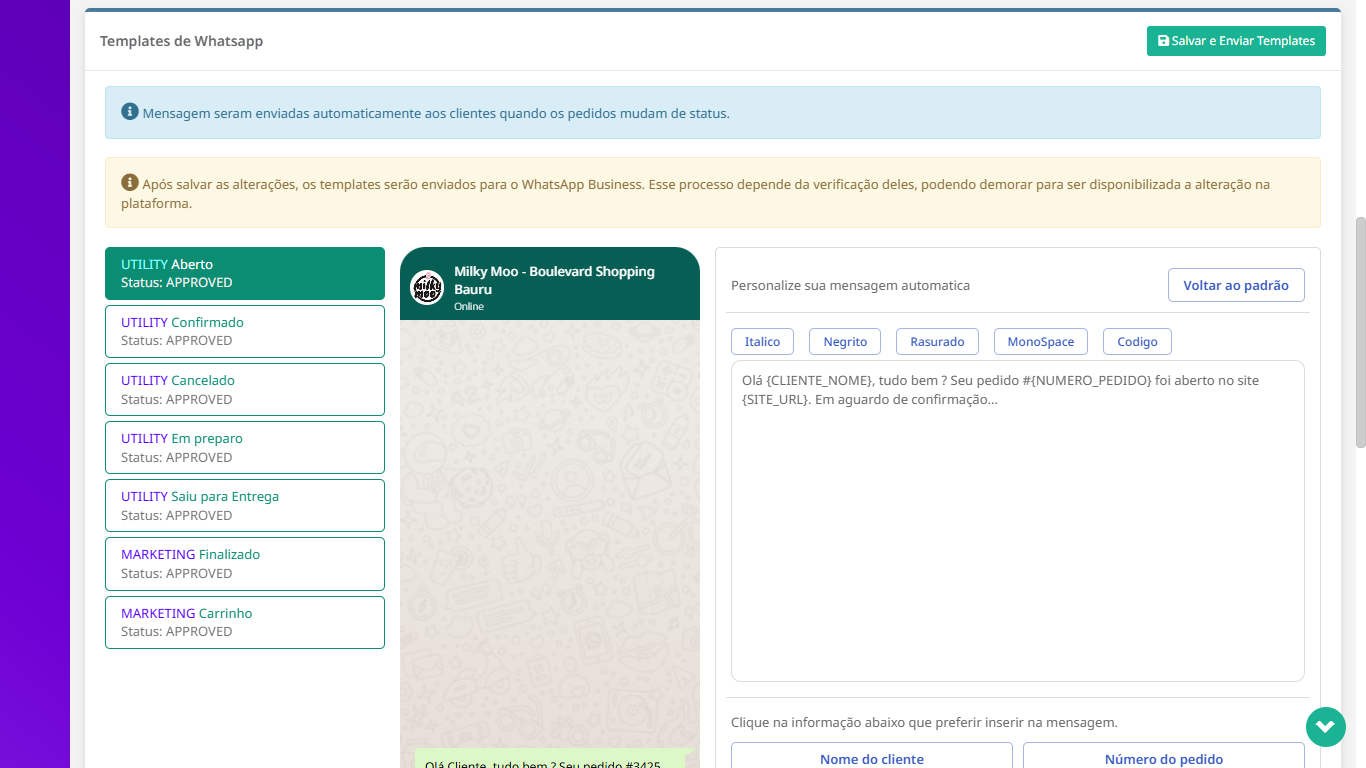
A tela de templates permite editar as mensagens automáticas que serão enviadas aos clientes quando houver mudanças no status do pedido ou ações específicas no sistema. Esses modelos são enviados para análise da Meta e precisam ser aprovados antes de serem usados oficialmente. A aprovação pode acontecer em até 48 horas ou menos, dependendo da análise da Meta. Enquanto um template ainda não estiver aprovado, ele não poderá ser usado para envio automático fora da janela de conversa ativa.
Os templates não substituem o atendimento normal pelo WhatsApp. Eles servem como mensagens padronizadas e aprovadas para situações específicas, como avisar que um pedido foi aberto, confirmado, cancelado, está em preparo, saiu para entrega ou foi finalizado. Quando o cliente envia uma mensagem para a empresa, abre-se uma janela de conversa em que é possível responder normalmente (sem utilizar os templates). Fora dessa janela, o WhatsApp exige o uso de templates aprovados para que a empresa possa iniciar ou continuar determinados contatos automáticos com o cliente.
Ao editar um template, mantenha uma mensagem clara, objetiva e relacionada ao motivo do envio. Evite textos promocionais em templates de status de pedido, pois mensagens que não correspondem à categoria correta podem ser reprovadas ou terem sua categoria modificada pela Meta. Depois de salvar, aguarde o retorno da análise. Quando o status aparecer como APPROVED, o template já estará liberado para uso nas automações do sistema.
A regra da janela de conversa e o uso de templates aprovados vêm da política oficial do WhatsApp Business Platform: empresas podem responder sem template dentro de 24 horas após a última mensagem do usuário, mas fora dessa janela só podem enviar mensagens por meio de templates aprovados.