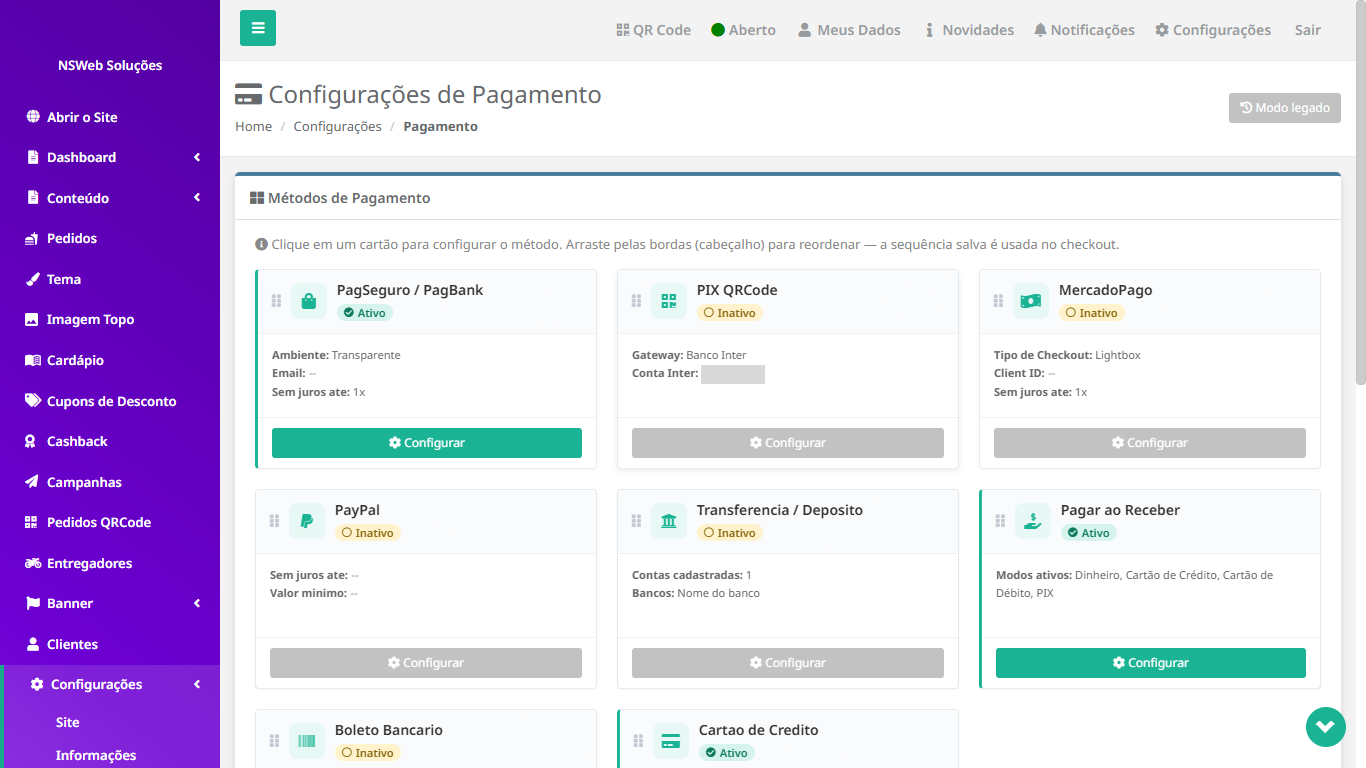
Nesta tela você pode gerenciar todos os métodos de pagamento disponíveis na sua loja. Cada opção representa uma forma de pagamento que pode ser ativada, desativada ou configurada conforme a necessidade.
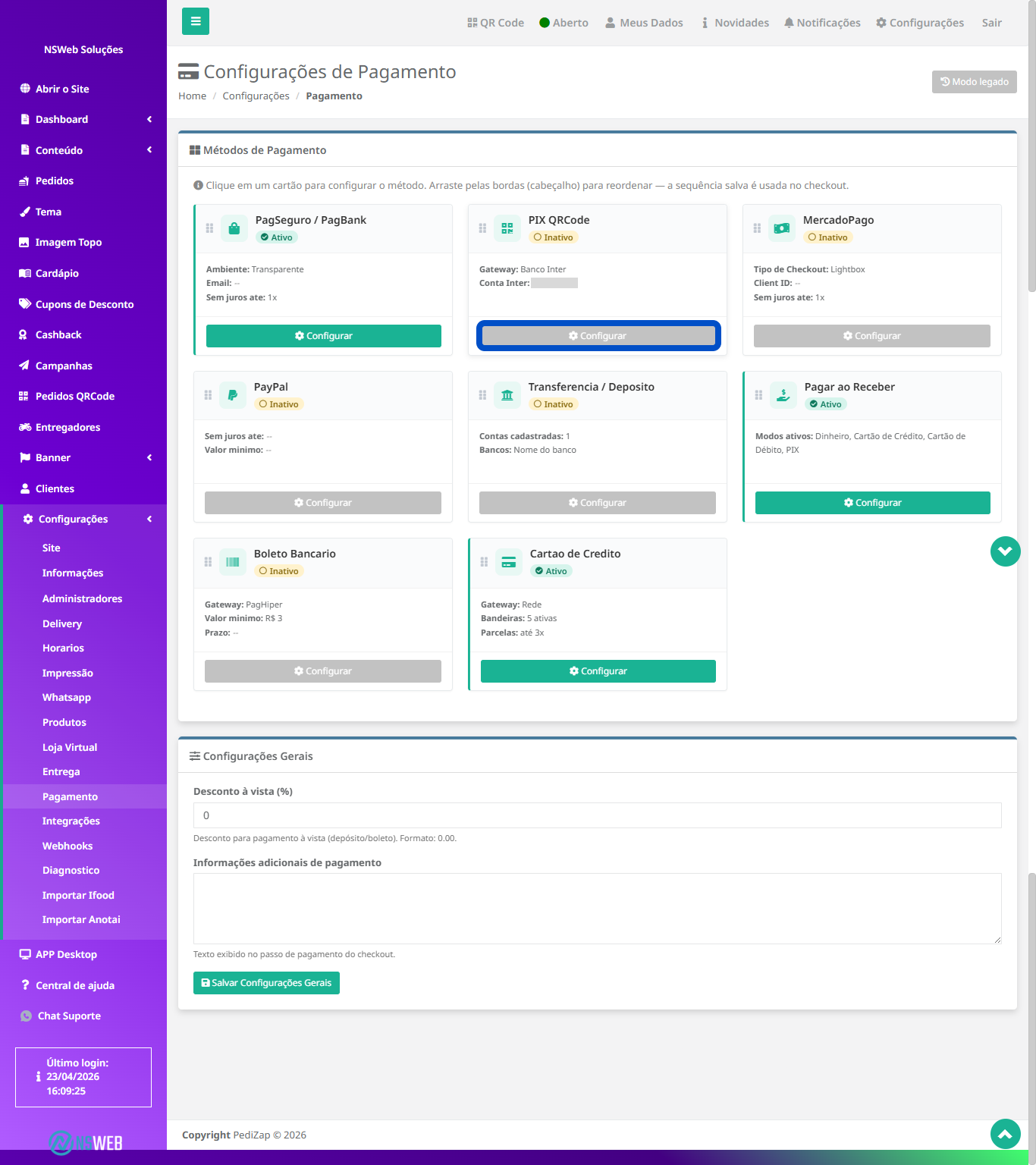
Para ajustar um método, basta clicar em Configurar no respectivo cartão e será enviado a tela de configuração.
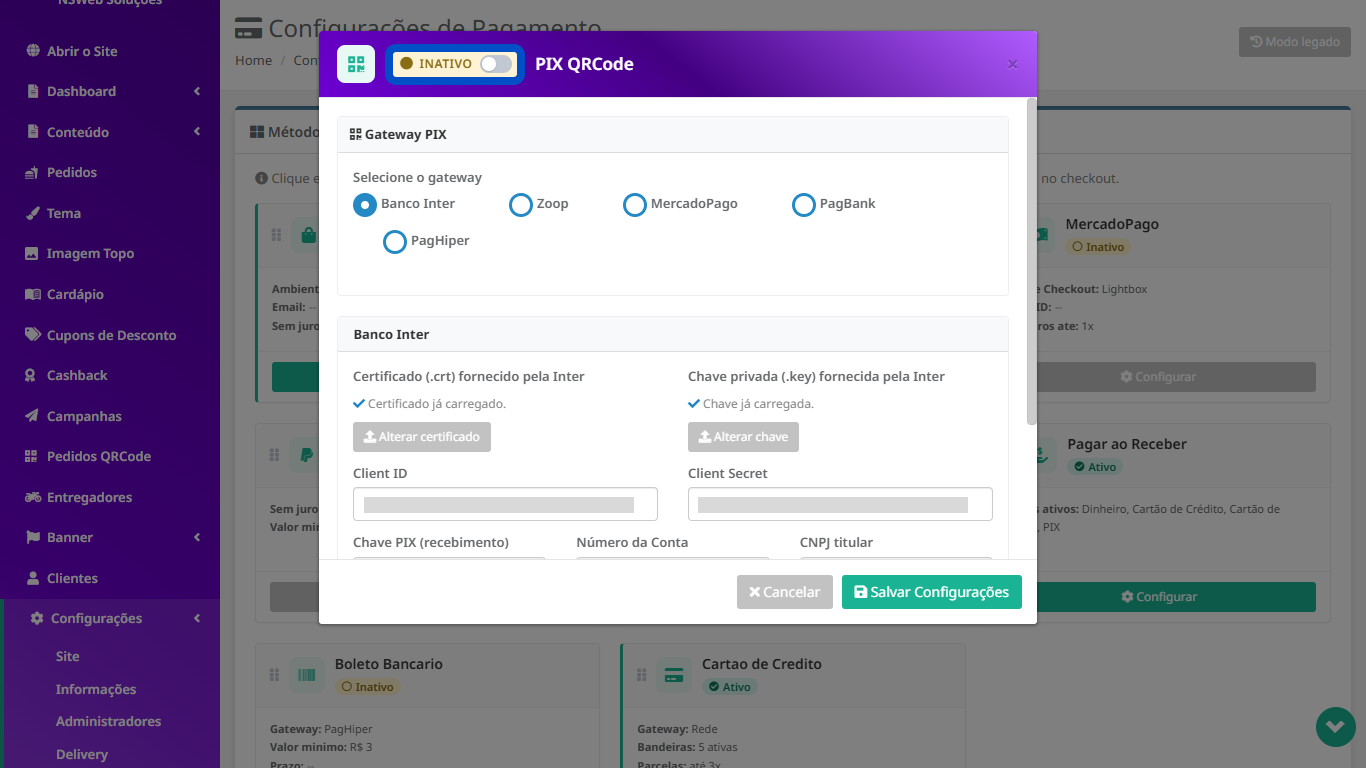
Nesta tela você pode configurar o método de pagamento via PIX, selecionando o gateway desejado (como Banco Inter, Mercado Pago, PagBank, entre outros).
Após escolher o provedor, será necessário preencher as informações exigidas, como certificados, chaves de segurança, Client ID, Client Secret e dados da conta vinculada ao recebimento. Esses dados são fornecidos pela instituição escolhida e são essenciais para o funcionamento correto da integração.
Também é possível ativar ou desativar o método utilizando o seletor no topo da tela. Após concluir o preenchimento, clique em Salvar Configurações para aplicar as alterações.
Em breve
Esta funcionalidade será adicionada em breve ao sistema.
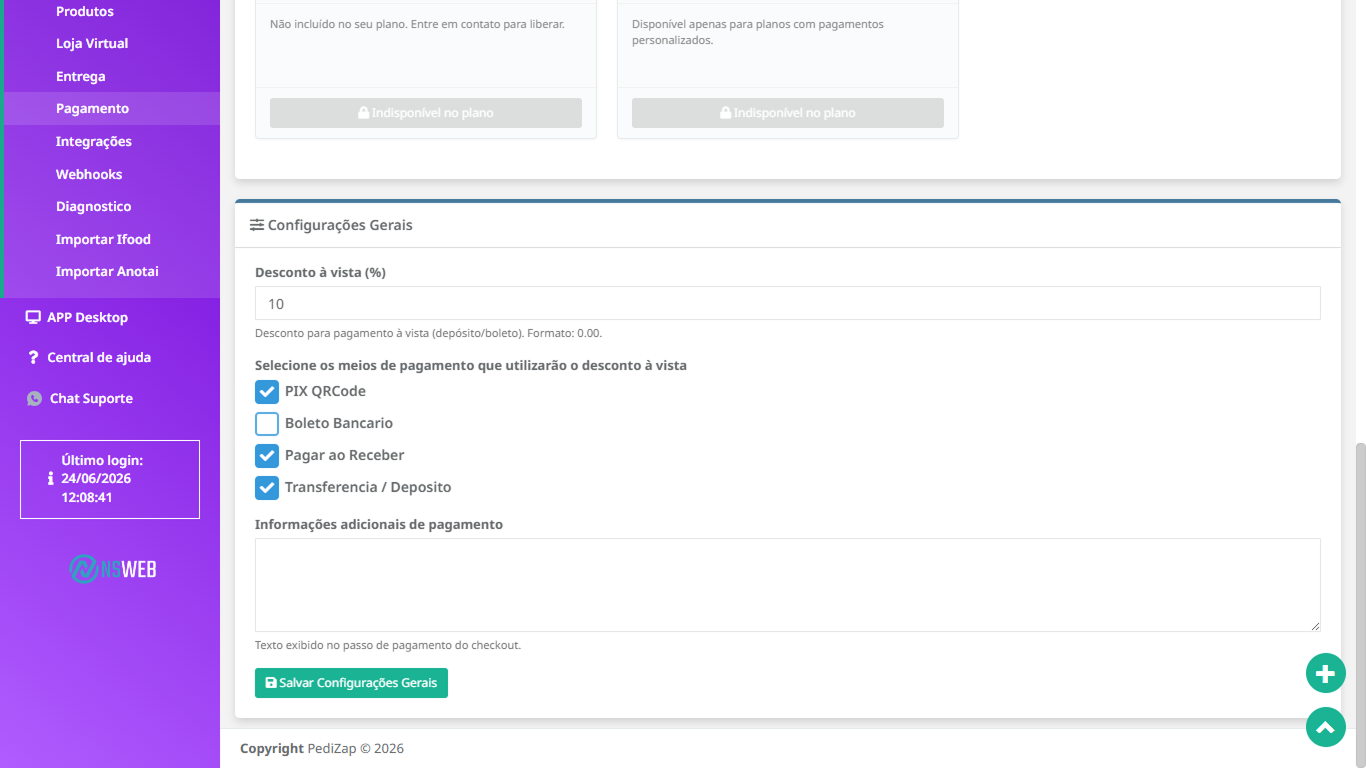
A área de Pagamento permite configurar opções gerais relacionadas aos meios de pagamento disponíveis no checkout da loja.
Nesta tela, é possível definir um desconto para pagamento à vista, selecionar quais formas de pagamento receberão esse desconto e inserir informações adicionais que serão exibidas para o cliente no momento da finalização do pedido.
Desconto à vista
No campo Desconto à vista (%), informe o percentual de desconto que será aplicado para pagamentos à vista.
Exemplo:
Se você informar 10, o cliente receberá 10% de desconto ao escolher uma forma de pagamento configurada para usar esse benefício.
O valor deve ser preenchido no formato numérico, como:
10
5
7.5
Meios de pagamento com desconto
Em seguida, selecione quais meios de pagamento utilizarão o desconto à vista.
Você pode ativar o desconto para opções como:
PIX QRCode, Boleto Bancário, Pagar ao Receber e Transferência / Depósito.
Somente os meios de pagamento marcados receberão o desconto configurado.
Informações adicionais de pagamento
O campo Informações adicionais de pagamento permite inserir uma mensagem personalizada para aparecer no passo de pagamento do checkout.
Esse espaço pode ser usado para orientar o cliente sobre dados bancários, instruções para transferência, prazos de confirmação, observações sobre pagamento na entrega ou qualquer outra informação importante.
Exemplo:
Para pagamentos via transferência ou depósito, envie o comprovante após finalizar o pedido. A confirmação poderá levar alguns minutos.
Após preencher as informações desejadas, clique em Salvar Configurações Gerais para aplicar as alterações.