Gerenciamento de Menu
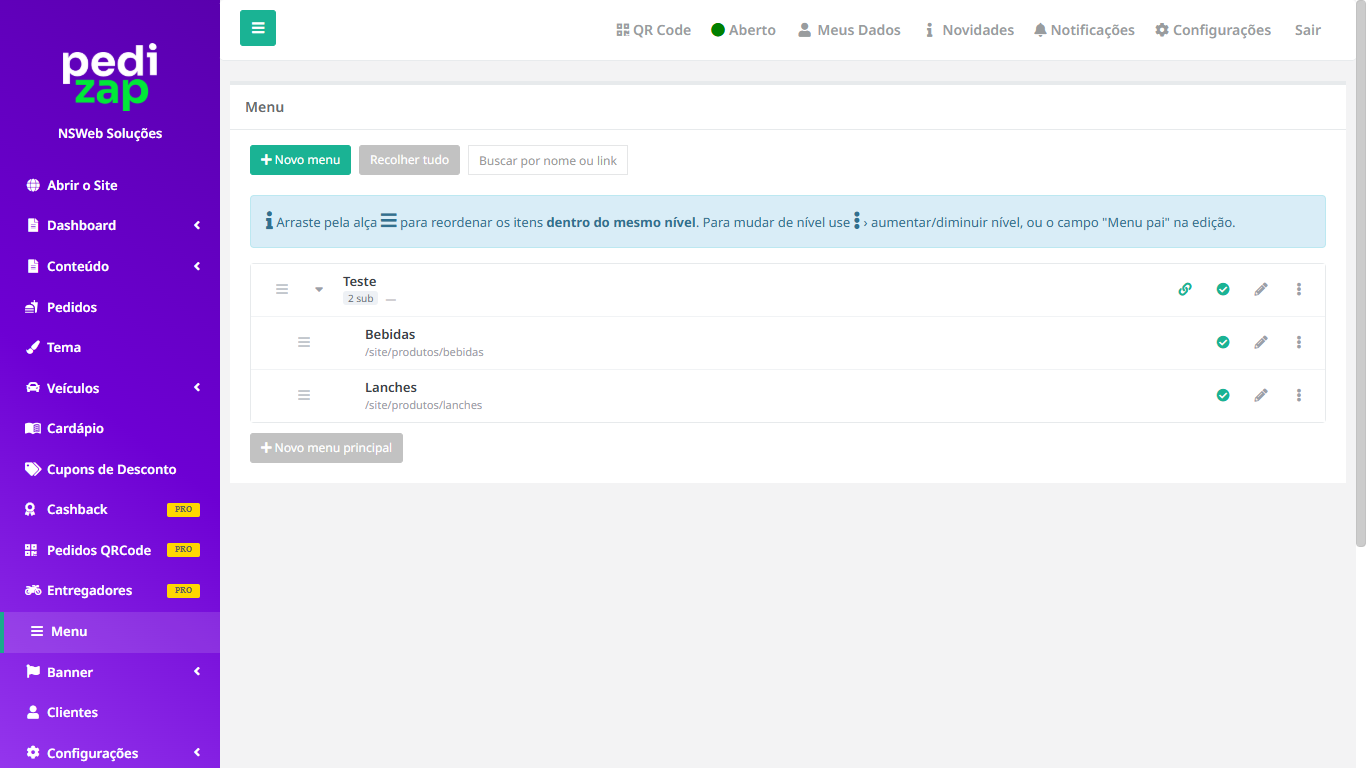
Nesta página você pode criar e organizar os menus que serão exibidos no seu site, definindo menus principais, subitens, ordem de exibição e níveis.
Para criar um novo item, clique em + Novo menu. Você também pode criar um novo menu principal pelo botão + Novo menu principal. Caso queira adicionar uma opção dentro de um menu já existente, clique nos três pontos do item desejado e selecione Adicionar sub-item.
Os itens podem ser reorganizados arrastando pela alça localizada ao lado esquerdo de cada opção. No menu dos três pontos, também estão disponíveis as seguintes ações:
- Editar: permite alterar as informações do menu.
- Adicionar sub-item: cria um novo item dentro do menu selecionado.
- Mover para cima / Mover para baixo: altera a posição do item na lista.
- Aumentar nível / Diminuir nível: transforma o item em um subitem ou altera sua hierarquia.
- Remover: exclui o item do menu.
Ao lado de cada menu existem também alguns botões de acesso rápido. O botão com o ícone de lápis permite editar o item. O botão de publicação permite publicar ou despublicar o menu, controlando se ele ficará disponível para os usuários. Já o botão com o ícone de corrente/link permite acessar a configuração do Linktree daquele menu.
Você também pode utilizar o campo de busca para localizar rapidamente um menu pelo nome ou link, além da opção Recolher tudo, que facilita a visualização quando existem vários menus e submenus cadastrados.
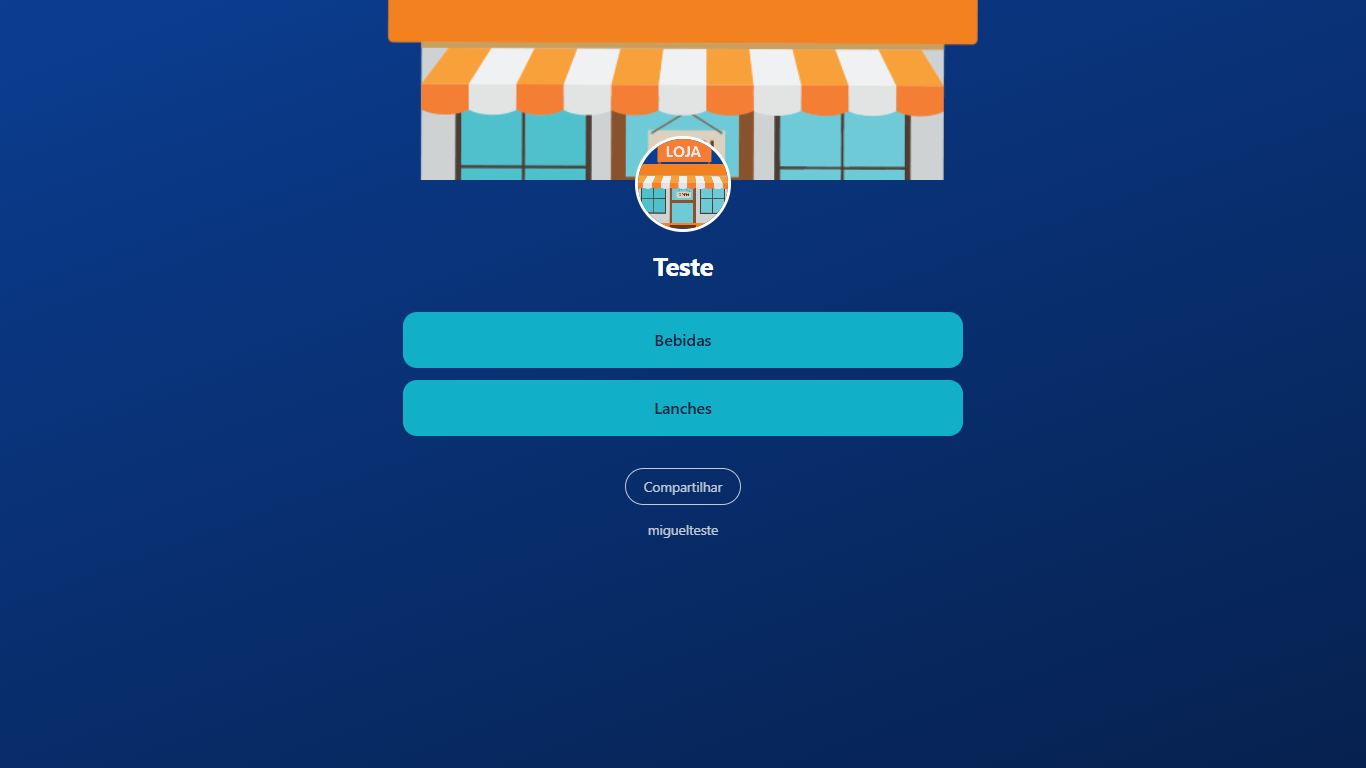
O Linktree permite criar uma página própria com os links e informações relacionadas ao menu selecionado. Essa página pode ser compartilhada diretamente com os clientes.
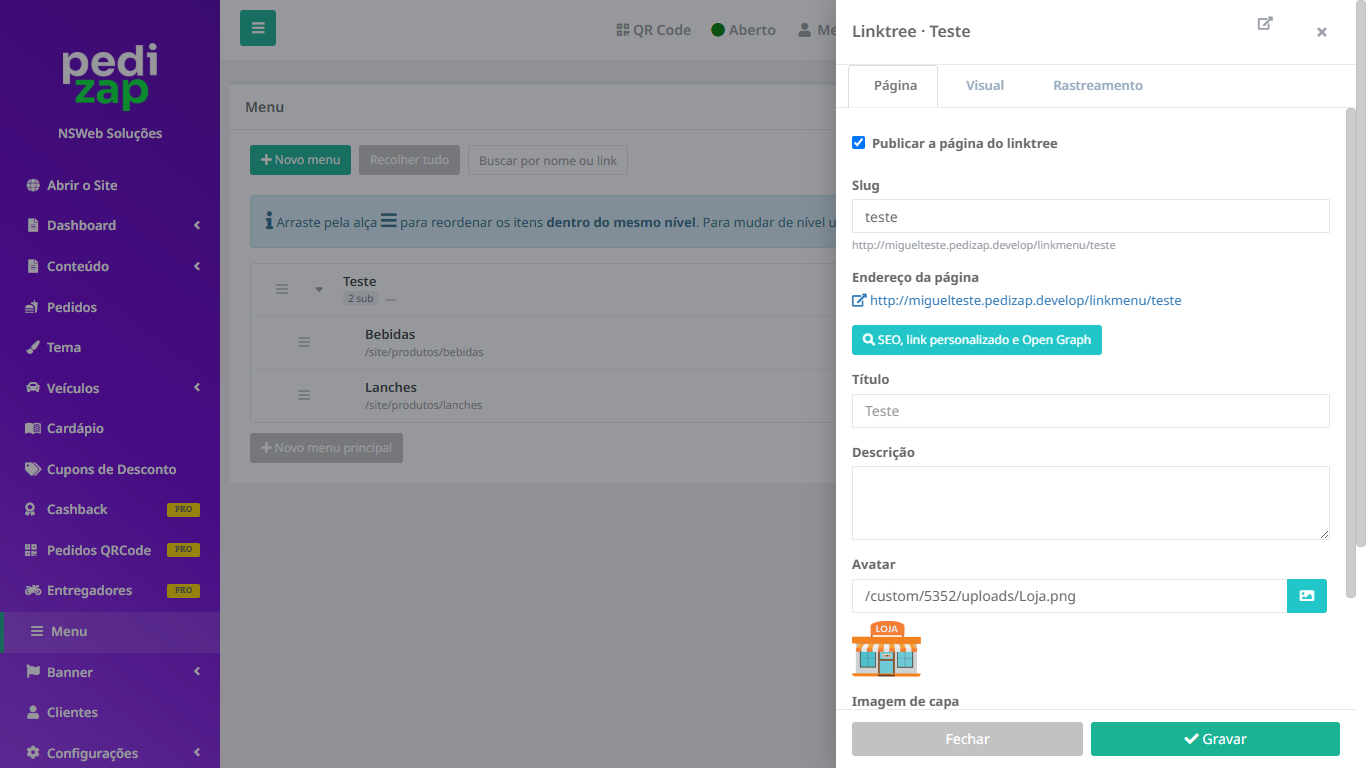
Na aba Página, você encontra as principais configurações:
- Publicar a página do Linktree: define se a página ficará disponível para acesso. Desmarque essa opção caso queira deixá-la temporariamente indisponível.
- Slug: define o final do endereço da página. Por exemplo, utilizando
linktree, o endereço ficará semelhante a/linkmenu/linktree. - Endereço da página: mostra o link completo gerado. Você pode clicar nele para visualizar a página.
- SEO, link personalizado e Open Graph: abre configurações adicionais para personalizar informações utilizadas por buscadores e no compartilhamento do link em redes sociais.
- Título: nome que será apresentado na página do Linktree.
- Descrição: espaço para adicionar uma breve apresentação, informação ou mensagem para os visitantes.
- Avatar: permite selecionar a imagem principal ou foto de perfil exibida na página.
- Imagem de capa: permite definir uma imagem de destaque para o topo da página.
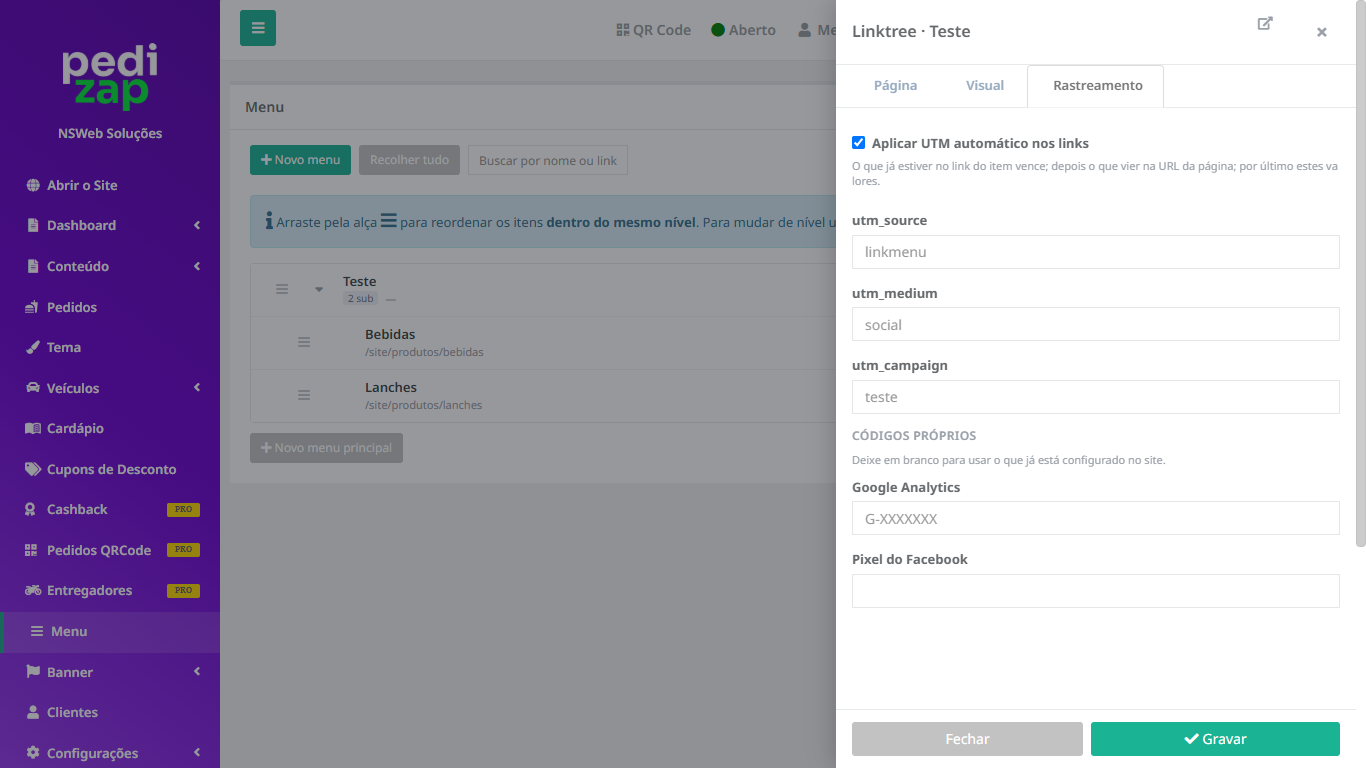
Além da aba Página, existem as abas Visual e Rastreamento, utilizadas para personalizar a aparência da página e configurar recursos de acompanhamento de acessos.
Após realizar as alterações, clique em Gravar para salvar as configurações.
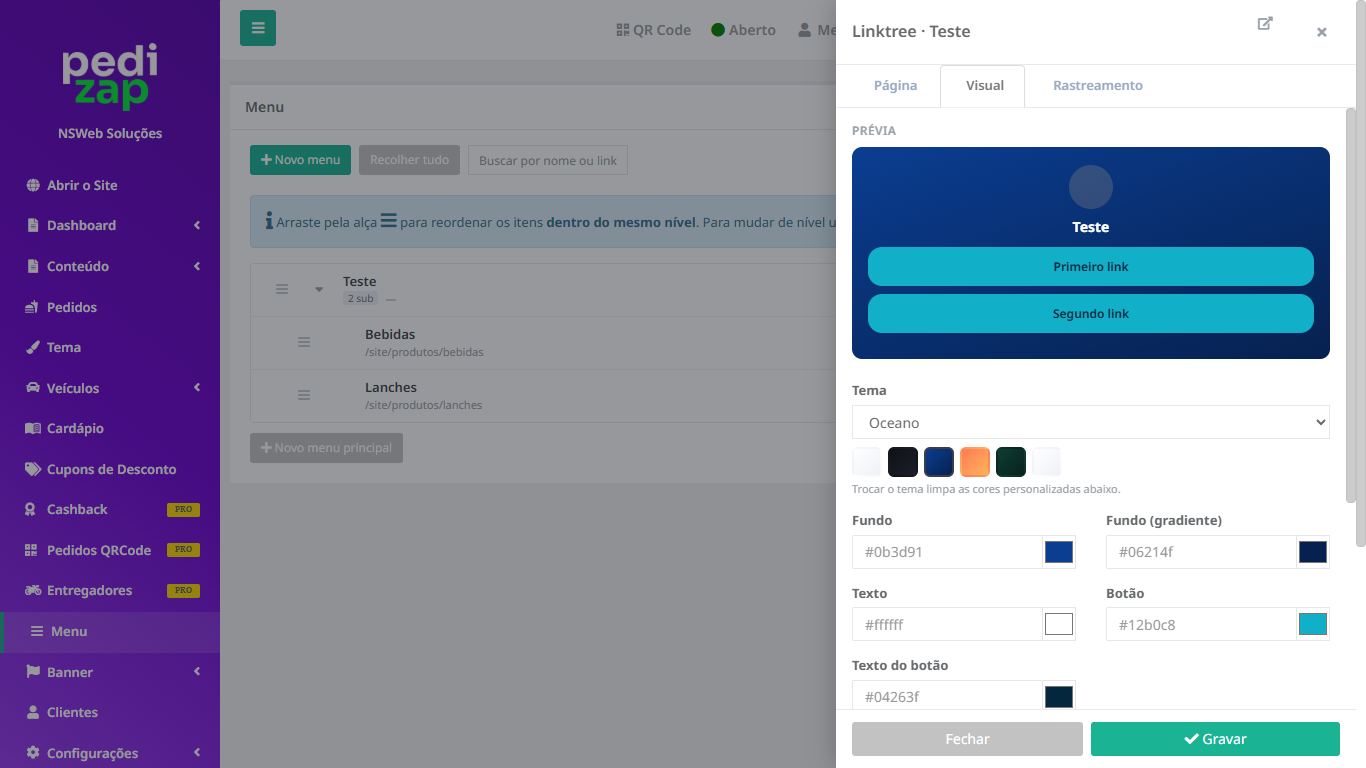
Na aba Visual, você pode personalizar a aparência da página do Linktree e visualizar uma prévia das alterações antes de salvar.
Na parte superior, a seção Prévia mostra aproximadamente como a página ficará para o visitante, incluindo o avatar, título e os botões dos links cadastrados.
As principais configurações disponíveis são:
- Tema: permite escolher um estilo visual pronto para a página, como tema claro ou outras opções disponíveis.
- Cores predefinidas: logo abaixo do tema, você pode selecionar rapidamente uma combinação de cores já disponível.
- Fundo: define a cor principal do fundo da página.
- Fundo (gradiente): define uma segunda cor para criar um efeito de gradiente no fundo.
- Texto: altera a cor dos textos exibidos na página.
- Botão: define a cor de fundo dos botões dos links.
- Texto do botão: altera a cor do texto exibido dentro dos botões.
As cores podem ser informadas utilizando códigos de cor, como #ffffff, ou selecionadas diretamente pelo seletor disponível ao lado de cada campo.
Ao selecionar ou alterar um tema, as cores personalizadas podem ser substituídas pelas configurações padrão daquele tema.
Depois de finalizar a personalização, clique em Gravar para salvar as alterações.