Rotas de Entrega

  1. Inicio
  2. /
  3. PediZap
  4. /
  5. Visão Geral
  6. /
  7. Pedidos
  8. /
  9. Rotas de Entrega

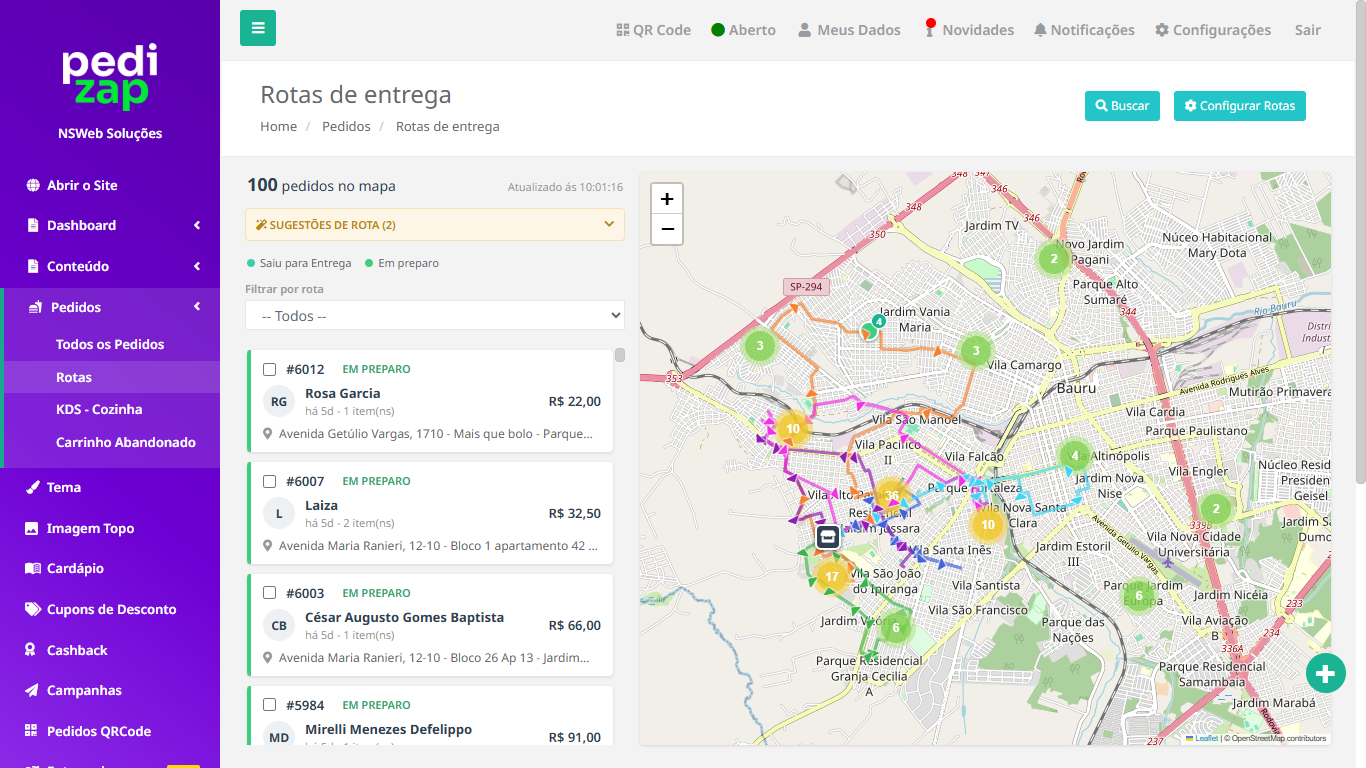
A tela Rotas de Entrega permite visualizar os pedidos diretamente no mapa e organizar as entregas de forma mais prática e eficiente.

No lado esquerdo da tela, são exibidos os pedidos disponíveis, com informações como número do pedido, cliente, endereço, status e valor. Você pode selecionar os pedidos que deseja incluir em uma rota utilizando a caixa de seleção ao lado de cada um.

No mapa, é possível visualizar a localização dos pedidos, facilitando a identificação das regiões com maior concentração de entregas e ajudando no planejamento do trajeto.

Você também pode utilizar as Sugestões de Rota, onde o sistema identifica pedidos próximos e sugere agrupamentos para facilitar as entregas. Caso prefira montar a rota manualmente, basta selecionar os pedidos desejados e criar sua própria rota.

O filtro de rotas permite visualizar pedidos de uma rota específica, enquanto as opções Buscar e Configurar Rotas ajudam a localizar pedidos e ajustar as configurações utilizadas na criação das rotas.
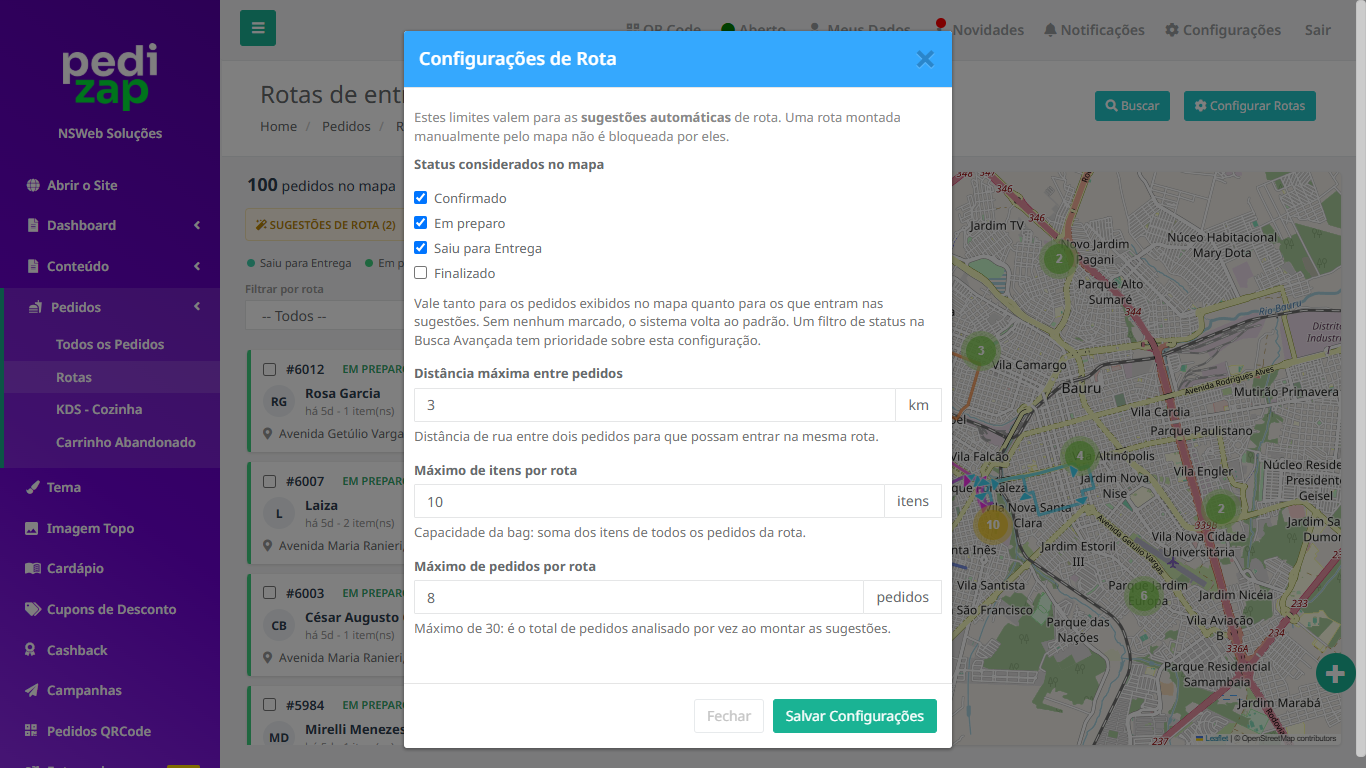

A tela Configurações de Rota permite definir os critérios utilizados pelo sistema para gerar as sugestões automáticas de rotas.

Essas configurações afetam apenas as sugestões criadas automaticamente. As rotas montadas manualmente pelo mapa podem ser criadas normalmente, mesmo que ultrapassem esses limites.

Você pode configurar:

  • Status considerados no mapa: define quais pedidos serão exibidos no mapa e considerados nas sugestões de rota, como Confirmado, Em preparo, Saiu para Entrega e Finalizado.
  • Distância máxima entre pedidos: determina a distância máxima, em quilômetros, entre dois pedidos para que eles possam ser agrupados na mesma sugestão de rota.
  • Máximo de itens por rota: limita a quantidade total de itens dos pedidos que poderão fazer parte de uma mesma rota.
  • Máximo de pedidos por rota: define quantos pedidos poderão ser agrupados em cada rota sugerida pelo sistema.

Após realizar as alterações, clique em Salvar Configurações para aplicar os novos critérios. Essas definições ajudam o sistema a criar sugestões de entrega mais adequadas à operação do estabelecimento.