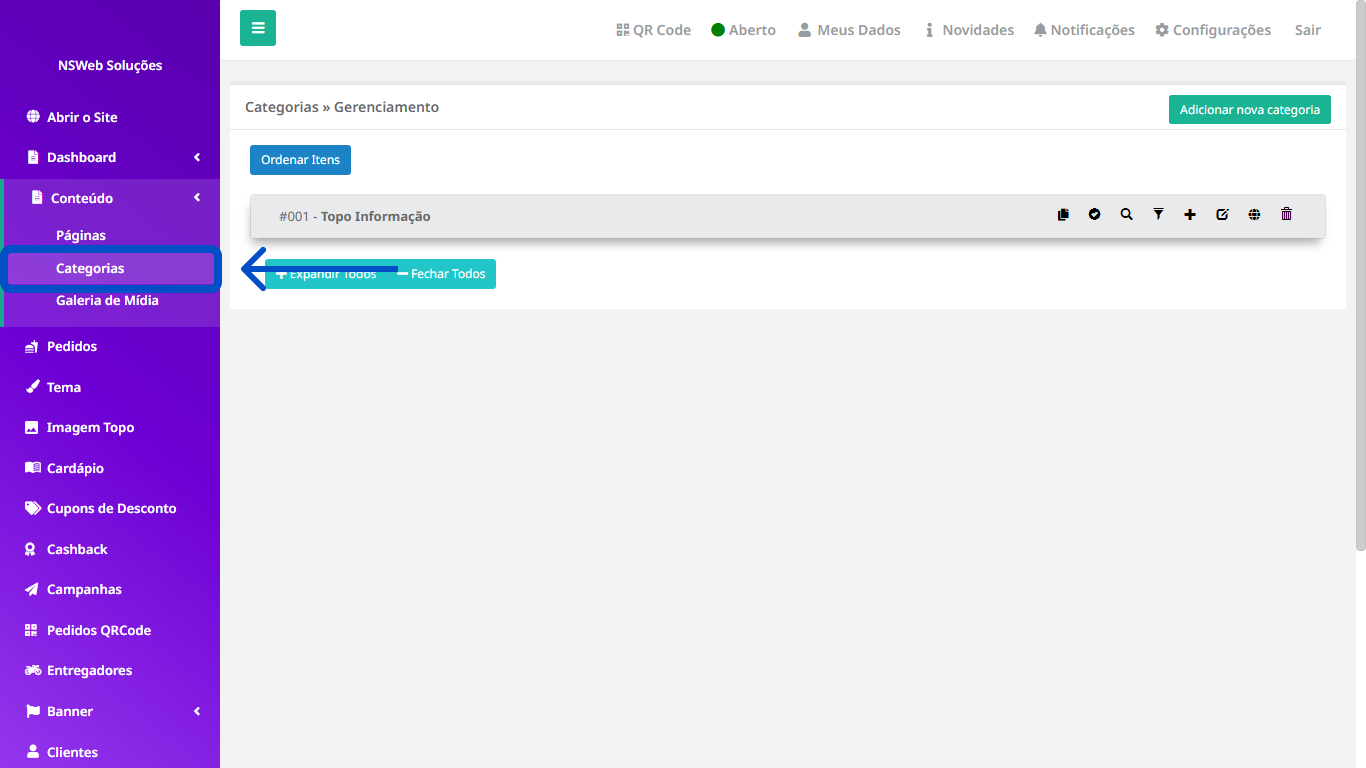
Em Categorias você organiza e gerencia as categorias de conteúdo do site. Para cada categoria é possível copiar, ativar/desativar, visualizar, filtrar, adicionar subcategoria, editar, configurar SEO e excluir. Use "Expandir Todos" e "Fechar Todos" para navegar pela hierarquia de categorias, "Ordenar Itens" para reorganizar a ordem de exibição e "Adicionar nova categoria" para criar uma nova.
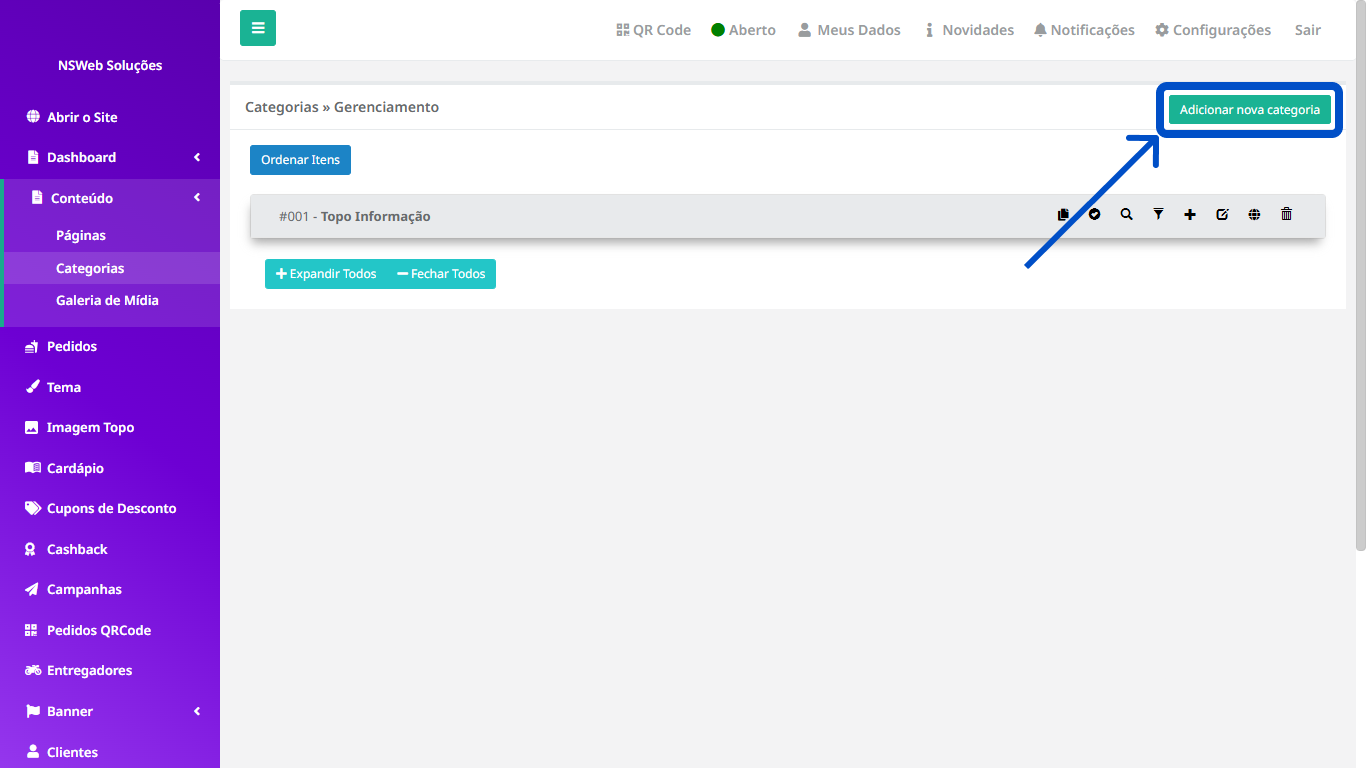
O botão "Adicionar nova categoria" permite criar uma nova categoria para organizar os conteúdos e páginas do seu site, facilitando a navegação e a exibição dos conteúdos por seção.
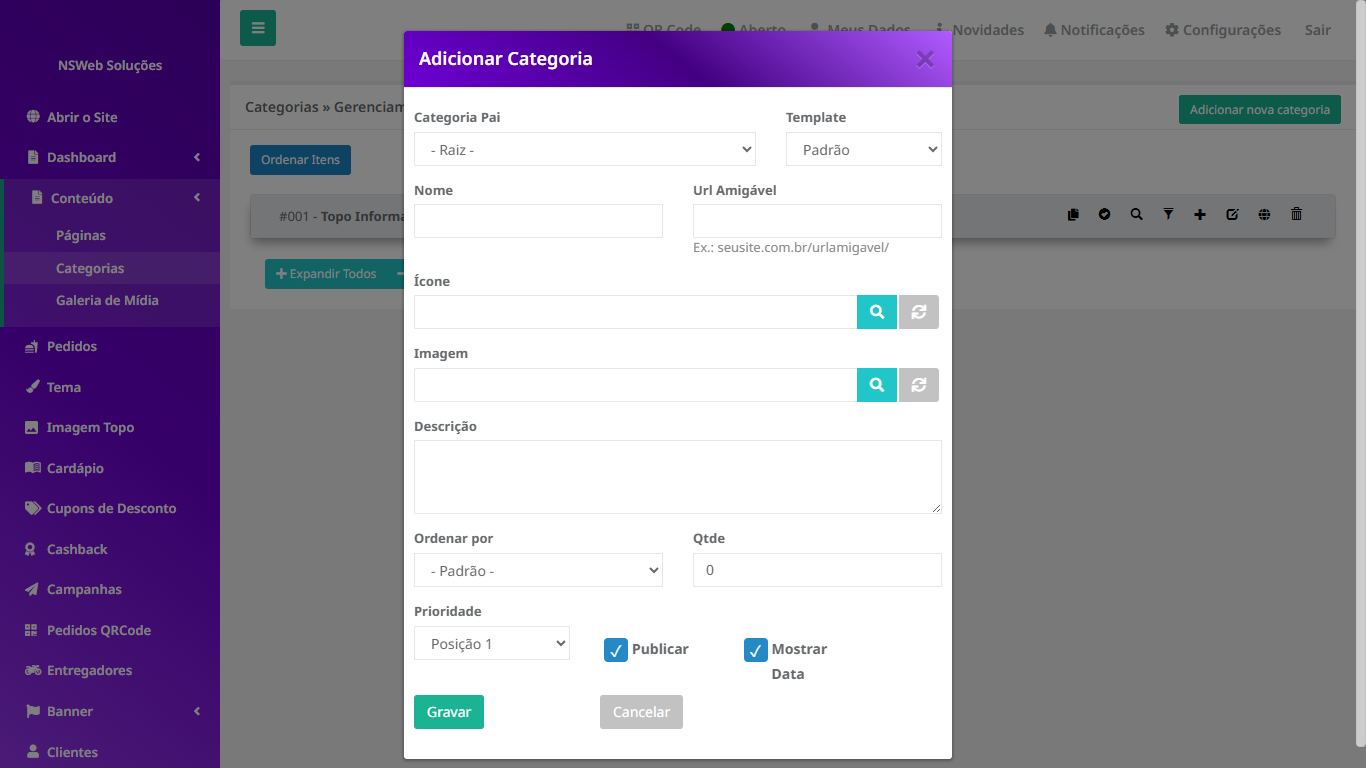
Ao adicionar uma categoria, defina a categoria pai caso seja uma subcategoria, o template de exibição, o nome e a URL amigável. Você pode adicionar um ícone e uma imagem representativa, uma descrição, a ordenação dos conteúdos dentro dela e a quantidade de itens exibidos por página. Defina a prioridade de posição e escolha se a categoria ficará publicada e se exibirá a data dos conteúdos. Clique em "Gravar" para salvar.
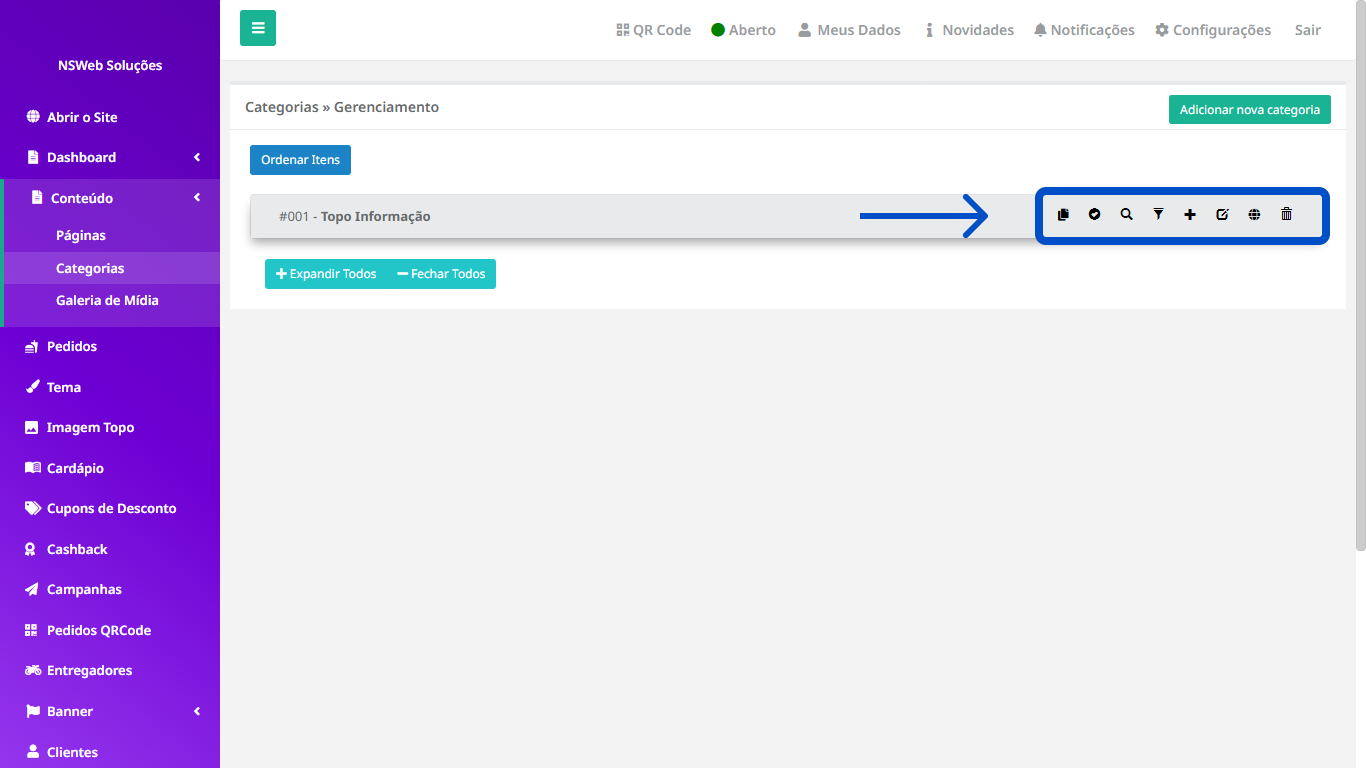
1 -  A 1ª opção se chama "Categoria Ativa" ela serve para que você consiga visualizar uma categoria já criada, nela você pode alterar o nome, a "URL Amigável" a descrição e ordenar a prioridade da categoria com relação as outras.
2 -  A 2ª opção se chama "Ver categoria" (a sua categoria criada) no site, como o nome já fala, você é direcionado para o seu site e poderá ver a sua categoria diretamente pelo site.
3 -  A 3ª opção se chama "Ver itens relacionado à categoria" nela você consegue ver todas as páginas que estão criadas dentro de uma categoria.
4 -  A 4ª opção se chama "Adicionar subcategoria" com está opção você consegue adicionar uma subcategoria dentro de uma categoria.
5 -  A 5ª opção se chama "Editar Categoria" ela funcionar igual a primeira opção, você consegue editar (modificar) as informações que foram salvas.
6 -  A 6ª opção se chama "SEO tool" é uma opção para configuração de meta tags e personalização de links para ajudar no mecanismo de busca tais como "Google", "Yahoo" etc...
7 -  A 7ª opção se chama "Remover Categoria" com ela você consegue remover uma categoria inteira.
8 - A 8ª opção ao clicar no simbolo de "+" você consegue expandir as subcategorias ocultas. Você também pode clicar nos botões
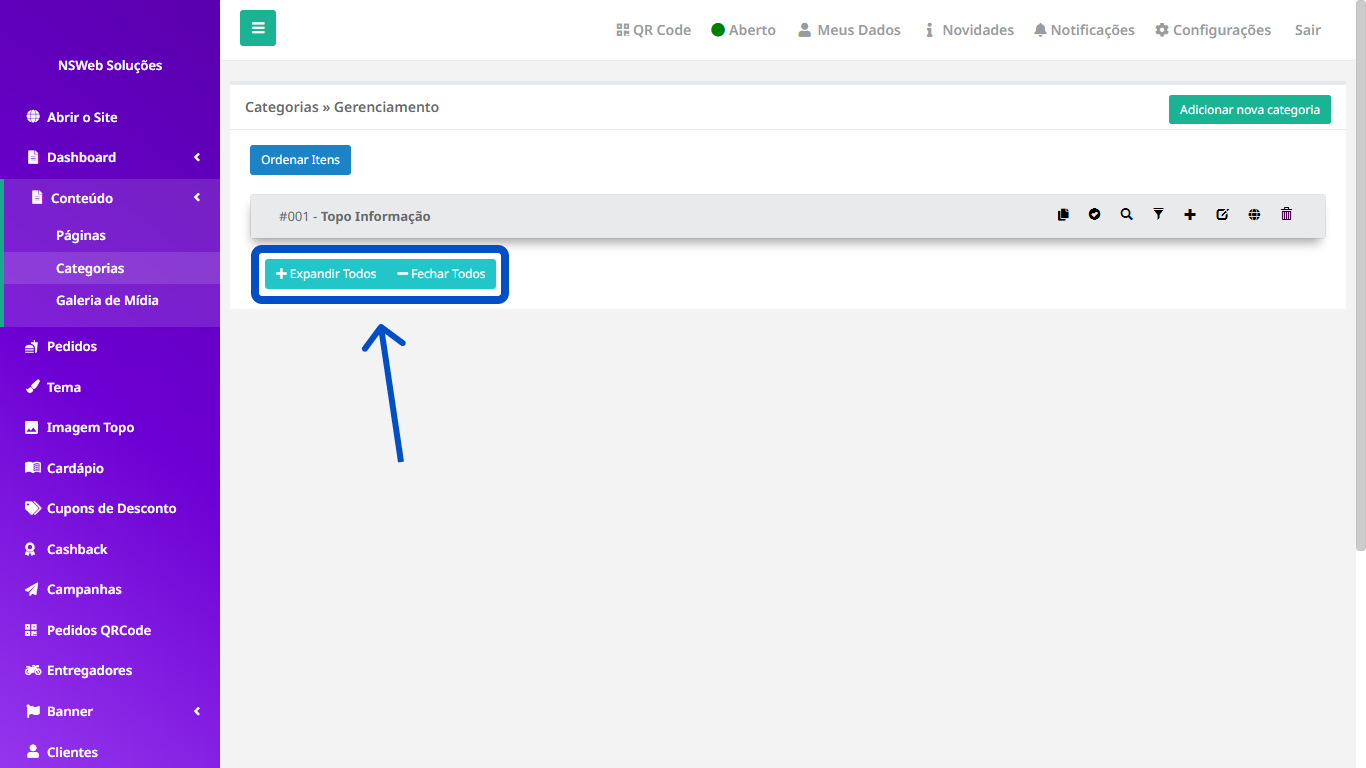
Use "Expandir Todos" para mostrar todas as subcategorias aninhadas de uma vez, e "Fechar Todos" para recolher a hierarquia e exibir apenas as categorias principais.