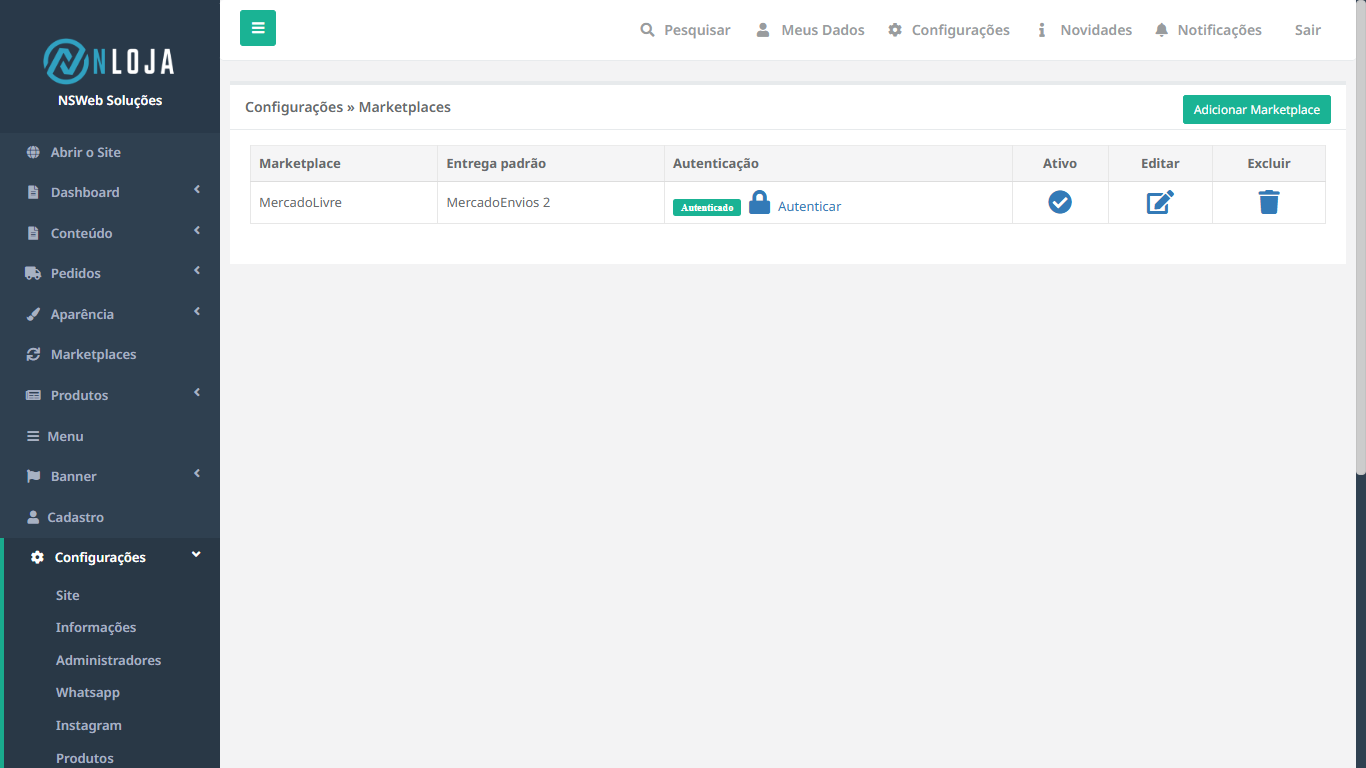
Ao acessar Configurações > Marketplaces, você visualiza as integrações já cadastradas na loja, com informações como marketplace, forma de entrega padrão, status da autenticação e se a integração está ativa.
Nesta tela, também é possível utilizar o botão Adicionar Marketplace para cadastrar uma nova integração. Para cada marketplace já configurado, você pode autenticar a conta, ativar ou desativar, editar as configurações ou excluir a integração pelos ícones disponíveis na tabela.
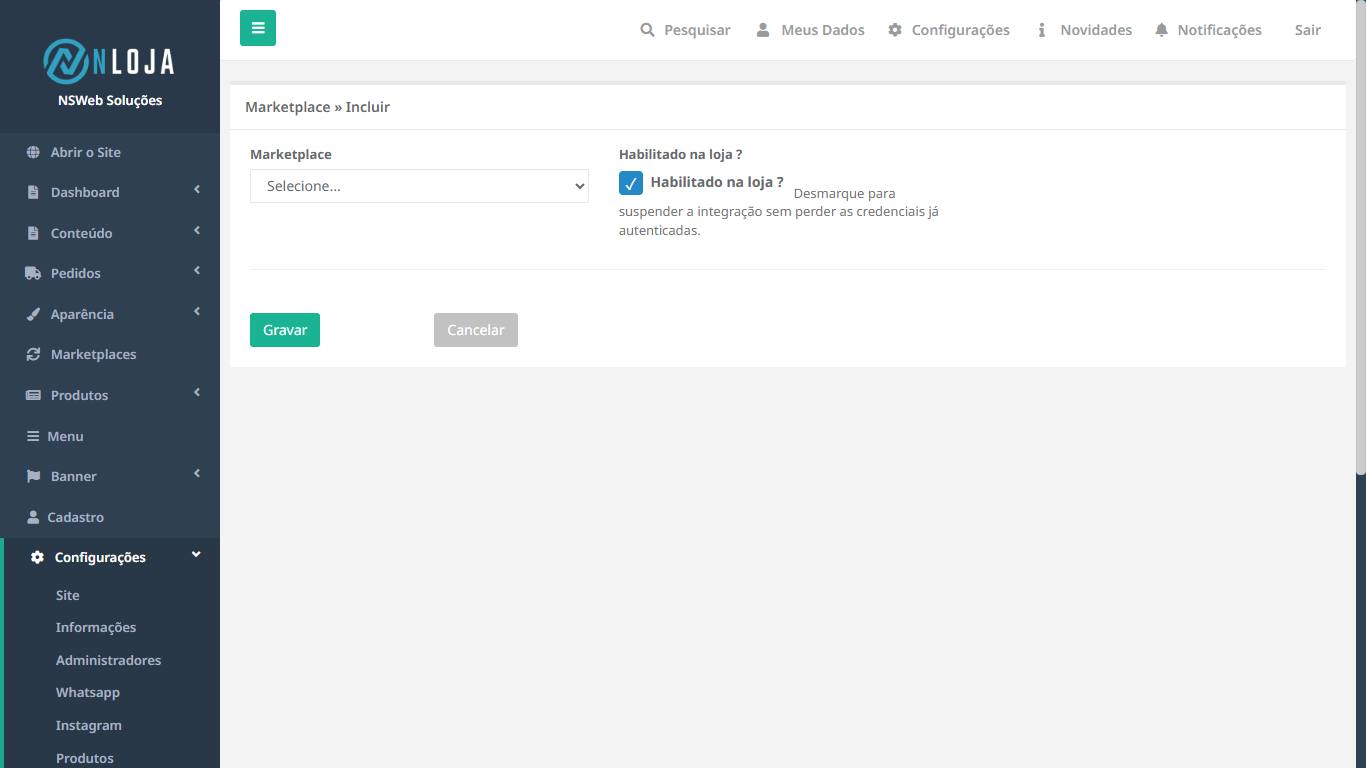
Ao clicar em Adicionar Marketplace, é possível cadastrar uma nova integração com um marketplace disponível na plataforma.
No campo Marketplace, selecione a plataforma que deseja integrar. A opção Habilitado na loja? permite definir se essa integração ficará ativa. Caso ela seja desmarcada posteriormente, a integração será suspensa sem perder as credenciais já autenticadas.
Após realizar as configurações, clique em Gravar para salvar o marketplace ou em Cancelar para retornar sem aplicar as alterações.
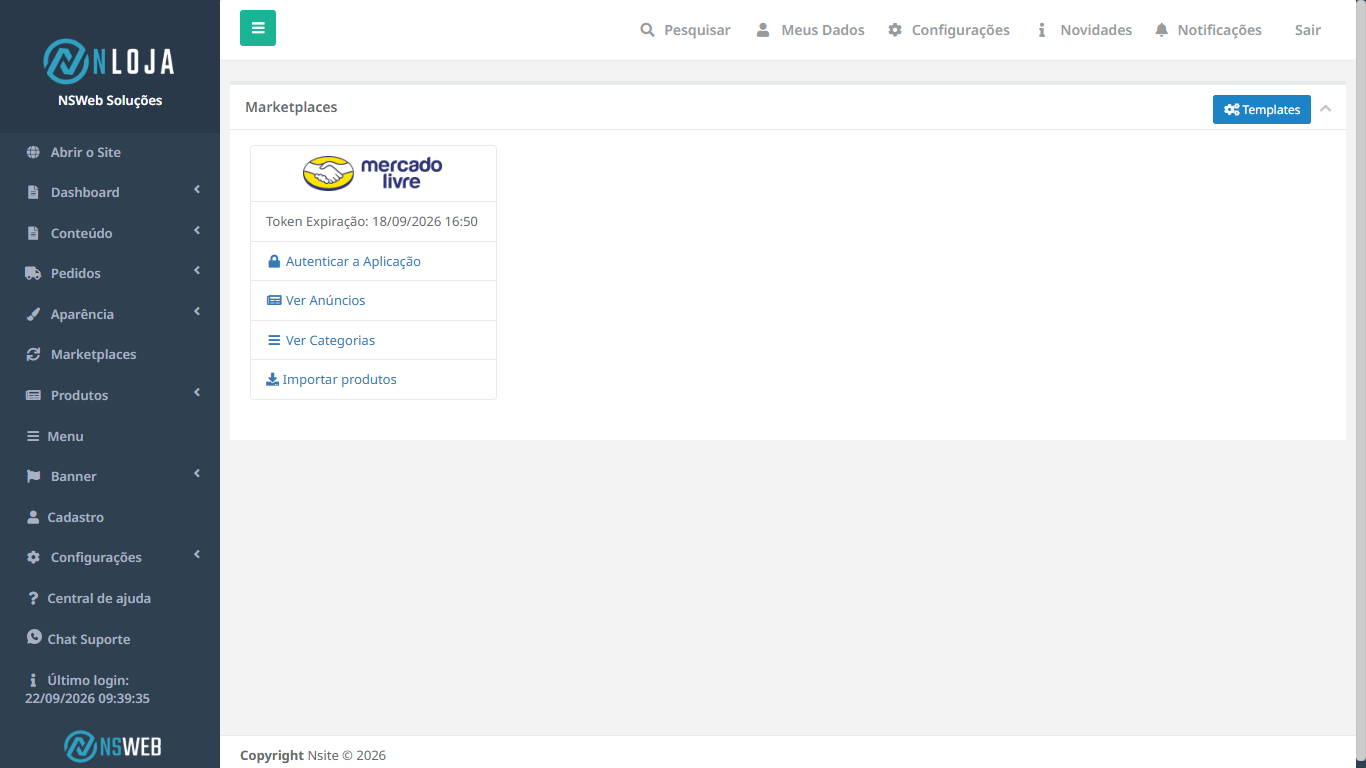
Após adicionar um marketplace em Configurações > Marketplaces, ele passa a ser exibido na seção Marketplaces, onde ficam disponíveis as principais ações relacionadas à integração.
No caso do Mercado Livre, é possível visualizar a data de expiração do token, realizar a autenticação da aplicação, acessar os anúncios, consultar as categorias disponíveis e importar produtos do marketplace para a loja.
Também é possível acessar a opção Templates, utilizada para configurar modelos relacionados à integração e à publicação dos produtos.
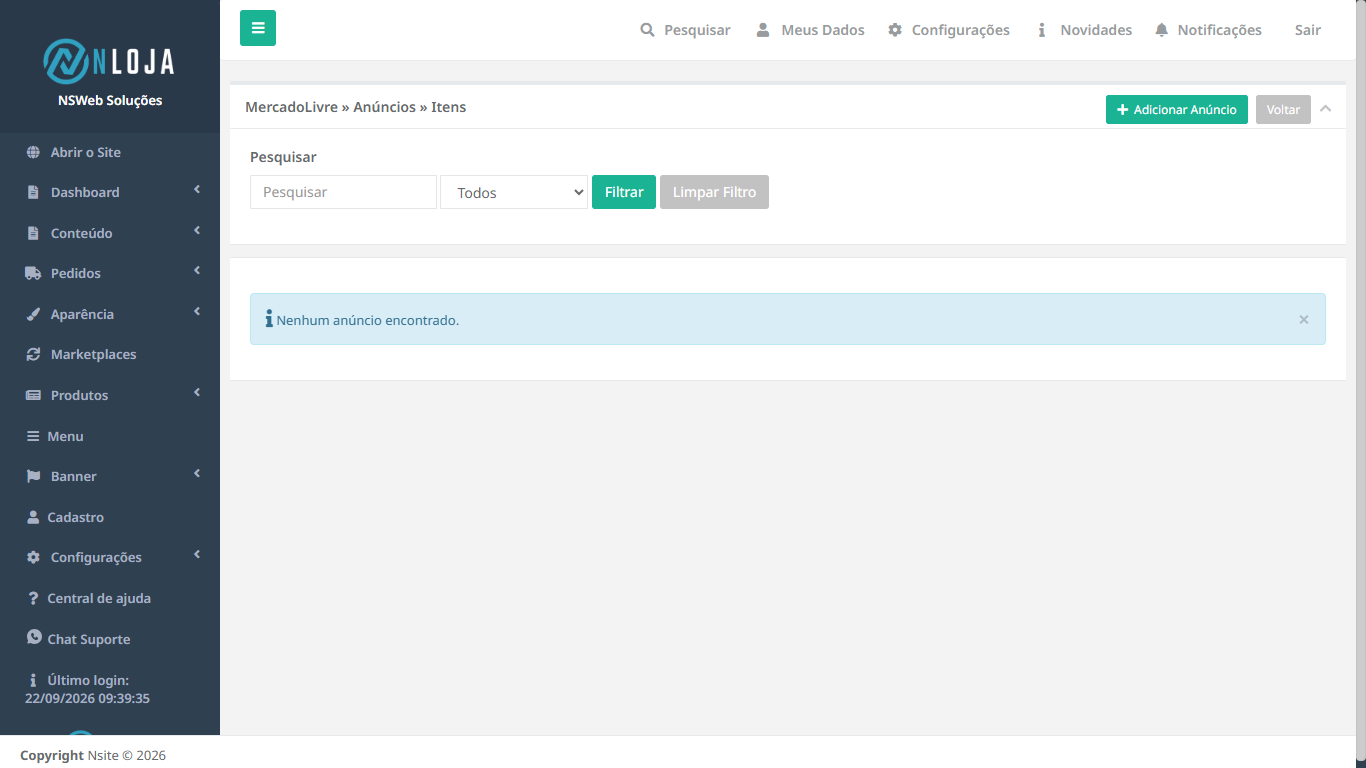
Ao acessar Ver Anúncios, é exibida a tela com os anúncios vinculados ao Mercado Livre. Nessa área, é possível visualizar os anúncios já cadastrados e utilizar os campos de pesquisa e filtro para localizar itens específicos com mais facilidade.
O botão Adicionar Anúncio permite criar um novo anúncio para o marketplace. Já a opção Limpar Filtro remove os critérios aplicados na busca.
Caso não existam anúncios cadastrados ou que correspondam aos filtros utilizados, o sistema exibirá a mensagem “Nenhum anúncio encontrado”.
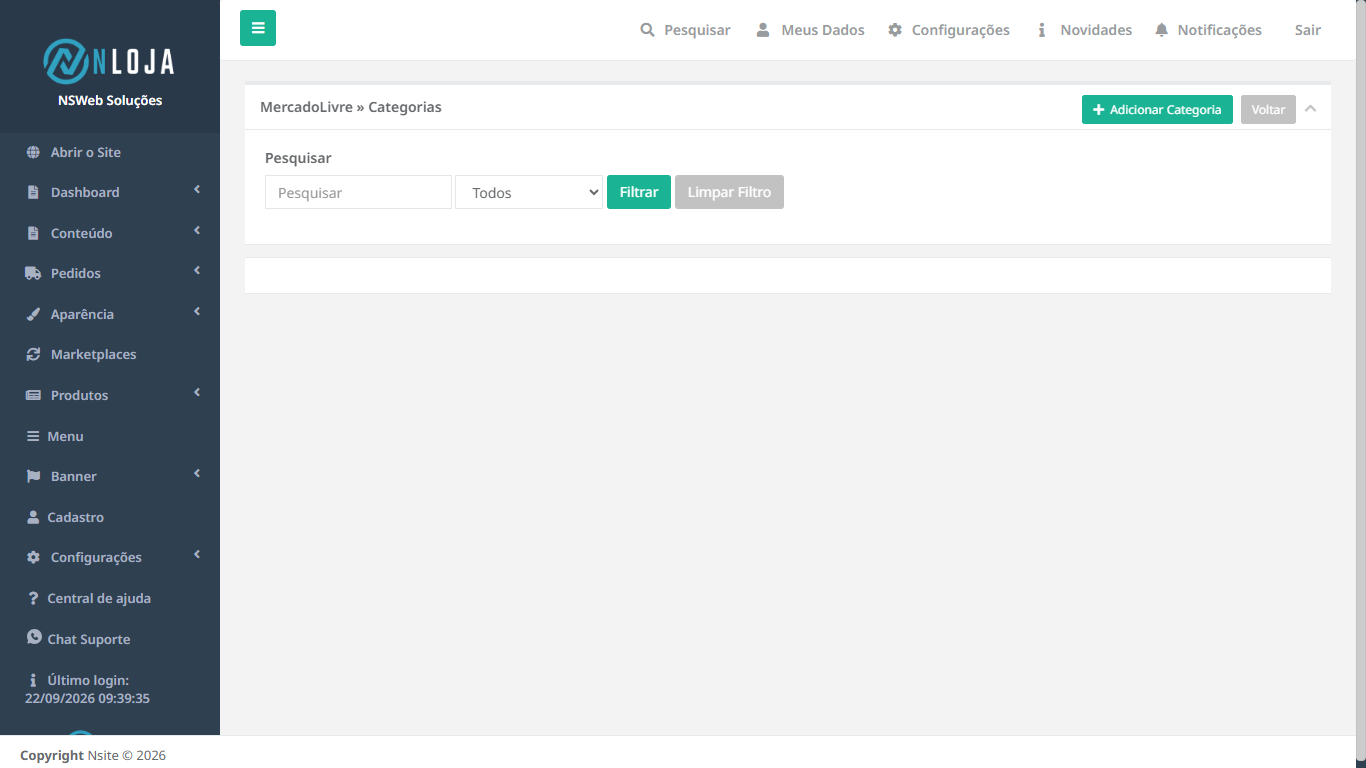
Ao acessar Ver Categorias, é exibida a área responsável pelo gerenciamento das categorias vinculadas ao Mercado Livre. Nessa tela, é possível pesquisar categorias já cadastradas utilizando o campo de busca e os filtros disponíveis.
O botão Adicionar Categoria permite criar um novo vínculo de categoria para a integração. Já a opção Limpar Filtro remove os critérios aplicados na pesquisa.
Essa configuração ajuda a organizar os produtos e garantir que eles sejam associados às categorias corretas no marketplace.
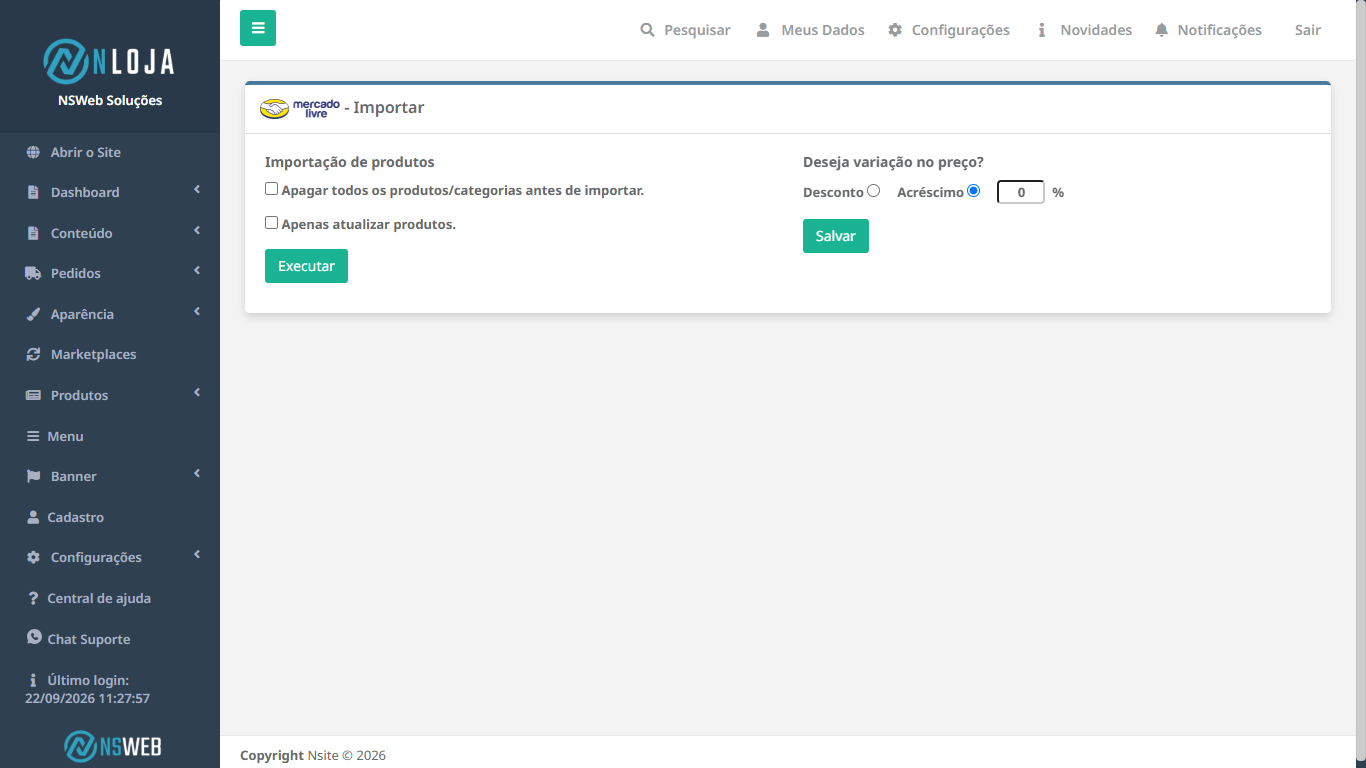
Ao acessar Importar produtos, é possível trazer para a loja os produtos cadastrados no Mercado Livre.
Nessa tela, você pode escolher entre apagar todos os produtos e categorias antes da importação ou apenas atualizar os produtos já existentes. Após definir a opção desejada, clique em Executar para iniciar o processo.
Também é possível configurar uma variação de preço nos produtos importados, aplicando um desconto ou acréscimo em percentual. Após informar o valor desejado, clique em Salvar para manter essa configuração.