Categorias de Produtos
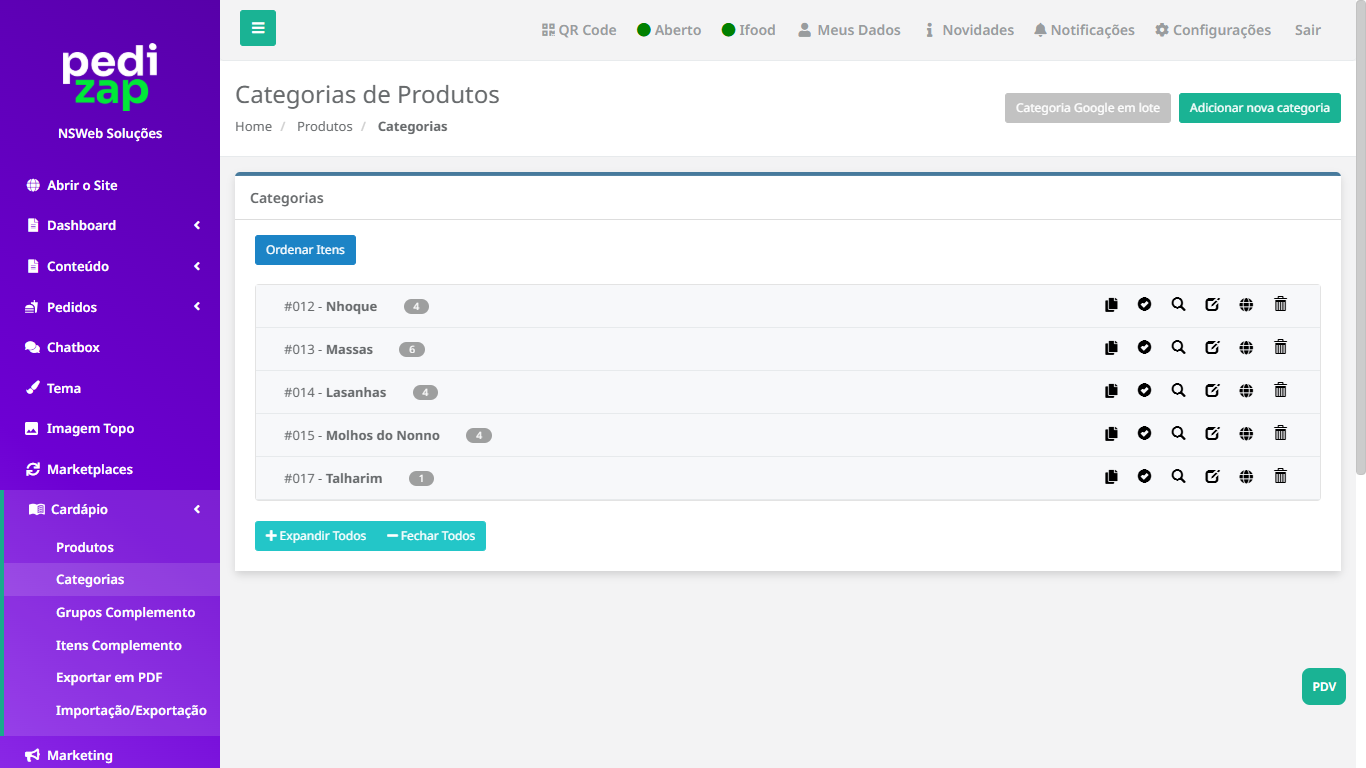
A tela de Categorias de Produtos permite visualizar, organizar e gerenciar todas as categorias cadastradas no cardápio da loja.
As categorias são apresentadas em uma lista, exibindo seu código de identificação, nome e quantidade de produtos vinculados.
Gerenciamento de Categorias
Na parte superior da tela, estão disponíveis as seguintes funcionalidades:
-
Adicionar nova categoria: permite cadastrar uma nova categoria para organizar os produtos do cardápio.
-
Categoria Google em lote: permite configurar a classificação do Google para várias categorias.
-
Ordenar Itens: permite reorganizar a ordem de exibição das categorias.
Ações disponíveis
Ao lado de cada categoria, estão disponíveis ícones para realizar diferentes ações:
-
Duplicar: cria uma cópia da categoria.
-
Ativar/Desativar: permite alterar a situação de publicação da categoria.
-
Visualizar: permite consultar as informações da categoria.
-
Editar: abre o formulário para modificar os dados cadastrados.
-
Ícone de globo: permite acessar as opções relacionadas à visualização da categoria no site.
-
Excluir: remove a categoria cadastrada.
Organização e visualização
Na parte inferior da listagem, estão disponíveis as opções:
-
Expandir Todos: expande as categorias para visualizar seus itens.
-
Fechar Todos: recolhe as categorias expandidas, simplificando a visualização.
Como utilizar
Para criar uma categoria, clique em Adicionar nova categoria e preencha as informações solicitadas.
Para modificar uma categoria existente, localize-a na lista e clique no ícone de edição.
Caso deseje alterar a ordem em que as categorias aparecem no cardápio, utilize a opção Ordenar Itens.
Mantenha suas categorias organizadas e atualizadas para facilitar a localização dos produtos e proporcionar uma melhor experiência de navegação aos clientes.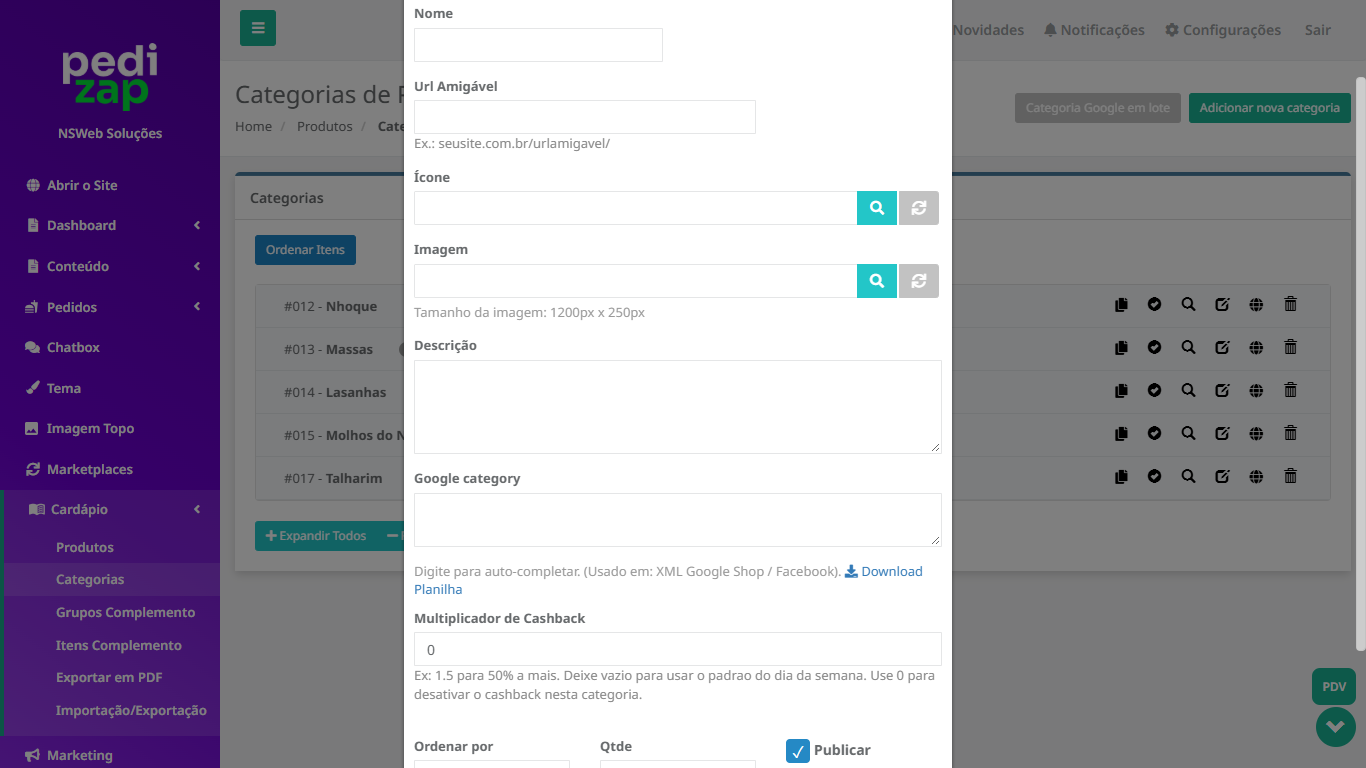
Adicionar Nova Categoria
A tela de Adicionar Nova Categoria permite cadastrar categorias para organizar os produtos do cardápio, facilitando a navegação dos clientes e a localização dos itens disponíveis.
Para acessar o formulário, entre em Cardápio > Categorias e clique no botão Adicionar nova categoria.
Informações da Categoria
Preencha os campos disponíveis conforme as características da categoria:
-
Nome: informe o nome da categoria que será exibido no cardápio.
-
URL Amigável: defina um endereço personalizado para facilitar o acesso à categoria.
-
Ícone: selecione um ícone para representar a categoria.
-
Imagem: adicione uma imagem de destaque. O tamanho recomendado é de 1200 x 250 pixels.
-
Descrição: insira informações sobre a categoria e os produtos que fazem parte dela.
-
Google category: selecione a classificação correspondente do Google, utilizada nas integrações com Google Shopping e Facebook. Utilize a opção de download da planilha para consultar as classificações disponíveis.
-
Multiplicador de Cashback: configure um multiplicador para o cashback da categoria. Por exemplo, utilize 1,5 para aumentar o cashback em 50%, deixe o campo vazio para aplicar o padrão do dia da semana ou informe 0 para desativá-lo.
-
Ordenar por: escolha o critério de ordenação dos produtos dentro da categoria.
-
Qtde: informe a quantidade de produtos a serem exibidos, conforme a configuração disponível.
-
Publicar: marque esta opção para manter a categoria publicada no cardápio.
Como salvar a categoria
Após preencher as informações necessárias, clique em Salvar para concluir o cadastro.
A nova categoria será adicionada à listagem de Categorias de Produtos, onde poderá ser editada, organizada e gerenciada posteriormente.
Depois de cadastrada, você poderá vincular produtos à categoria por meio da tela de Edição do Cardápio.