Exportar Cardápio em PDF
A tela de Exportar Cardápio em PDF permite gerar uma versão do cardápio da loja em formato PDF, com opções de personalização de layout, cores e aparência.
O recurso facilita a criação de cardápios digitais ou impressos, utilizando os produtos e categorias já cadastrados no sistema.
Para acessar, entre em Cardápio > Exportar em PDF.
Personalização do PDF
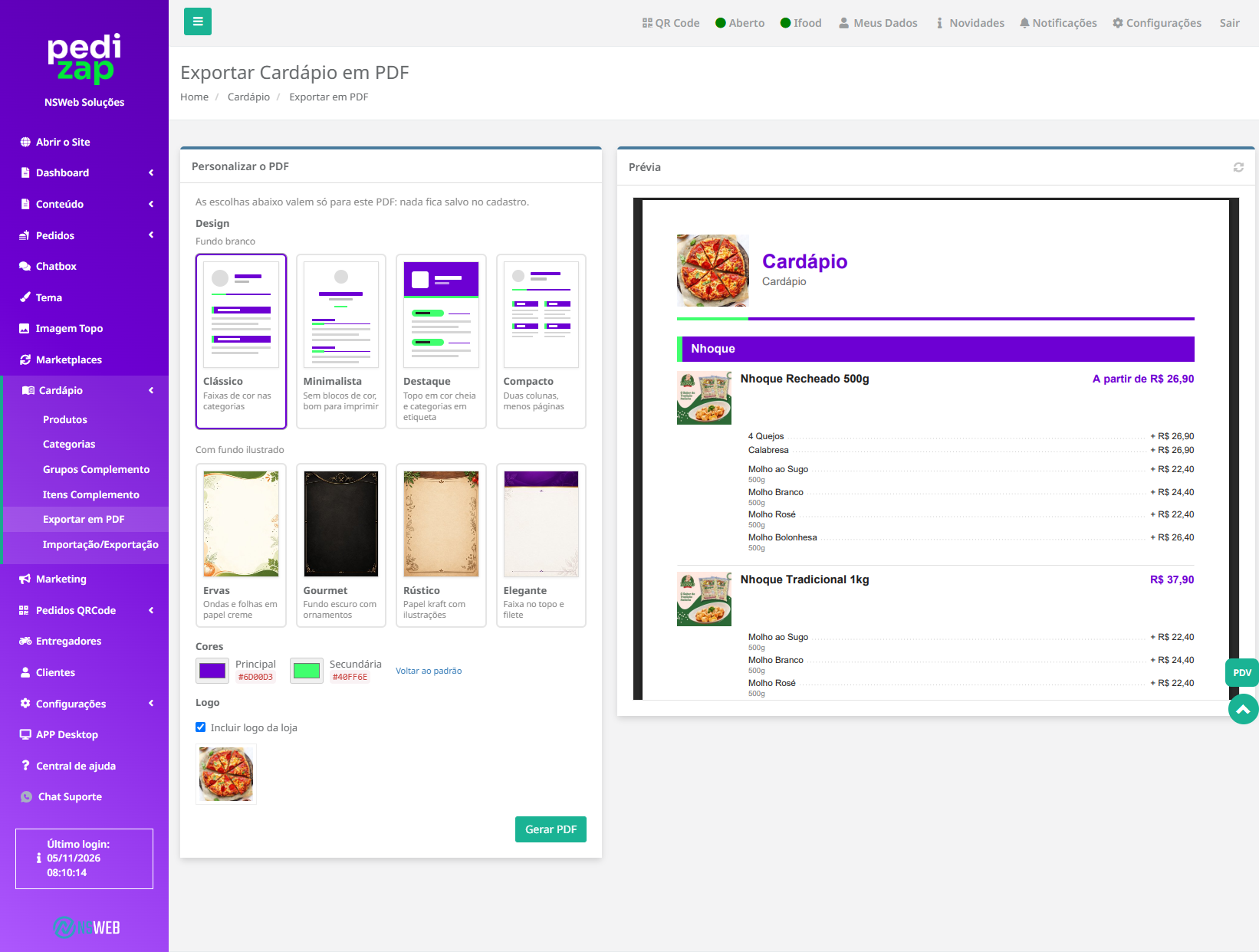
Na seção Personalizar o PDF, é possível escolher diferentes modelos de apresentação para o cardápio.
Modelos com fundo branco:
-
Clássico: apresenta faixas coloridas para destacar as categorias.
-
Minimalista: utiliza um visual mais simples, sem blocos de cor, ideal para impressão.
-
Destaque: apresenta um topo colorido e categorias destacadas.
-
Compacto: organiza os produtos em duas colunas, reduzindo a quantidade de páginas.
Modelos com fundo ilustrado:
-
Ervas: apresenta um fundo claro com ilustrações de folhas e elementos naturais.
-
Gourmet: utiliza um fundo escuro com detalhes ornamentais.
-
Rústico: apresenta um fundo em estilo de papel kraft com ilustrações.
-
Elegante: utiliza elementos decorativos discretos e uma faixa colorida no topo.
Configuração de Cores
Na seção Cores, você pode personalizar as cores utilizadas no cardápio:
-
Principal: define a cor predominante dos elementos de destaque.
-
Secundária: define a cor utilizada em detalhes complementares.
-
Voltar ao padrão: restaura as cores originais.
Logo da Loja
A opção Incluir logo da loja permite adicionar o logotipo cadastrado no sistema ao cabeçalho do PDF.
Para remover o logotipo do documento, basta desmarcar essa opção.
Prévia do Cardápio
Na seção Prévia, localizada à direita da tela, é possível visualizar como o cardápio ficará antes de gerar o arquivo.
A prévia apresenta os produtos, categorias, imagens, preços e complementos conforme as informações cadastradas.
Ao alterar o modelo, as cores ou a opção de exibição do logo, você poderá conferir o resultado na prévia.
Como gerar o PDF
Após personalizar o cardápio:
-
Escolha o modelo de design desejado.
-
Configure as cores principal e secundária, caso necessário.
-
Defina se deseja incluir o logo da loja.
-
Confira o resultado na seção Prévia.
-
Clique em Gerar PDF para criar o arquivo.
Importante: as personalizações realizadas nesta tela são aplicadas somente ao PDF gerado. Elas não