Grupos de Complementos
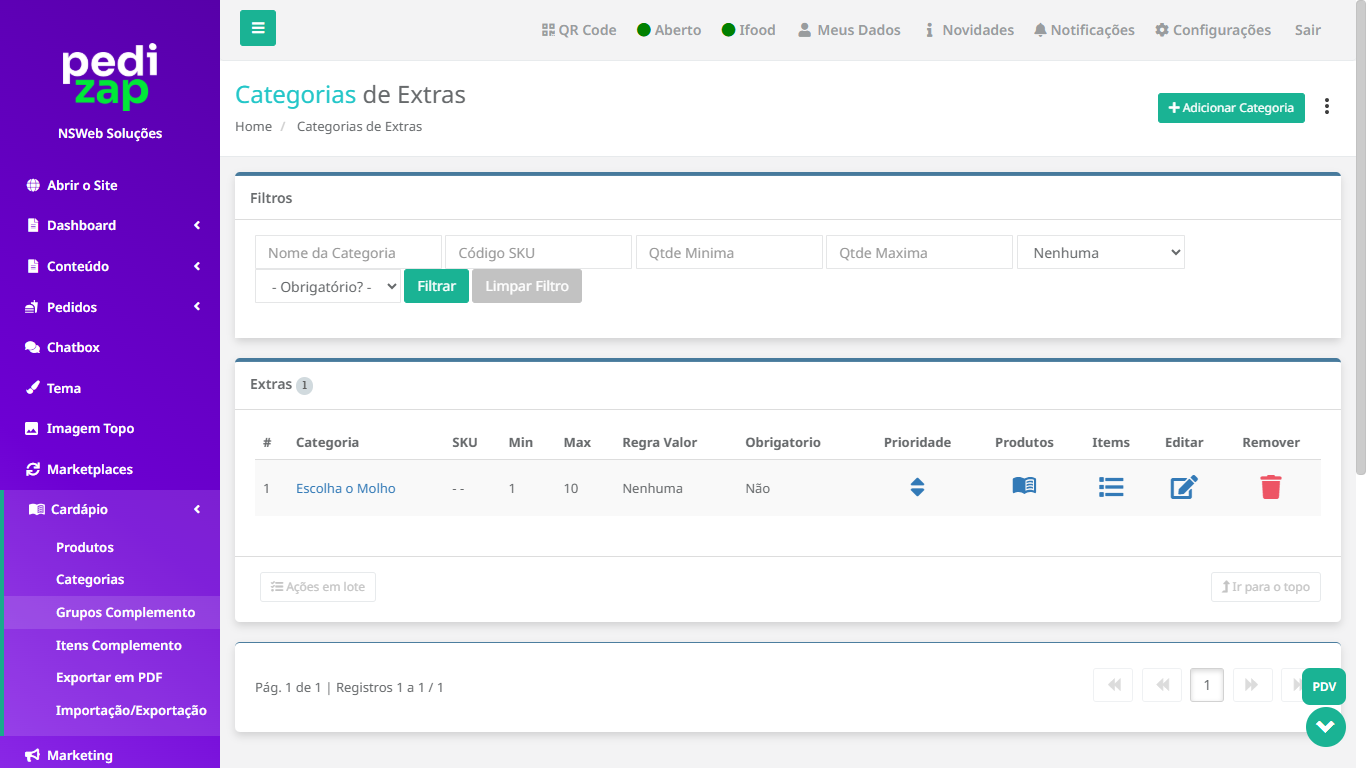
A tela de Grupos de Complementos permite cadastrar, organizar e gerenciar grupos de opções adicionais que podem ser oferecidas aos clientes durante a escolha de um produto.
Esses grupos são utilizados para disponibilizar opções como molhos, acompanhamentos, ingredientes extras e outras personalizações.
Para acessar, entre em Cardápio > Grupos Complemento.
Gerenciamento de Grupos
Na parte superior da tela, estão disponíveis ferramentas para localizar e cadastrar grupos de complementos.
-
Adicionar Categoria: permite criar um novo grupo de complementos.
-
Nome da Categoria: pesquisa grupos pelo nome cadastrado.
-
Código SKU: localiza grupos por seu código de identificação.
-
Qtde Mínima: filtra os grupos pela quantidade mínima de opções permitidas.
-
Qtde Máxima: filtra os grupos pela quantidade máxima de opções permitidas.
-
Obrigatório?: permite filtrar grupos conforme a obrigatoriedade de seleção.
-
Filtrar: aplica os filtros informados.
-
Limpar Filtro: remove os filtros aplicados e retorna à listagem completa.
Listagem de Grupos
Na seção Extras, são apresentados todos os grupos de complementos cadastrados, acompanhados de suas principais configurações:
-
Categoria: nome do grupo de complementos.
-
SKU: código de identificação do grupo.
-
Min: quantidade mínima de complementos que o cliente pode selecionar.
-
Max: quantidade máxima de complementos permitidos.
-
Regra Valor: indica a regra de cobrança configurada para o grupo.
-
Obrigatório: informa se a seleção de complementos é obrigatória.
-
Prioridade: permite ajustar a ordem de apresentação dos grupos.
-
Produtos: permite consultar ou gerenciar os produtos vinculados ao grupo.
-
Itens: permite acessar os complementos pertencentes ao grupo.
-
Editar: abre as configurações do grupo para realizar alterações.
-
Remover: permite excluir o grupo cadastrado.
Como utilizar
Para cadastrar um novo grupo, clique em + Adicionar Categoria e preencha as informações solicitadas.
Após o cadastro, utilize a opção Itens para gerenciar os complementos que fazem parte do grupo e a opção Produtos para administrar seus vínculos com os produtos do cardápio.
Para alterar as configurações de um grupo existente, clique no ícone de Editar correspondente.
Também é possível ajustar a prioridade dos grupos utilizando as setas disponíveis na listagem.
Recomendações
Configure corretamente as quantidades mínimas e máximas de seleção, especialmente quando o cliente precisar escolher uma quantidade específica de complementos.
Por exemplo, em um grupo chamado Escolha o Molho, é possível definir o mínimo de 1 e o máximo de 2 opções, permitindo que o cliente selecione até dois molhos.
O gerenciamento adequado dos grupos de complementos facilita a personalização dos pedidos e mantém as opções do cardápio organizadas.
Criar Categoria de Extra
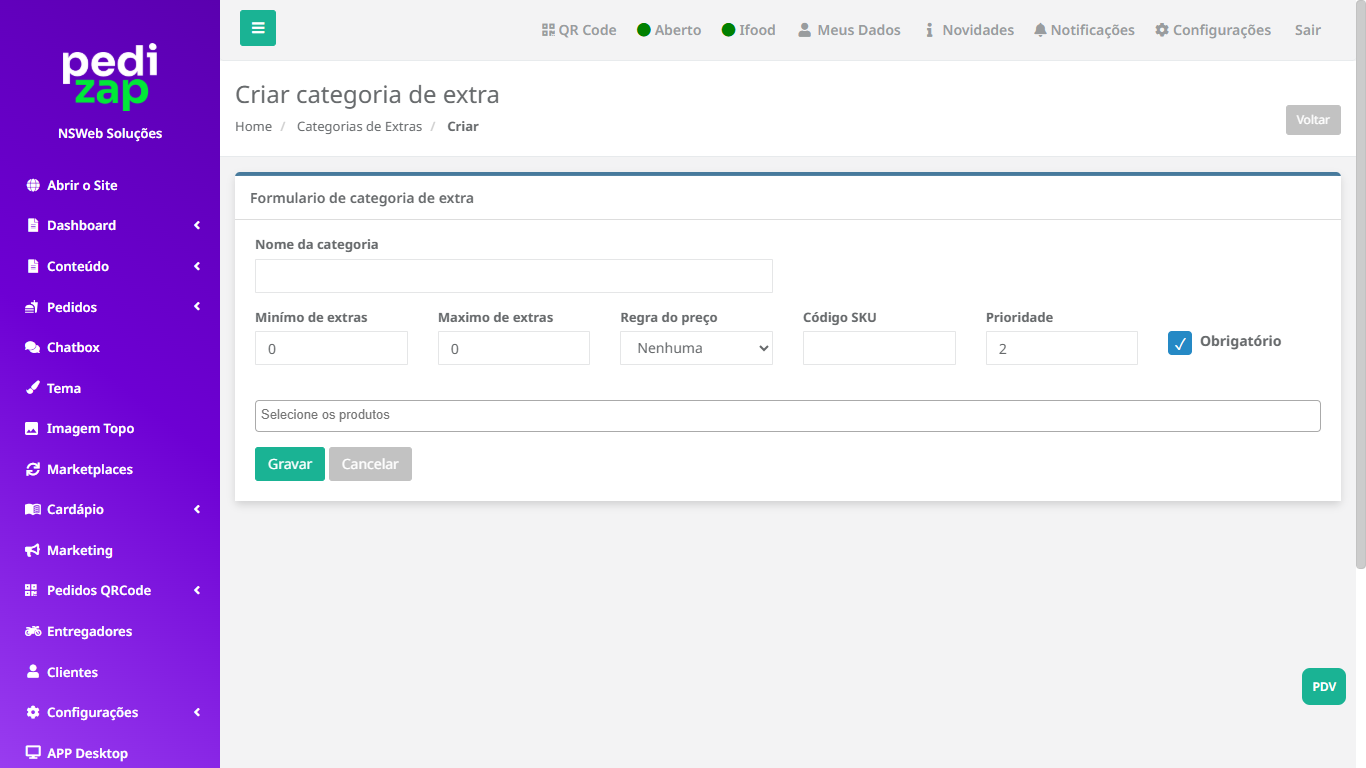
A tela de Criar Categoria de Extra permite cadastrar grupos de complementos que poderão ser vinculados aos produtos do cardápio, oferecendo aos clientes opções adicionais para personalizar seus pedidos.
Para acessar, entre em Cardápio > Grupos Complemento e clique em + Adicionar Categoria.
Informações da Categoria
No formulário de cadastro, preencha os seguintes campos:
-
Nome da Categoria: informe o nome do grupo de complementos, como "Escolha o Molho", "Adicionais" ou "Acompanhamentos".
-
Mínimo de Extras: defina a quantidade mínima de complementos que o cliente poderá selecionar.
-
Máximo de Extras: estabeleça a quantidade máxima de complementos permitidos.
-
Regra do Preço: selecione a regra de cobrança que será aplicada ao grupo.
-
Código SKU: informe um código de identificação para o grupo, caso necessário.
-
Prioridade: defina a ordem de apresentação do grupo de complementos.
-
Obrigatório: marque esta opção caso o cliente precise realizar uma seleção no grupo para concluir o pedido.
-
Selecione os Produtos: escolha os produtos do cardápio aos quais o grupo de complementos será vinculado.
Como Cadastrar
-
Informe o nome da categoria de extra.
-
Configure as quantidades mínima e máxima de complementos.
-
Defina a regra de preço e a prioridade de exibição.
-
Marque a opção Obrigatório, caso necessário.
-
Selecione os produtos que utilizarão esse grupo.
-
Clique em Gravar para salvar o cadastro.
Caso não deseje continuar, utilize o botão Cancelar ou Voltar.
Exemplo de Utilização
Para criar um grupo chamado Escolha o Molho, você pode configurar:
-
Nome: Escolha o Molho
-
Mínimo de Extras: 1
-
Máximo de Extras: 2
-
Obrigatório: Sim
-
Produtos: selecione os produtos que oferecem opções de molho.
Dessa forma, o cliente deverá selecionar pelo menos um molho, podendo escolher até dois, conforme os complementos disponíveis no grupo.
Após salvar, a nova categoria estará disponível na listagem de Grupos de Complementos, onde será possível gerenciar seus itens, produtos vinculados e demais configurações.