Itens de Complementos
A tela de Itens de Complementos permite cadastrar, visualizar e gerenciar os adicionais oferecidos aos clientes durante a personalização dos produtos do cardápio.
Esses itens podem incluir molhos, ingredientes extras, acompanhamentos e outras opções, com preços e informações individuais.
Para acessar, entre em Cardápio > Itens Complemento.
Gerenciamento de Itens
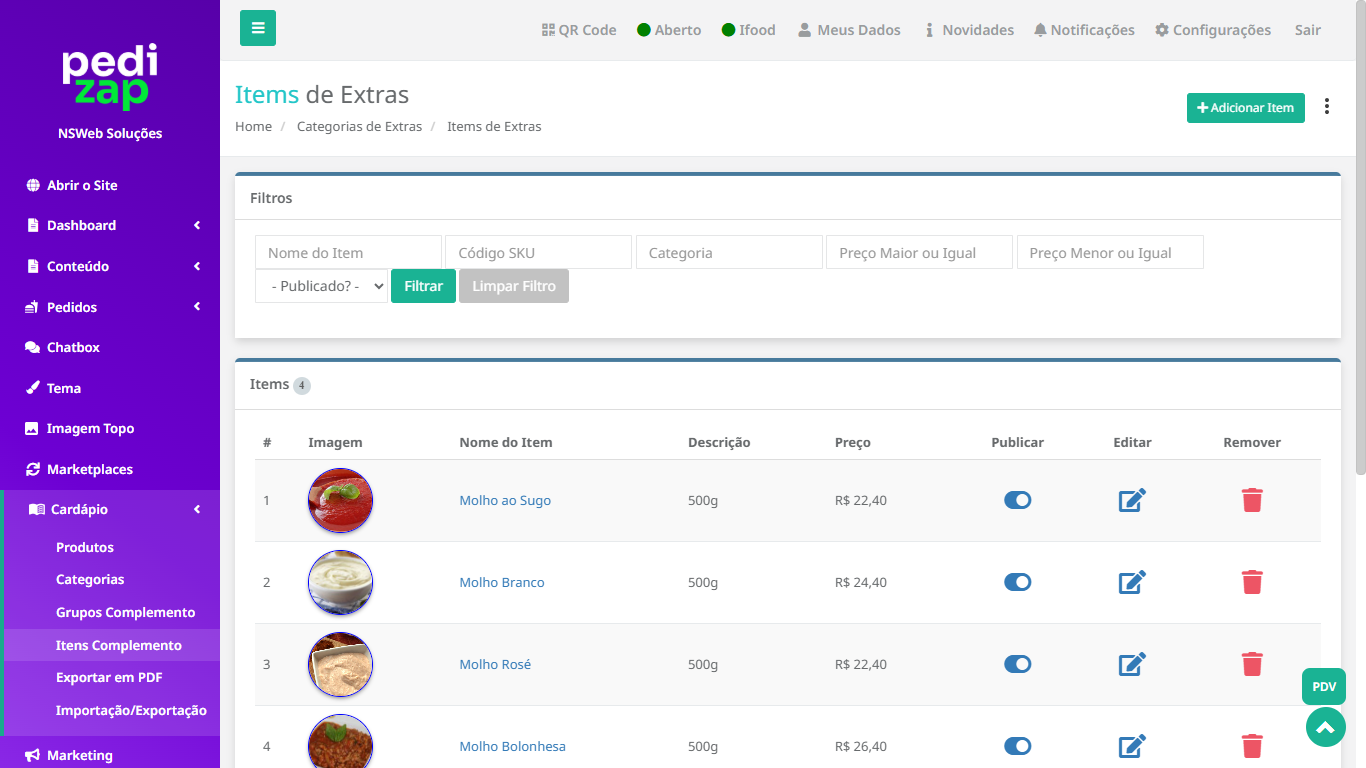
Na parte superior da tela, estão disponíveis ferramentas para pesquisar e cadastrar complementos.
-
Adicionar Item: permite cadastrar um novo complemento.
-
Nome do Item: pesquisa complementos pelo nome.
-
Código SKU: localiza itens pelo código de identificação.
-
Categoria: permite filtrar os complementos pela categoria à qual pertencem.
-
Preço Maior ou Igual: exibe itens com preço igual ou superior ao valor informado.
-
Preço Menor ou Igual: exibe itens com preço igual ou inferior ao valor informado.
-
Publicado?: permite filtrar os itens conforme sua situação de publicação.
-
Filtrar: aplica os critérios de pesquisa informados.
-
Limpar Filtro: remove os filtros aplicados e retorna à listagem completa.
Listagem de Complementos
Na seção Itens, são apresentados todos os complementos cadastrados, acompanhados de suas principais informações:
-
Imagem: apresenta a foto cadastrada para o complemento.
-
Nome do Item: identifica o complemento disponível.
-
Descrição: apresenta informações adicionais, como ingredientes, características ou quantidade.
-
Preço: informa o valor cobrado pelo complemento.
-
Publicar: permite ativar ou desativar a publicação do item diretamente na listagem.
-
Editar: abre o formulário para modificar as informações cadastradas.
-
Remover: permite excluir o complemento.
Como Utilizar
Para cadastrar um novo complemento, clique no botão + Adicionar Item, localizado na parte superior direita da tela.
Para modificar um complemento existente, localize o item na listagem e clique no ícone de edição.
Caso deseje alterar sua situação de publicação, utilize o botão disponível na coluna Publicar.
Para excluir um complemento, clique no ícone de lixeira correspondente ao item desejado.
Organização dos Complementos
Os itens cadastrados podem ser utilizados nos grupos de complementos, permitindo oferecer diferentes opções de personalização aos clientes.
Por exemplo, em um grupo chamado Escolha o Molho, podem ser disponibilizados os itens Molho ao Sugo, Molho Branco, Molho Rosé e Molho Bolonhesa, cada um com seu respectivo preço.
Mantenha os complementos atualizados, com nomes claros, imagens adequadas e preços corretos, para facilitar a escolha dos clientes e garantir uma melhor experiência durante a realização dos pedidos.
Itens de Complementos
A tela de Itens de Complementos permite cadastrar, visualizar e gerenciar os adicionais oferecidos aos clientes durante a personalização dos produtos do cardápio.
Esses itens podem incluir molhos, ingredientes extras, acompanhamentos e outras opções, com preços e informações individuais.
Para acessar, entre em Cardápio > Itens Complemento.
Gerenciamento de Itens
Na parte superior da tela, estão disponíveis ferramentas para pesquisar e cadastrar complementos.
-
Adicionar Item: permite cadastrar um novo complemento.
-
Nome do Item: pesquisa complementos pelo nome.
-
Código SKU: localiza itens pelo código de identificação.
-
Categoria: permite filtrar os complementos pela categoria à qual pertencem.
-
Preço Maior ou Igual: exibe itens com preço igual ou superior ao valor informado.
-
Preço Menor ou Igual: exibe itens com preço igual ou inferior ao valor informado.
-
Publicado?: permite filtrar os itens conforme sua situação de publicação.
-
Filtrar: aplica os critérios de pesquisa informados.
-
Limpar Filtro: remove os filtros aplicados e retorna à listagem completa.
Listagem de Complementos
Na seção Itens, são apresentados todos os complementos cadastrados, acompanhados de suas principais informações:
-
Imagem: apresenta a foto cadastrada para o complemento.
-
Nome do Item: identifica o complemento disponível.
-
Descrição: apresenta informações adicionais, como ingredientes, características ou quantidade.
-
Preço: informa o valor cobrado pelo complemento.
-
Publicar: permite ativar ou desativar a publicação do item diretamente na listagem.
-
Editar: abre o formulário para modificar as informações cadastradas.
-
Remover: permite excluir o complemento.
Como Utilizar
Para cadastrar um novo complemento, clique no botão + Adicionar Item, localizado na parte superior direita da tela.
Para modificar um complemento existente, localize o item na listagem e clique no ícone de edição.
Caso deseje alterar sua situação de publicação, utilize o botão disponível na coluna Publicar.
Para excluir um complemento, clique no ícone de lixeira correspondente ao item desejado.
Organização dos Complementos
Os itens cadastrados podem ser utilizados nos grupos de complementos, permitindo oferecer diferentes opções de personalização aos clientes.
Por exemplo, em um grupo chamado Escolha o Molho, podem ser disponibilizados os itens Molho ao Sugo, Molho Branco, Molho Rosé e Molho Bolonhesa, cada um com seu respectivo preço.
Mantenha os complementos atualizados, com nomes claros, imagens adequadas e preços corretos, para facilitar a escolha dos clientes e garantir uma melhor experiência durante a realização dos pedidos.
Adicionar Item de Complemento
A tela de Adicionar Item permite cadastrar novos complementos que poderão ser oferecidos aos clientes durante a personalização dos produtos do cardápio.
Esses itens podem incluir molhos, ingredientes adicionais, acompanhamentos e outras opções, cada um com suas próprias informações e preços.
Para acessar, entre em Cardápio > Itens Complemento e clique no botão + Adicionar Item.
Informações do Item
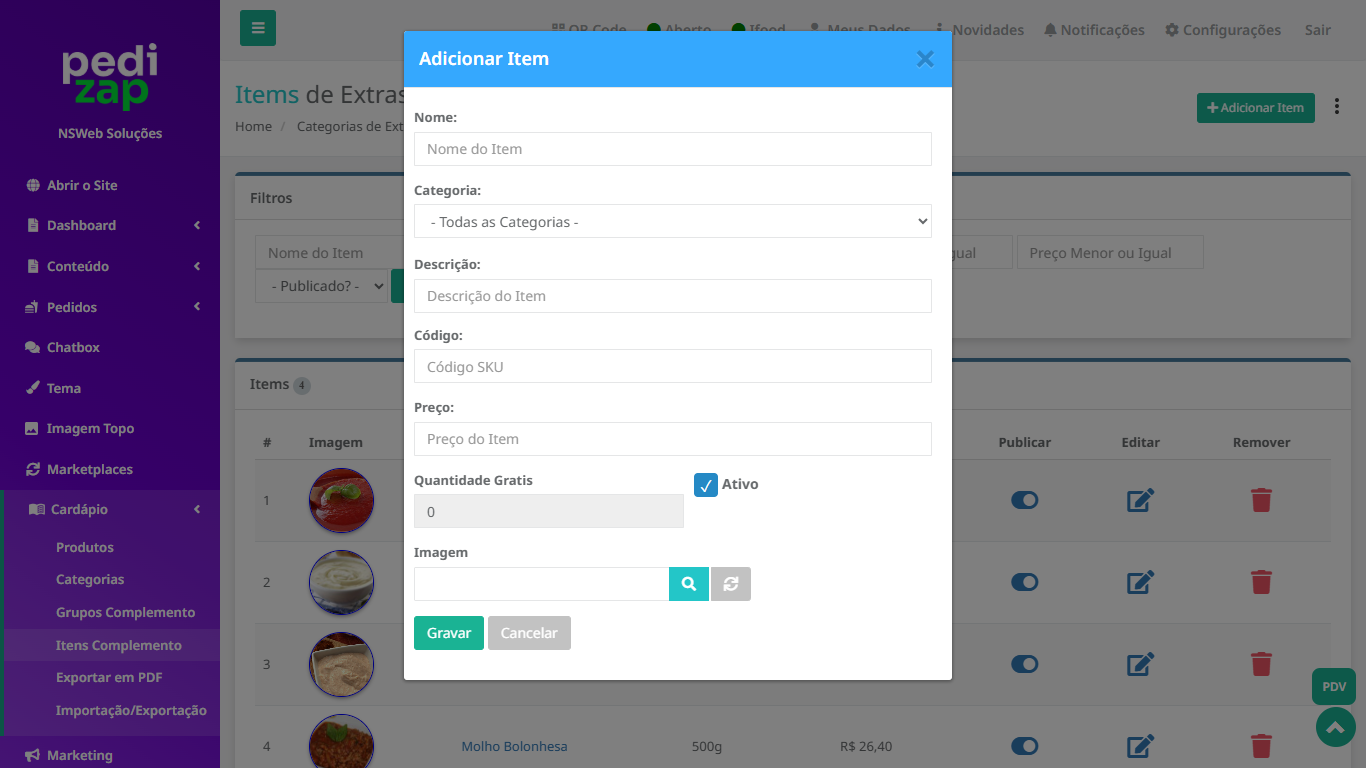
No formulário de cadastro, preencha os seguintes campos:
-
Nome: informe o nome do complemento que será apresentado aos clientes.
-
Categoria: selecione o grupo de complementos ao qual o item será vinculado.
-
Descrição: adicione informações sobre o complemento, como ingredientes, características ou quantidade.
-
Código: informe o código SKU para identificação do item, caso necessário.
-
Preço: defina o valor que será cobrado pelo complemento.
-
Quantidade Grátis: informe a quantidade de unidades do complemento que poderão ser selecionadas gratuitamente.
-
Ativo: marque esta opção para manter o complemento ativo.
-
Imagem: selecione uma imagem para representar visualmente o complemento no cardápio.
Como Cadastrar
-
Informe o nome do complemento.
-
Selecione a categoria à qual ele pertence.
-
Preencha a descrição e o código SKU, caso necessário.
-
Defina o preço e a quantidade gratuita permitida.
-
Configure a opção Ativo e adicione uma imagem, se desejar.
-
Clique em Gravar para salvar o novo item.
Caso não deseje concluir o cadastro, clique em Cancelar para fechar o formulário.
Gerenciamento dos Complementos
Após salvar, o novo complemento será apresentado na listagem de Itens de Complementos, onde poderá ser editado, ativado, desativado ou removido.
Os itens cadastrados poderão ser utilizados nos grupos de complementos associados aos produtos do cardápio.
Por exemplo, ao cadastrar o complemento Molho Branco na categoria Escolha o Molho, ele poderá ser disponibilizado como uma opção adicional nos produtos vinculados a esse grupo.
Mantenha os nomes, descrições, preços e imagens atualizados para facilitar a escolha dos clientes e garantir a apresentação correta dos complementos durante os pedidos.