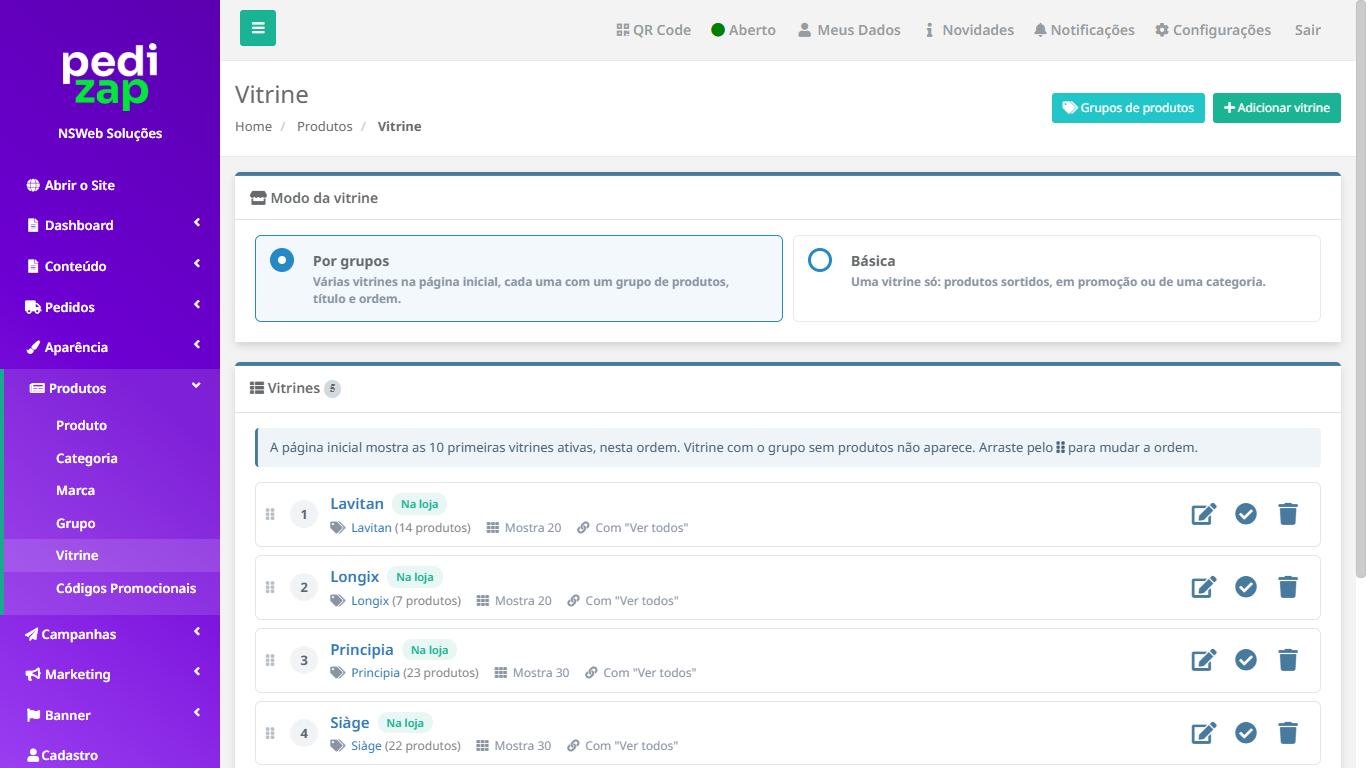
Vitrine — Modo Por Grupos
A tela de Vitrine permite organizar e destacar produtos na página inicial da loja, utilizando grupos de produtos previamente cadastrados.
No modo Por grupos, é possível criar diferentes vitrines, cada uma com seus próprios produtos, título e ordem de apresentação.
Para acessar, entre em Produtos > Vitrine e selecione a opção Por grupos.
Funcionalidades Principais
Na parte superior da tela, estão disponíveis as seguintes opções:
-
Por grupos: permite utilizar várias vitrines na página inicial, organizadas por grupos de produtos.
-
Básica: permite utilizar uma única vitrine com produtos selecionados por critérios específicos.
-
Grupos de produtos: direciona para a área de gerenciamento dos grupos cadastrados.
-
+ Adicionar vitrine: permite criar uma nova vitrine vinculada a um grupo de produtos.
Gerenciamento das Vitrines
Na seção Vitrines, são apresentadas as vitrines cadastradas, acompanhadas das seguintes informações:
-
Nome: identifica a vitrine cadastrada.
-
Na loja: indica que a vitrine está ativa e disponível para exibição.
-
Grupo de produtos: informa qual grupo está vinculado à vitrine.
-
Quantidade de produtos: apresenta o total de produtos disponíveis no grupo.
-
Mostra: indica quantos produtos serão exibidos na vitrine.
-
Ver todos: informa se a vitrine possui um link para acessar a página completa do grupo.
Cada vitrine também possui opções de gerenciamento:
-
Reordenar: arraste a vitrine pelo ícone de movimentação para alterar sua posição na página inicial.
-
Editar: permite modificar as configurações da vitrine.
-
Ativar/Desativar: altera a situação de exibição da vitrine.
-
Remover: exclui a vitrine cadastrada.
Regras de Exibição
A página inicial apresenta as 10 primeiras vitrines ativas, respeitando a ordem definida na listagem.
Vitrines vinculadas a grupos que não possuem produtos não serão exibidas.
Como Utilizar
-
Selecione o modo Por grupos.
-
Clique em + Adicionar vitrine para criar uma nova vitrine.
-
Configure o grupo de produtos e as opções de apresentação.
-
Salve a nova vitrine.
-
Organize sua posição utilizando o ícone de movimentação.
Importante: somente as vitrines ativas e com produtos disponíveis poderão aparecer na página inicial da loja.
Utilize esse modo para organizar diferentes seções de produtos, como Ofertas, Lançamentos, Mais Vendidos e Marcas em Destaque, facilitando a navegação dos clientes.
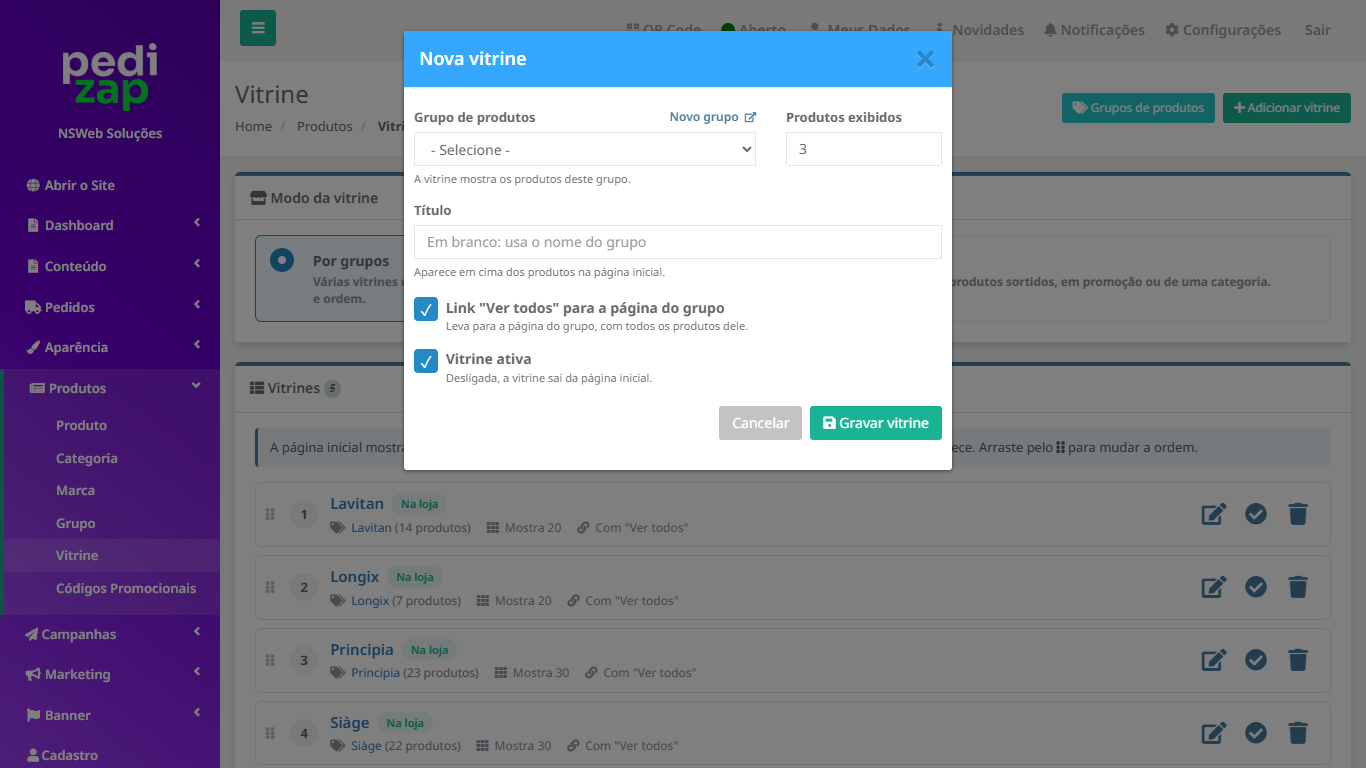
Adicionar Nova Vitrine
A tela de Nova vitrine permite cadastrar uma vitrine personalizada para exibir produtos de um grupo específico na página inicial da loja.
Essa funcionalidade está disponível exclusivamente quando o modo de exibição Por grupos está selecionado.
Para acessar, entre em Produtos > Vitrine, selecione Por grupos e clique no botão + Adicionar vitrine.
Informações da Vitrine
No formulário de cadastro, estão disponíveis os seguintes campos:
-
Grupo de produtos: selecione o grupo que fornecerá os produtos exibidos na vitrine.
-
Novo grupo: permite acessar o cadastro de um novo grupo de produtos, caso ainda não exista um grupo adequado.
-
Produtos exibidos: defina quantos produtos do grupo serão apresentados na página inicial.
-
Título: informe um título personalizado para a vitrine. Caso o campo fique vazio, será utilizado automaticamente o nome do grupo.
-
Link "Ver todos" para a página do grupo: quando ativado, disponibiliza um link que direciona o cliente para a página completa do grupo, onde poderá visualizar todos os seus produtos.
-
Vitrine ativa: define se a vitrine estará habilitada para exibição na página inicial. Quando desativada, ela não será apresentada na loja.
Como Adicionar uma Vitrine
-
Selecione o Grupo de produtos desejado.
-
Informe a quantidade de produtos que deverão ser exibidos.
-
Defina um título personalizado, caso necessário.
-
Marque a opção Link "Ver todos" se desejar permitir o acesso à página completa do grupo.
-
Mantenha a opção Vitrine ativa marcada para disponibilizá-la na loja.
-
Clique em Gravar vitrine para concluir o cadastro.
Caso não deseje salvar, clique em Cancelar.
Exemplo de Utilização
Para criar uma vitrine chamada Ofertas Especiais, você pode configurar:
-
Grupo de produtos: Ofertas
-
Produtos exibidos: 8
-
Título: Ofertas Especiais
-
Link "Ver todos": Ativado
-
Vitrine ativa: Sim
Dessa forma, a página inicial poderá apresentar uma seção chamada Ofertas Especiais com até oito produtos do grupo selecionado.
Os clientes também poderão utilizar o link Ver todos para acessar os demais produtos disponíveis no grupo.
Recomendações
Antes de cadastrar uma nova vitrine, verifique se o grupo de produtos desejado já existe e possui produtos disponíveis.
Após salvar, utilize a listagem de vitrines para organizar a ordem de apresentação na página inicial.
Importante: a página inicial exibe apenas as 10 primeiras vitrines ativas. Além disso, vitrines vinculadas a grupos sem produtos não serão apresentadas.
Organizar as vitrines de maneira estratégica ajuda a destacar produtos importantes, divulgar promoções e facilitar a navegação dos clientes pela loja.
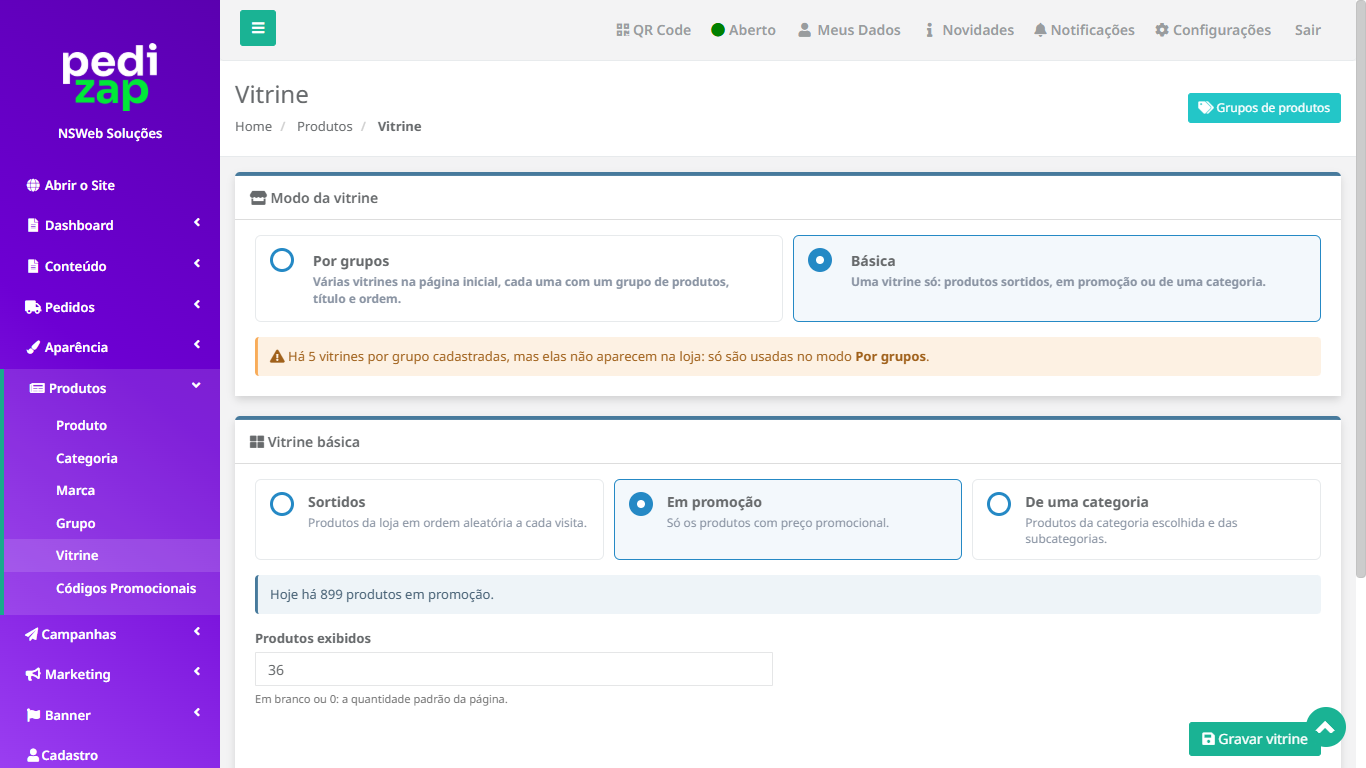
Vitrine — Modo Básica
O modo Básica permite configurar uma única vitrine de produtos para a página inicial da loja, utilizando critérios simples de seleção.
Diferentemente do modo Por grupos, essa opção não permite adicionar várias vitrines individualmente. Em vez disso, é configurada uma única seleção de produtos.
Para acessar, entre em Produtos > Vitrine e selecione a opção Básica.
Tipos de Vitrine
Na seção Vitrine básica, estão disponíveis três opções:
-
Sortidos: apresenta produtos da loja em ordem aleatória, podendo variar a cada visita.
-
Em promoção: exibe somente produtos que possuem preço promocional cadastrado.
-
De uma categoria: apresenta produtos da categoria selecionada e de suas subcategorias.
Configuração da Vitrine
Após selecionar o tipo de vitrine desejado, configure as opções disponíveis:
-
Produtos exibidos: define a quantidade de produtos que serão apresentados na página inicial.
-
Categoria: quando selecionada a opção De uma categoria, permite escolher a categoria de produtos utilizada na vitrine.
Caso o campo Produtos exibidos fique vazio ou seja preenchido com 0, será utilizada a quantidade padrão configurada na loja.
O sistema também pode apresentar informações sobre a quantidade de produtos que atendem ao critério selecionado, como o total de produtos em promoção.
Como Configurar
-
Acesse Produtos > Vitrine.
-
Selecione o modo Básica.
-
Escolha entre Sortidos, Em promoção ou De uma categoria.
-
Configure a categoria, caso necessário.
-
Informe a quantidade de produtos que deseja exibir.
-
Clique em Gravar vitrine para salvar as configurações.
Informações Importantes
Ao utilizar o modo Básica, as vitrines cadastradas no modo Por grupos não serão apresentadas na página inicial.
Entretanto, elas permanecem cadastradas no sistema e poderão ser utilizadas novamente caso o modo Por grupos seja reativado.
O modo Básica é recomendado para lojas que desejam apresentar produtos de maneira simples, sem a necessidade de criar e gerenciar várias vitrines.