Adicionar Código Promocional
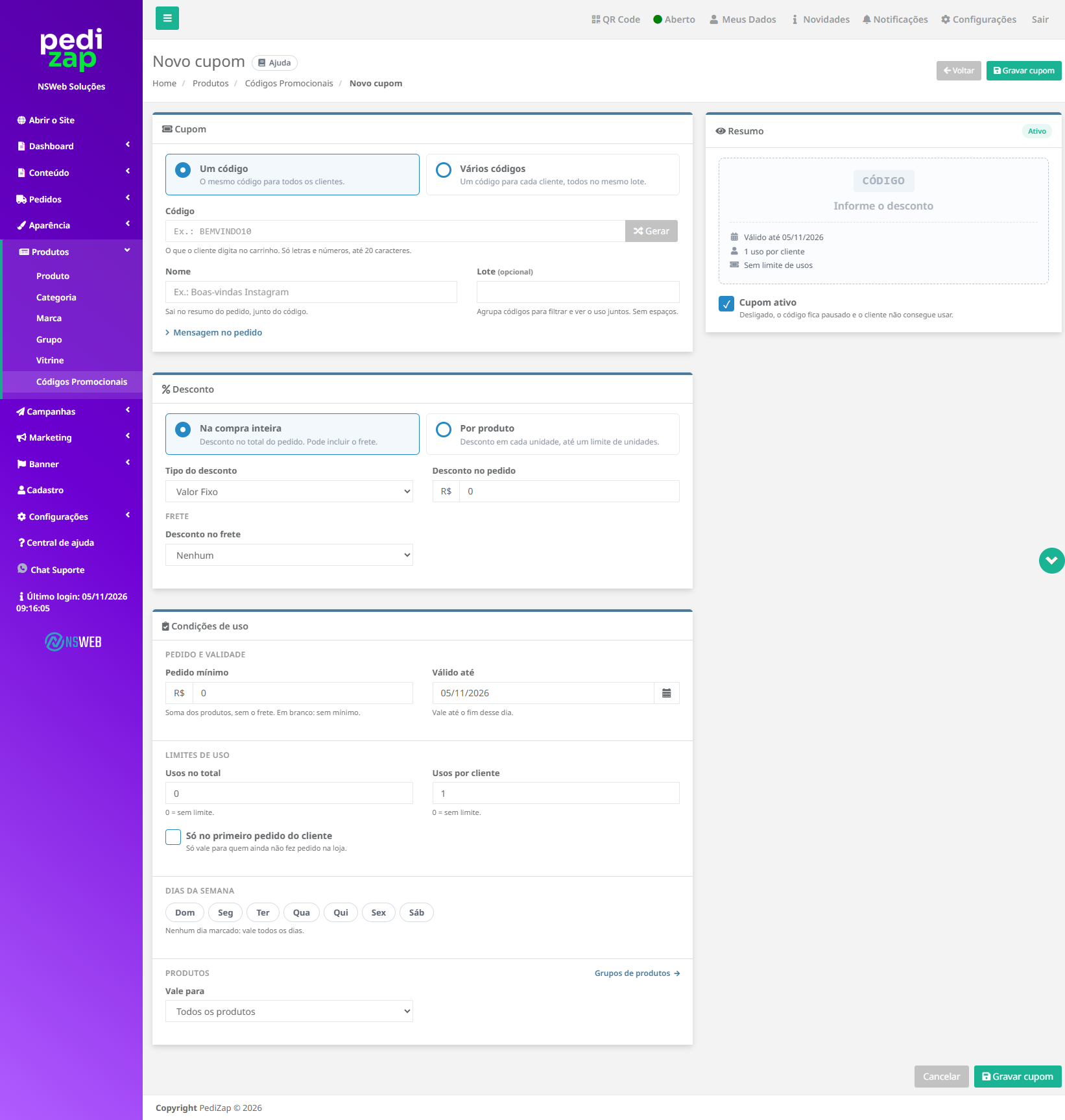
A tela de Novo Cupom permite criar códigos promocionais para oferecer descontos aos clientes da loja, incentivando compras e ações promocionais.
É possível configurar descontos no valor total do pedido ou em produtos específicos, além de estabelecer condições de utilização, validade e limites de uso.
Para acessar, entre em Produtos > Códigos Promocionais e clique na opção de adicionar um novo cupom.
Informações do Cupom
Na seção Cupom, estão disponíveis as seguintes configurações:
-
Um código: permite criar um único código promocional que poderá ser utilizado por diferentes clientes.
-
Vários códigos: permite gerar códigos individuais para diferentes clientes, todos pertencentes ao mesmo lote.
-
Código: informe o código que o cliente deverá digitar no carrinho para utilizar o desconto. São aceitos apenas letras e números, com até 20 caracteres.
-
Gerar: permite gerar automaticamente um código promocional.
-
Nome: informe um nome para identificar a promoção. Esse nome será apresentado no resumo do pedido, junto ao código.
-
Lote (opcional): permite agrupar códigos promocionais para facilitar sua organização, pesquisa e utilização.
-
Mensagem no pedido: permite configurar uma mensagem relacionada ao cupom para apresentação no pedido.
Configuração do Desconto
Na seção Desconto, é possível definir como o benefício será aplicado.
Aplicação do desconto:
-
Na compra inteira: aplica o desconto sobre o valor total do pedido, podendo incluir o frete.
-
Por produto: aplica o desconto individualmente aos produtos elegíveis, conforme as condições configuradas.
Valores do desconto:
-
Tipo do desconto: selecione a modalidade de desconto, como valor fixo ou percentual, conforme as opções disponíveis.
-
Desconto no pedido: informe o valor ou percentual de desconto que será concedido.
-
Desconto no frete: configure um benefício relacionado ao valor da entrega, caso necessário.
Condições de Uso
A seção Condições de uso permite estabelecer regras para controlar quando e como o cupom poderá ser utilizado.
Pedido e validade
-
Pedido mínimo: defina o valor mínimo necessário para utilizar o cupom. O cálculo considera a soma dos produtos, sem incluir o frete. Caso não seja informado um valor, não haverá exigência de pedido mínimo.
-
Válido até: selecione a data de vencimento do cupom. O código poderá ser utilizado até o final do dia informado.
Limites de uso
-
Usos no total: estabelece a quantidade máxima de vezes que o cupom poderá ser utilizado. Informe 0 para não estabelecer um limite.
-
Usos por cliente: define quantas vezes cada cliente poderá utilizar o mesmo cupom. Informe 0 para permitir utilizações ilimitadas.
-
Só no primeiro pedido do cliente: quando ativado, restringe a utilização do cupom aos clientes que ainda não realizaram pedidos na loja.
Dias da semana
Permite selecionar os dias em que o cupom poderá ser utilizado:
-
Domingo
-
Segunda-feira
-
Terça-feira
-
Quarta-feira
-
Quinta-feira
-
Sexta-feira
-
Sábado
Caso nenhum dia seja selecionado, o cupom será válido em todos os dias da semana, respeitando as demais condições cadastradas.
Produtos
-
Vale para: define quais produtos poderão receber o desconto.
-
Grupos de produtos: permite acessar o gerenciamento de grupos para organizar os produtos utilizados nas promoções.
Resumo do Cupom
Na lateral direita da tela, a seção Resumo apresenta uma prévia das configurações realizadas.
Nessa área, é possível visualizar:
-
Código promocional: apresenta o código configurado.
-
Desconto: informa o benefício oferecido.
-
Validade: apresenta a data limite de utilização.
-
Limites de uso: informa as restrições configuradas para o cupom.
-
Cupom ativo: permite habilitar ou desabilitar o código promocional.
Quando a opção Cupom ativo estiver desmarcada, o código ficará pausado e os clientes não poderão utilizá-lo.
Como Criar um Cupom Promocional
-
Selecione se deseja criar um código único ou vários códigos.
-
Informe ou gere o código promocional.
-
Defina o nome da promoção.
-
Escolha como o desconto será aplicado.
-
Configure o tipo e o valor do desconto.
-
Estabeleça as condições de uso, como pedido mínimo, validade e limites de utilização.
-
Selecione os dias da semana e os produtos elegíveis, caso necessário.
-
Confira as informações apresentadas no Resumo.
-
Mantenha a opção Cupom ativo marcada para permitir sua utilização.
-
Clique em Gravar cupom para concluir o cadastro.
Caso não deseje salvar, utilize Cancelar ou Voltar.
Exemplo de Utilização
Para criar um cupom de boas-vindas, você pode configurar:
-
Código: BEMVINDO10
-
Nome: Desconto de Boas-Vindas
-
Tipo de desconto: Percentual
-
Desconto: 10%
-
Pedido mínimo: R$ 100,00
-
Usos por cliente: 1
-
Só no primeiro pedido do cliente: Sim
-
Cupom ativo: Sim
Dessa forma, clientes que estiverem realizando sua primeira compra poderão utilizar o código para receber 10% de desconto, desde que o pedido atenda ao valor mínimo e às demais condições estabelecidas.
Recomendações
Utilize códigos promocionais simples e fáceis de lembrar, especialmente em campanhas de divulgação.
Configure corretamente os limites de utilização e as datas de validade para evitar o uso dos cupons fora do período desejado.
Antes de salvar, confira todas as informações na seção Resumo para garantir que o desconto e suas condições estejam configurados corretamente.
O uso de cupons promocionais pode ajudar a atrair novos clientes, incentivar compras recorrentes e aumentar as oportunidades de venda da loja.