Importar e Exportar Excel
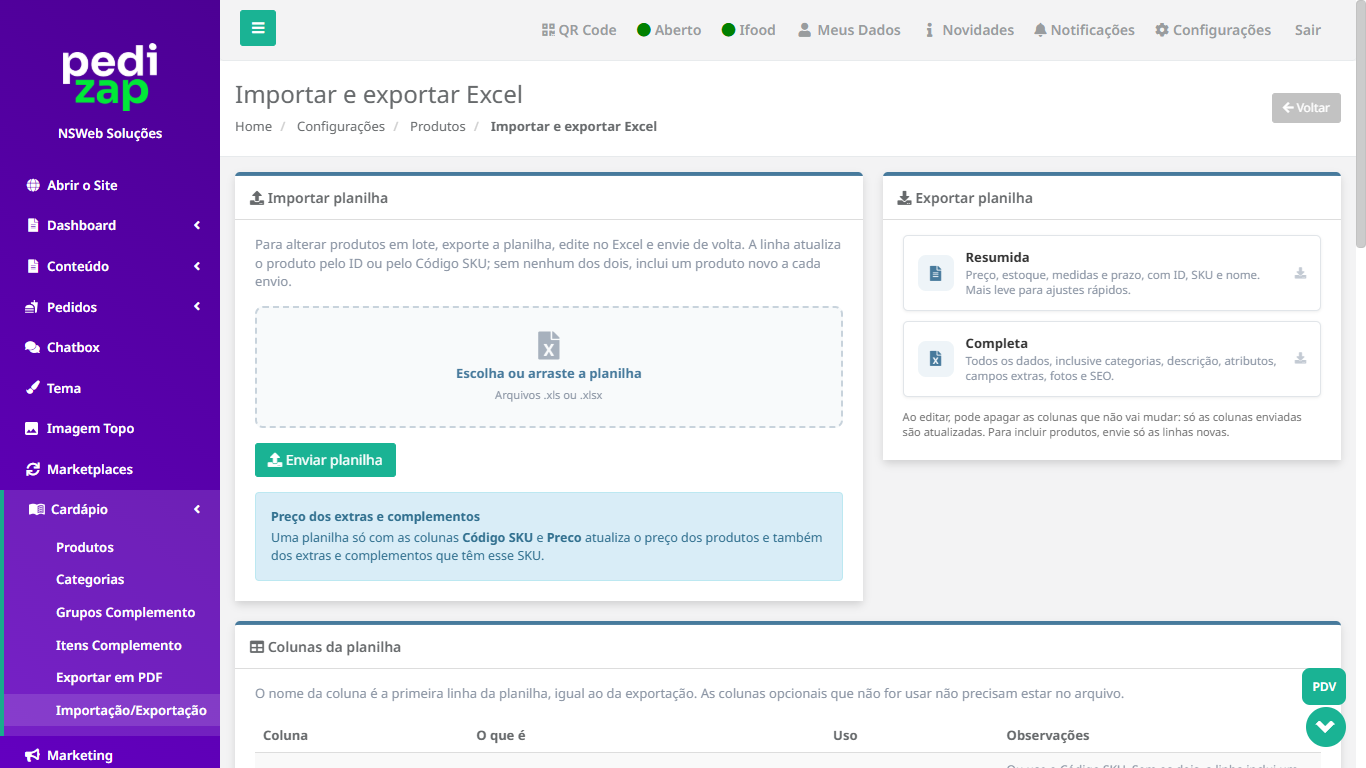
A tela de Importar e Exportar Excel permite cadastrar, atualizar e gerenciar produtos em lote por meio de planilhas, facilitando a manutenção das informações do cardápio.
Com essa ferramenta, é possível exportar os produtos cadastrados, realizar alterações no Excel e importar a planilha novamente para atualizar os dados no sistema.
Para acessar, entre em Cardápio > Importação/Exportação.
Exportar Planilha
Na seção Exportar planilha, estão disponíveis duas opções:
-
Resumida: gera uma planilha com informações essenciais dos produtos, como ID, SKU, nome, preço, estoque, medidas e prazo. Indicada para alterações rápidas.
-
Completa: gera uma planilha com informações detalhadas, incluindo categorias, descrições, atributos, campos extras, fotos e configurações de SEO.
Para exportar, clique na opção desejada e faça o download do arquivo.
Importar Planilha
A seção Importar planilha permite enviar um arquivo Excel para cadastrar novos produtos ou atualizar os existentes.
Para realizar a importação:
-
Exporte uma planilha do sistema ou prepare um arquivo seguindo a estrutura indicada.
-
Abra o arquivo no Excel e realize as alterações necessárias.
-
Salve a planilha no formato .xls ou .xlsx.
-
Clique em Escolha ou arraste a planilha para selecionar o arquivo.
-
Clique em Enviar planilha para iniciar a importação.
O sistema identifica os produtos pelo ID ou pelo Código SKU. Quando nenhuma dessas informações é fornecida, uma nova linha é interpretada como um novo produto.
Atualização de Preços e Complementos
Também é possível atualizar os preços de produtos, extras e complementos utilizando a planilha.
Uma planilha contendo apenas as colunas Código SKU e Preço permite atualizar os valores dos produtos e dos extras ou complementos que utilizam o mesmo SKU.
Colunas da Planilha
Na seção Colunas da planilha, é possível consultar as informações sobre os campos utilizados na importação, incluindo suas funções, formas de preenchimento e observações.
Os nomes das colunas devem corresponder aos utilizados na planilha exportada pelo sistema.
Não é necessário incluir todas as colunas disponíveis. Os campos opcionais que não serão modificados podem ser removidos do arquivo.
Recomendações Importantes
-
Exporte uma planilha atualizada antes de realizar alterações em lote.
-
Mantenha o ID ou Código SKU dos produtos que deseja atualizar.
-
Altere somente os campos necessários.
-
Confira cuidadosamente os preços e demais informações antes de importar.
-
Para cadastrar apenas novos produtos, utilize linhas novas na planilha.
-
Guarde uma cópia da planilha original para facilitar a recuperação das informações, caso necessário.
Importante: somente as colunas enviadas na importação serão atualizadas. Por isso, é possível utilizar planilhas simplificadas para modificar informações específicas sem precisar preencher todos os dados dos produtos.
Essa funcionalidade é especialmente útil para lojas com muitos produtos, permitindo realizar atualizações de forma mais rápida e organizada, sem a necessidade de editar cada item individualmente.