Grupos de Produtos
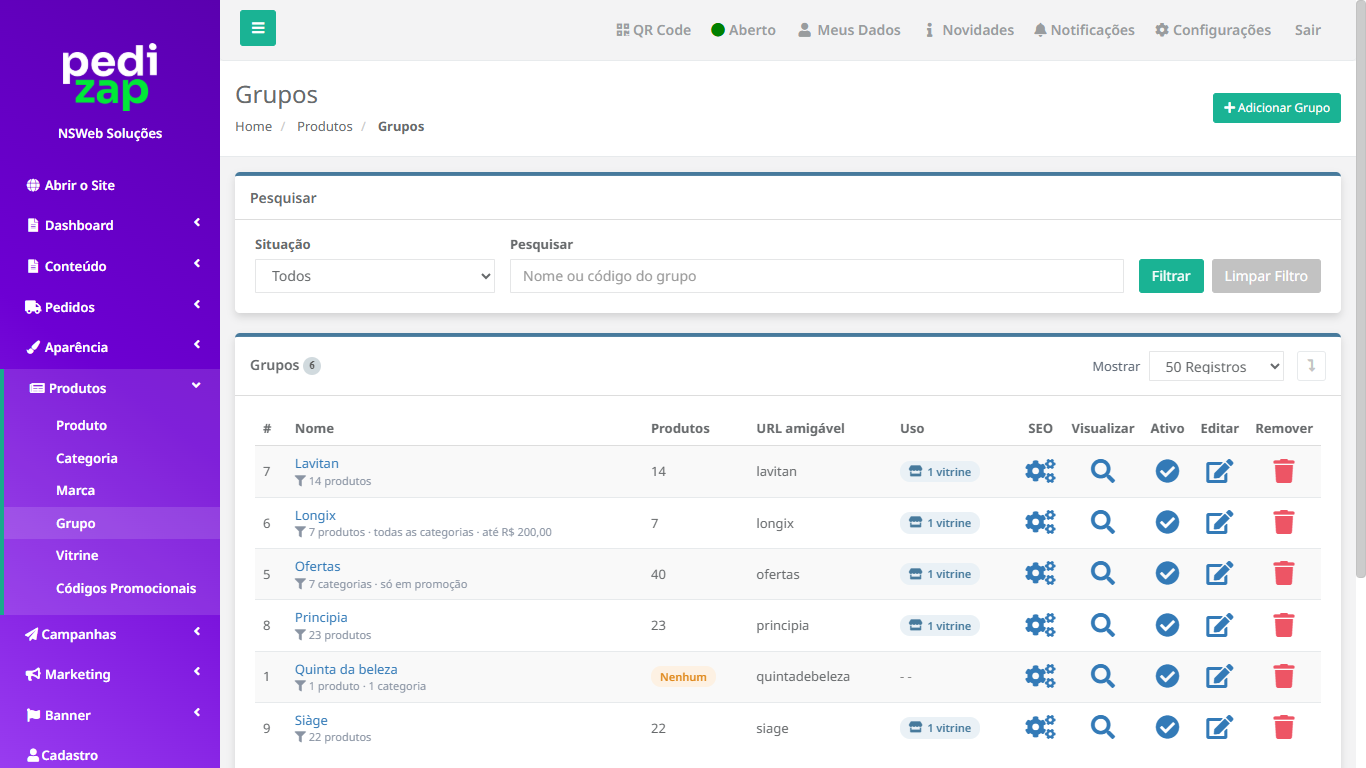
A tela de Grupos permite visualizar, cadastrar e gerenciar conjuntos de produtos da loja, facilitando sua organização e utilização em diferentes áreas do site, como as vitrines.
Os grupos possibilitam reunir produtos de acordo com critérios específicos, como categorias, marcas, preços e condições promocionais.
Para acessar, entre em Produtos > Grupo no menu lateral.
Funcionalidades Principais
Na parte superior da tela, está disponível a seguinte opção:
-
+ Adicionar Grupo: permite cadastrar um novo grupo de produtos e configurar seus critérios de seleção.
Pesquisa de Grupos
Na seção Pesquisar, é possível localizar grupos cadastrados utilizando os seguintes filtros:
-
Situação: permite filtrar os grupos conforme seu estado, como ativos ou inativos.
-
Pesquisar: localiza grupos pelo nome ou código de identificação.
-
Filtrar: aplica os critérios de pesquisa informados.
-
Limpar Filtro: remove os filtros aplicados e retorna à listagem completa.
Listagem de Grupos
Na seção Grupos, são apresentados todos os grupos cadastrados, acompanhados de suas principais informações:
-
Nome: apresenta o nome do grupo e um resumo dos critérios utilizados para selecionar os produtos.
-
Produtos: informa a quantidade de produtos associados ao grupo.
-
URL Amigável: exibe o endereço personalizado utilizado para identificar o grupo.
-
Uso: informa onde o grupo está sendo utilizado, como em vitrines da loja.
-
SEO: permite acessar as configurações de otimização do grupo para mecanismos de busca.
-
Visualizar: permite consultar a apresentação do grupo.
-
Ativo: permite verificar e gerenciar a situação de ativação do grupo.
-
Editar: abre o formulário para modificar suas informações e critérios.
-
Remover: permite excluir o grupo cadastrado.
Organização e Visualização
Acima da listagem, o sistema apresenta a quantidade total de grupos cadastrados.
Também é possível selecionar a quantidade de registros exibidos por página, facilitando o gerenciamento quando existem muitos grupos.
Os grupos podem reunir produtos de acordo com diferentes condições, permitindo criar seleções específicas, como produtos em oferta, produtos de determinada categoria ou itens de uma marca.
Como Utilizar
Para cadastrar um novo grupo, clique no botão + Adicionar Grupo, localizado na parte superior direita da tela.
Para modificar um grupo existente, localize-o na listagem e clique no ícone de Editar.
Caso deseje verificar os produtos associados ou consultar a apresentação do grupo, utilize a opção Visualizar.
Para configurar informações de otimização para mecanismos de busca, clique no ícone da coluna SEO.
Se precisar remover um grupo, utilize o ícone de lixeira correspondente.
Recomendações
Utilize grupos de produtos para criar seleções organizadas e facilitar a divulgação de itens específicos na loja.
Por exemplo, é possível criar grupos como Ofertas, Lançamentos, Mais Vendidos ou Produtos em Destaque, conforme os critérios disponíveis.
Mantenha os grupos atualizados e verifique sua utilização nas vitrines para garantir que os produtos sejam apresentados corretamente aos clientes.
Adicionar Grupo de Produtos
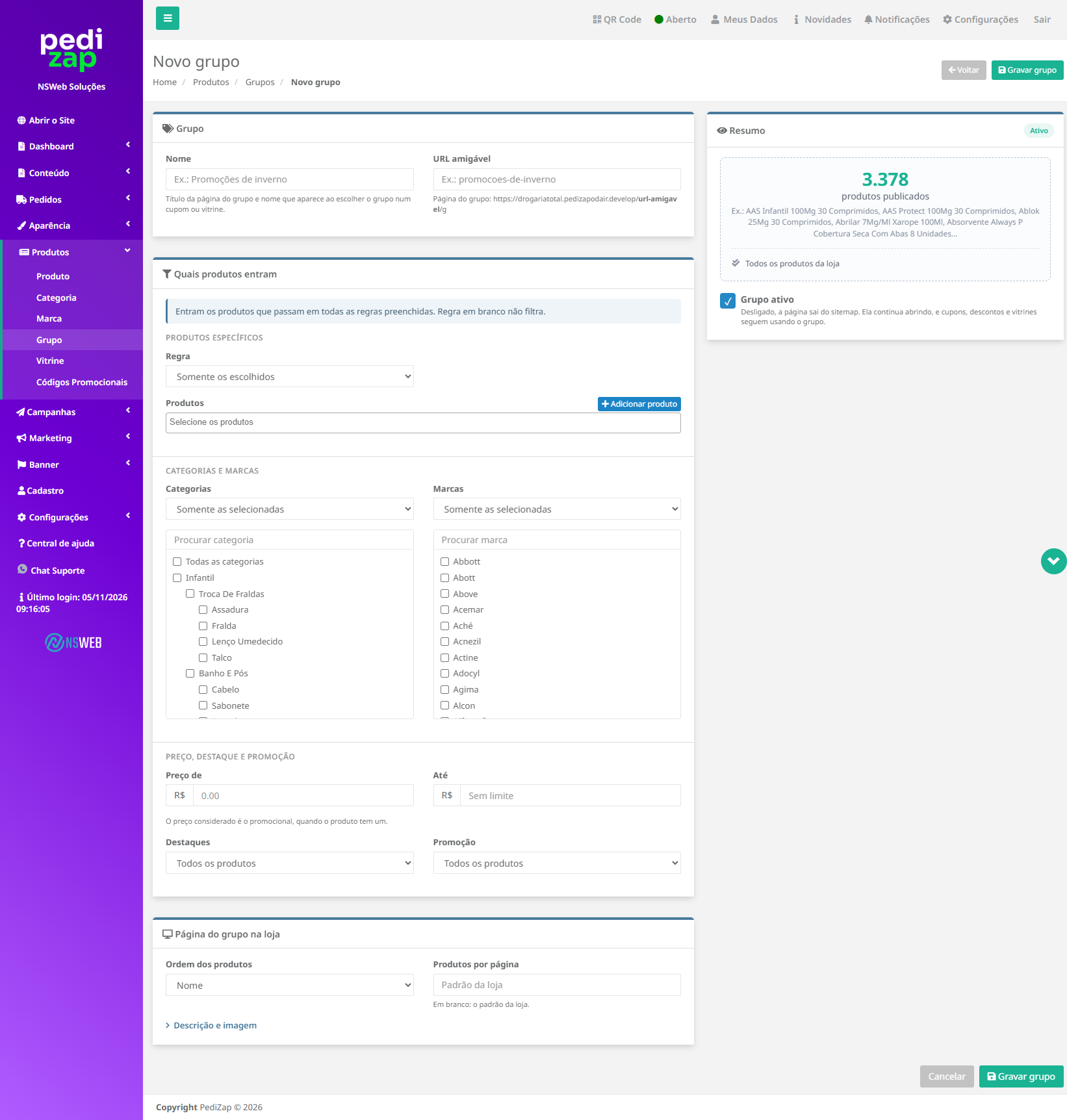
A tela de Novo Grupo permite criar conjuntos personalizados de produtos, utilizando regras e filtros para definir quais itens farão parte de cada grupo.
Essa funcionalidade facilita a organização do catálogo e a criação de seleções específicas, como produtos em promoção, lançamentos, itens de determinadas marcas ou categorias.
Os grupos também podem ser utilizados nas vitrines da loja para destacar produtos aos clientes.
Para acessar, entre em Produtos > Grupo e clique no botão + Adicionar Grupo.
Informações do Grupo
Na seção Grupo, preencha os seguintes campos:
-
Nome: informe o nome do grupo, como "Promoções de Inverno", "Ofertas" ou "Produtos em Destaque".
-
URL Amigável: defina um endereço personalizado para a página do grupo na loja.
Quais Produtos Entram
Nesta seção, é possível configurar as regras que determinam quais produtos serão incluídos no grupo.
O sistema considera os produtos que atendem a todas as regras preenchidas. Os campos deixados em branco não aplicam filtros.
Produtos Específicos
-
Regra: selecione o critério utilizado para incluir produtos específicos.
-
Produtos: escolha manualmente os produtos que deseja incluir no grupo.
-
+ Adicionar Produto: permite adicionar produtos à seleção.
Categorias e Marcas
-
Categorias: selecione as categorias e subcategorias que deverão fazer parte do grupo.
-
Marcas: escolha as marcas dos produtos que serão considerados.
É possível combinar essas opções para criar grupos mais específicos.
Preço, Destaque e Promoção
-
Preço de: defina o valor mínimo dos produtos.
-
Até: estabeleça o valor máximo permitido.
-
Destaques: configure se o grupo deverá considerar produtos destacados.
-
Promoção: defina se o grupo deverá incluir produtos em promoção.
Quando um produto possui preço promocional, esse valor é considerado na aplicação dos filtros de preço.
Página do Grupo na Loja
Nesta seção, é possível configurar como os produtos serão apresentados na página do grupo.
-
Ordem dos Produtos: selecione o critério utilizado para organizar os itens na página.
-
Produtos por Página: defina a quantidade de produtos exibidos por página. Caso o campo fique vazio, será utilizado o padrão da loja.
-
Descrição e Imagem: permite configurar informações descritivas e visuais para a apresentação do grupo.
Resumo do Grupo
Na lateral direita da tela, a seção Resumo apresenta uma prévia dos produtos que atendem às regras configuradas.
Nessa área, é possível consultar:
-
Quantidade de produtos: informa quantos produtos publicados atendem aos filtros selecionados.
-
Exemplos de produtos: apresenta alguns dos itens que fazem parte da seleção.
-
Resumo dos critérios: indica as condições utilizadas para formar o grupo.
-
Grupo ativo: permite ativar ou desativar o grupo.
Importante: ao desativar um grupo, sua página deixa de aparecer no sitemap, mas continua acessível diretamente. Cupons, descontos e vitrines que utilizam o grupo continuam funcionando.
Como Criar um Grupo
-
Informe o nome e a URL amigável do grupo.
-
Configure os critérios de seleção dos produtos.
-
Escolha as categorias, marcas ou produtos específicos, caso necessário.
-
Defina filtros de preço, destaque e promoção.
-
Configure a ordem de exibição e a quantidade de produtos por página.
-
Consulte a seção Resumo para verificar quais produtos serão incluídos.
-
Marque a opção Grupo ativo, caso deseje manter o grupo habilitado.
-
Clique em Gravar grupo para concluir o cadastro.
Caso não deseje salvar, utilize Cancelar ou Voltar.
Exemplo de Utilização
Para criar um grupo chamado Ofertas até R$ 100, você pode configurar:
-
Nome: Ofertas até R$ 100
-
URL Amigável: ofertas-ate-100
-
Preço até: R$ 100,00
-
Promoção: somente produtos em promoção
-
Grupo ativo: Sim
Dessa forma, o grupo reunirá os produtos que atendem às condições estabelecidas, facilitando sua utilização em vitrines e páginas específicas da loja.
Recomendações
Utilize nomes claros e objetivos para identificar os grupos e configure os filtros conforme a finalidade de cada seleção.
Antes de salvar, confira a quantidade de produtos apresentada no Resumo para garantir que as regras estejam selecionando os itens desejados.
Os grupos de produtos são uma ferramenta importante para organizar o catálogo, criar seleções promocionais e facilitar a divulgação de produtos específicos na loja.