Marcas
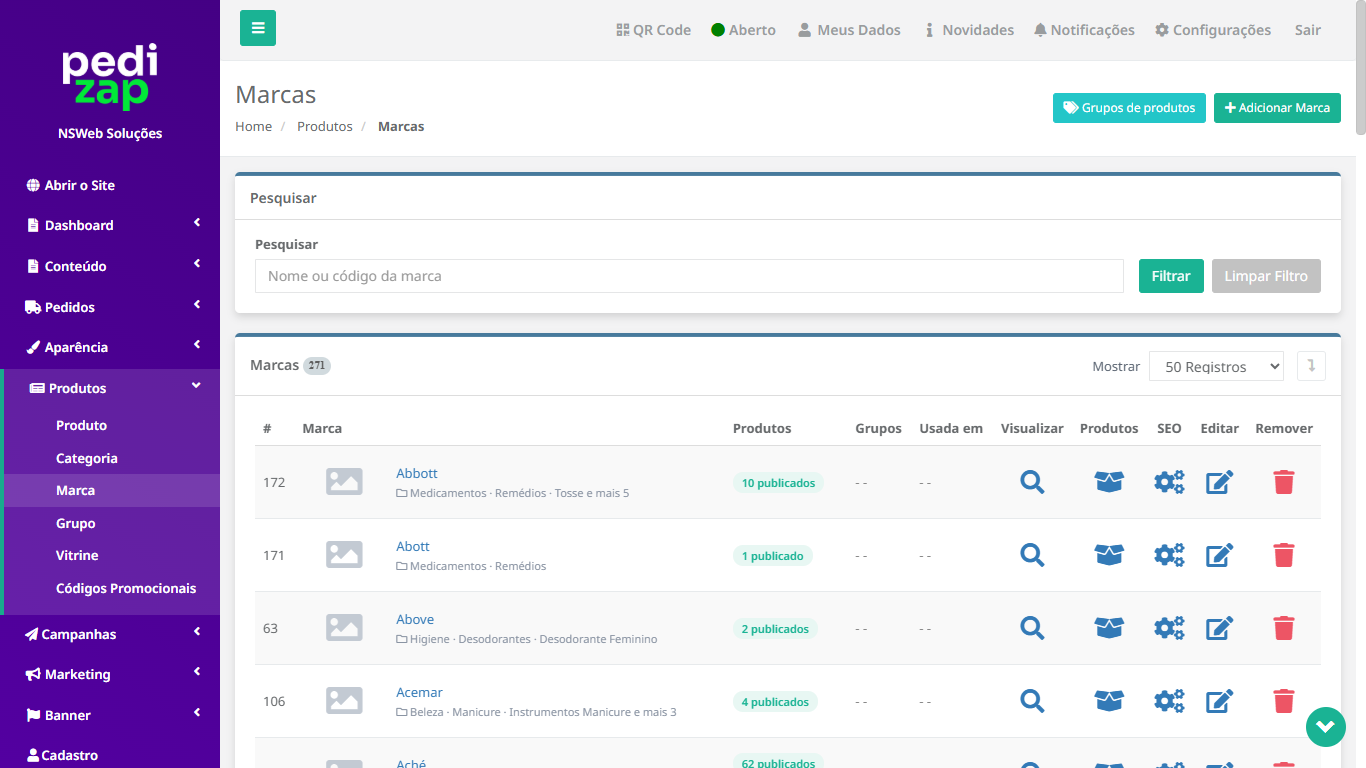
A tela de Marcas permite visualizar, cadastrar e gerenciar as marcas dos produtos disponíveis na loja, facilitando a organização do catálogo e a identificação dos fabricantes pelos clientes.
Nessa área, é possível consultar as marcas cadastradas, verificar a quantidade de produtos associados a cada uma e realizar alterações em suas informações.
Para acessar, entre em Produtos > Marca no menu lateral.
Funcionalidades Principais
Na parte superior da tela, estão disponíveis as seguintes opções:
-
Grupos de produtos: permite acessar a área de gerenciamento dos grupos de produtos.
-
+ Adicionar Marca: abre o formulário para cadastrar uma nova marca.
Pesquisa de Marcas
Na seção Pesquisar, é possível localizar marcas específicas utilizando os seguintes recursos:
-
Pesquisar: permite buscar marcas pelo nome ou código de identificação.
-
Filtrar: aplica a pesquisa informada.
-
Limpar Filtro: remove os critérios de pesquisa e retorna à listagem completa.
Listagem de Marcas
Na seção Marcas, são apresentadas todas as marcas cadastradas no sistema, acompanhadas de suas principais informações:
-
Marca: apresenta o nome, a imagem e as categorias associadas à marca.
-
Produtos: informa a quantidade de produtos publicados vinculados à marca.
-
Grupos: apresenta informações sobre os grupos associados à marca, quando existentes.
-
Usada em: indica informações sobre a utilização da marca no sistema.
-
Visualizar: permite consultar a apresentação da marca.
-
Produtos: permite acessar os produtos relacionados à marca.
-
SEO: abre as configurações de otimização para mecanismos de busca.
-
Editar: permite modificar as informações cadastradas.
-
Remover: exclui a marca do sistema.
Organização e Visualização
Acima da listagem, o sistema apresenta a quantidade total de marcas cadastradas.
Também é possível selecionar a quantidade de registros exibidos por página, facilitando a navegação e o gerenciamento de catálogos com muitas marcas.
Como Utilizar
Para cadastrar uma nova marca, clique no botão + Adicionar Marca, localizado na parte superior direita da tela.
Para modificar uma marca existente, localize-a na listagem e clique no ícone de Editar.
Caso deseje consultar os produtos vinculados a uma marca, utilize o ícone disponível na coluna Produtos.
Para ajustar as informações de SEO, clique no ícone correspondente à coluna SEO.
Se precisar excluir uma marca, utilize o ícone de lixeira na linha desejada.
Recomendações
Mantenha as marcas cadastradas com nomes corretos e imagens adequadas, garantindo uma apresentação organizada no catálogo.
Associe os produtos às suas respectivas marcas para facilitar a identificação e a pesquisa pelos clientes.
O gerenciamento adequado das marcas contribui para a organização da loja, melhora a navegação e facilita a localização dos produtos.
Adicionar Nova Marca
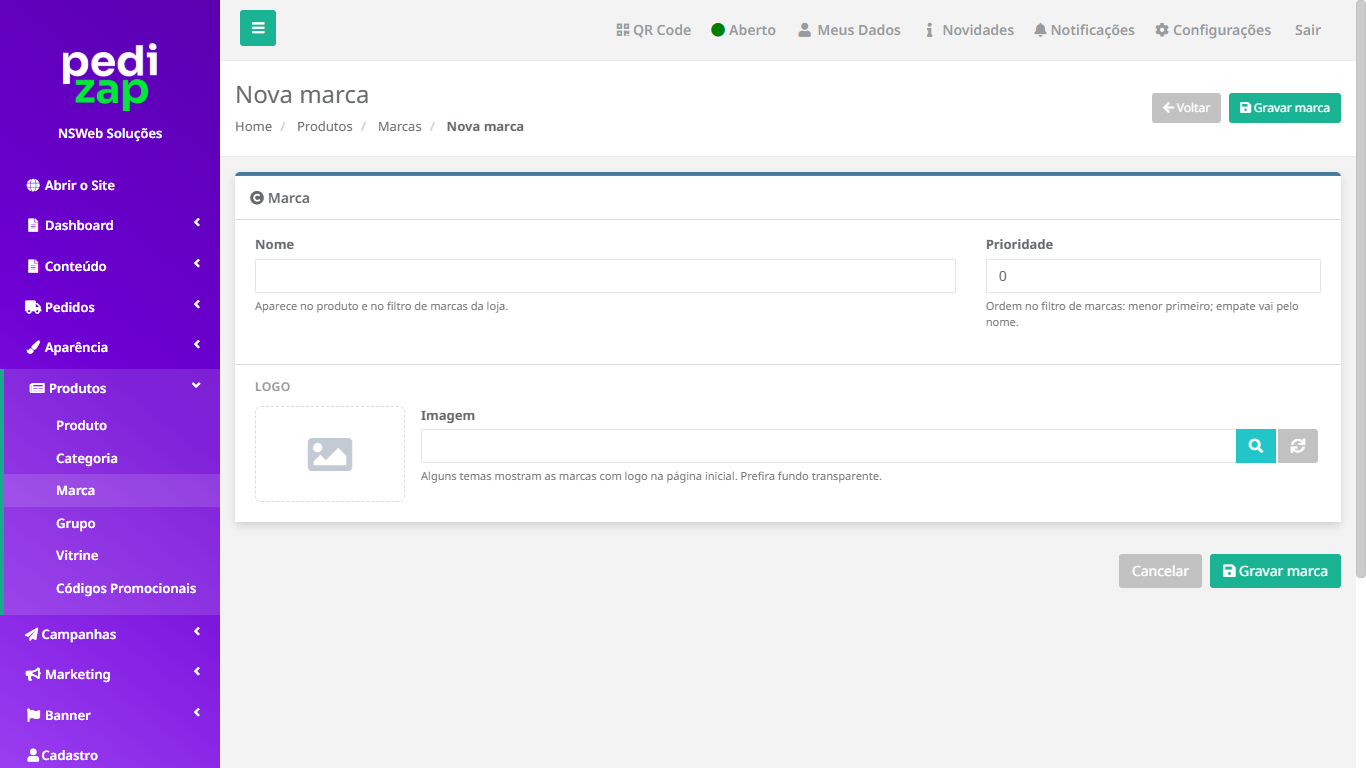
A tela de Nova Marca permite cadastrar marcas para associá-las aos produtos da loja, facilitando a organização do catálogo e a identificação dos fabricantes pelos clientes.
Também é possível adicionar o logotipo da marca e definir sua ordem de apresentação nos filtros disponíveis na loja.
Para acessar, entre em Produtos > Marca e clique no botão + Adicionar Marca.
Informações da Marca
Na seção Marca, preencha os seguintes campos:
-
Nome: informe o nome da marca que será exibido nos produtos e nos filtros de marcas da loja.
-
Prioridade: defina a ordem de exibição da marca nos filtros. Marcas com valores menores aparecem primeiro. Em caso de empate, a ordenação será realizada pelo nome.
Logotipo da Marca
Na seção Logo, é possível adicionar uma imagem para representar visualmente a marca.
-
Imagem: selecione ou envie o logotipo correspondente à marca.
-
Visualização: permite conferir a imagem selecionada antes de concluir o cadastro.
Alguns temas da loja podem apresentar os logotipos das marcas na página inicial, facilitando a identificação pelos clientes.
Recomendação: utilize imagens de boa qualidade, preferencialmente com fundo transparente, para garantir uma apresentação adequada em diferentes áreas do site.
Como Cadastrar uma Marca
-
Informe o nome da marca no campo Nome.
-
Defina a Prioridade de exibição, caso necessário.
-
Na seção Logo, selecione a imagem correspondente à marca.
-
Confira as informações preenchidas.
-
Clique em Gravar marca para concluir o cadastro.
Caso não deseje salvar, utilize o botão Cancelar ou Voltar.
Gerenciamento da Marca
Após salvar, a nova marca ficará disponível na tela de Marcas, onde poderá ser editada, visualizada ou removida.
A marca cadastrada também poderá ser selecionada durante o cadastro ou a edição de produtos, permitindo associar os itens aos seus respectivos fabricantes.
Recomendações
Cadastre as marcas utilizando seus nomes oficiais e, sempre que possível, adicione seus respectivos logotipos.
Configure a prioridade de acordo com a importância ou a ordem de apresentação desejada nos filtros da loja.
Manter as marcas corretamente cadastradas facilita a organização dos produtos, melhora a navegação e permite que os clientes encontrem itens de seus fabricantes preferidos com mais facilidade.