Categorias de Produtos
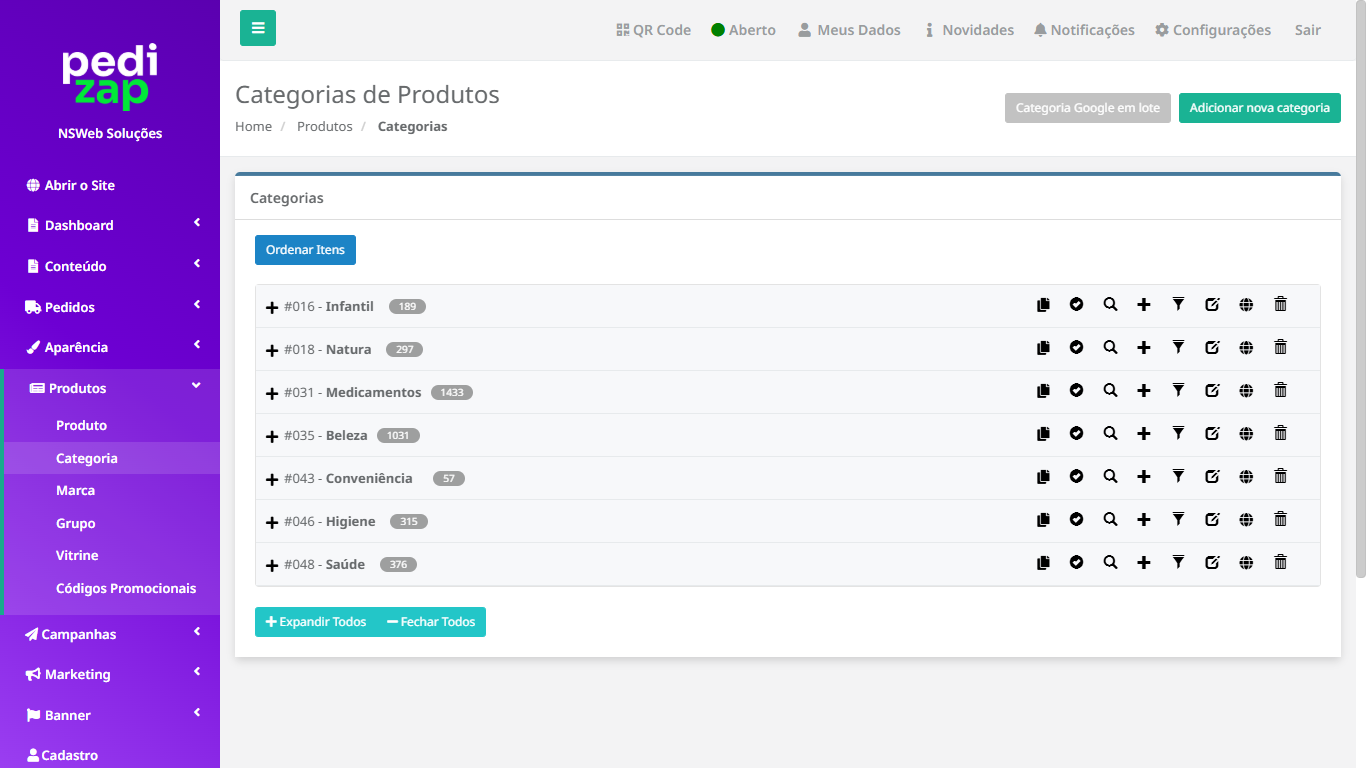
A tela de Categorias de Produtos permite visualizar, organizar e gerenciar as categorias cadastradas na loja, facilitando a classificação dos produtos e a navegação dos clientes.
As categorias são apresentadas em uma lista, exibindo seu código de identificação, nome e quantidade de produtos vinculados. Também é possível gerenciar subcategorias e configurar a ordem de exibição.
Para acessar, entre em Produtos > Categoria no menu lateral.
Funcionalidades Principais
Na parte superior da tela, estão disponíveis as seguintes opções:
-
Adicionar nova categoria: permite cadastrar uma nova categoria de produtos.
-
Categoria Google em lote: permite configurar a classificação do Google para várias categorias simultaneamente.
-
Ordenar Itens: permite reorganizar a ordem de apresentação das categorias.
Gerenciamento de Categorias
Cada categoria apresenta opções para realizar diferentes ações:
-
Expandir (+): permite visualizar as subcategorias vinculadas à categoria principal.
-
Duplicar: cria uma cópia da categoria existente.
-
Ativar/Desativar: permite alterar a situação de publicação da categoria.
-
Visualizar: permite consultar as informações da categoria.
-
Adicionar (+): permite adicionar uma nova subcategoria à categoria selecionada.
-
Filtrar: permite acessar uma visualização filtrada dos produtos relacionados à categoria.
-
Editar: abre o formulário para modificar as informações cadastradas.
-
Ícone de globo: permite acessar a categoria no site.
-
Remover: permite excluir a categoria cadastrada.
Organização e Visualização
Na parte inferior da listagem, estão disponíveis as opções:
-
Expandir Todos: expande todas as categorias para exibir suas subcategorias.
-
Fechar Todos: recolhe todas as categorias expandidas, facilitando a visualização da lista.
Ao lado de cada categoria, é exibida a quantidade de produtos vinculados, permitindo identificar rapidamente a distribuição dos itens no catálogo.
Como Utilizar
Para cadastrar uma nova categoria, clique em Adicionar nova categoria, localizado na parte superior direita da tela.
Para criar uma subcategoria, localize a categoria principal e utilize o ícone de Adicionar (+) correspondente.
Para modificar uma categoria existente, clique no ícone de Editar e atualize as informações desejadas.
Caso precise alterar a sequência em que as categorias aparecem na loja, utilize o botão Ordenar Itens.
Recomendações
Organize os produtos em categorias e subcategorias com nomes claros e objetivos, facilitando a localização dos itens pelos clientes.
Utilize as subcategorias para dividir grupos maiores de produtos em classificações mais específicas.
Mantenha a estrutura do catálogo organizada e atualizada para proporcionar uma navegação mais intuitiva e melhorar a experiência de compra.
Adicionar Categoria de Produto
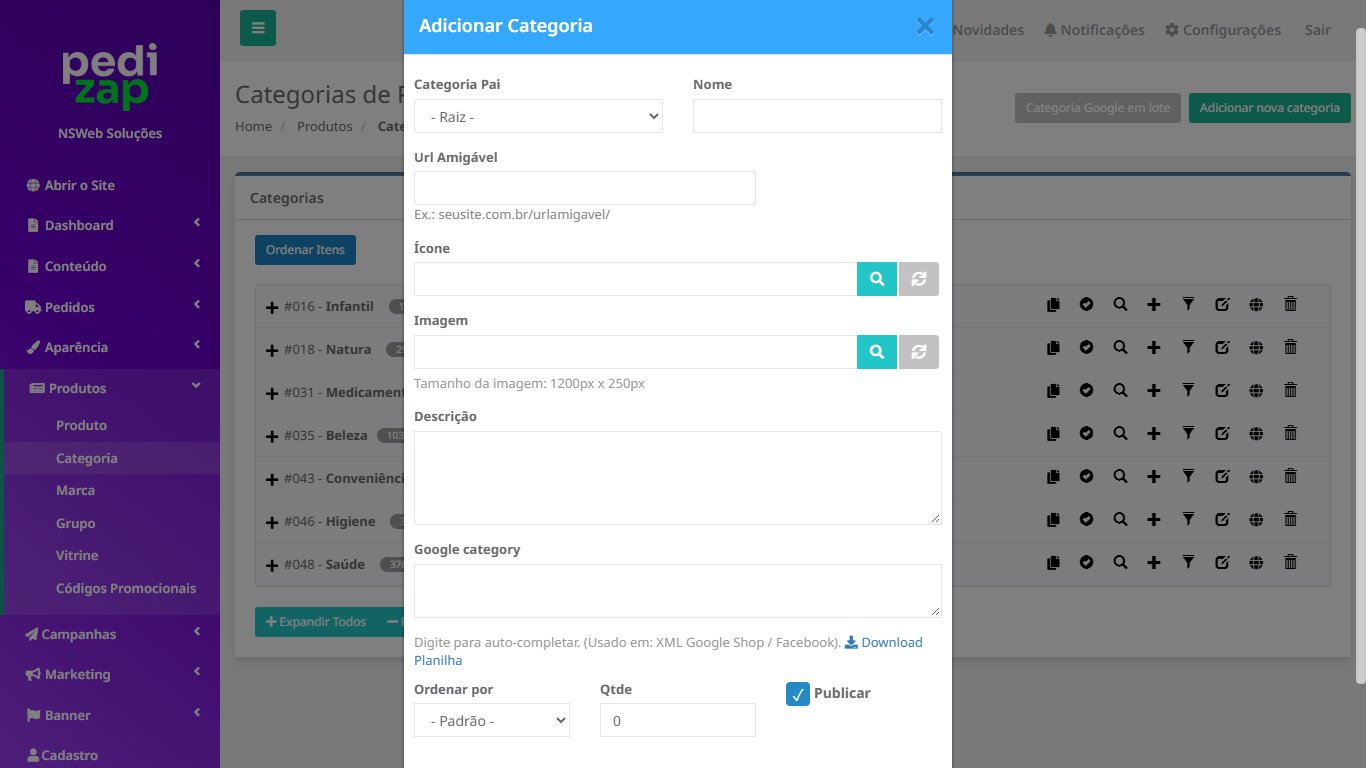
A tela de Adicionar Categoria permite cadastrar novas categorias e subcategorias para organizar os produtos da loja, facilitando a navegação dos clientes e a localização dos itens no catálogo.
Para acessar, entre em Produtos > Categoria e clique no botão Adicionar nova categoria.
Informações da Categoria
No formulário de cadastro, preencha os seguintes campos:
-
Categoria Pai: selecione uma categoria existente para vincular a nova categoria como subcategoria. Caso deseje criar uma categoria principal, mantenha a opção Raiz.
-
Nome: informe o nome da categoria que será exibido na loja.
-
URL Amigável: defina um endereço personalizado para facilitar o acesso à categoria.
-
Ícone: selecione um ícone para representar visualmente a categoria.
-
Imagem: adicione uma imagem de destaque para a categoria. O tamanho recomendado é de 1200 x 250 pixels.
-
Descrição: insira informações sobre a categoria e os produtos que fazem parte dela.
-
Google category: informe a classificação correspondente do Google, utilizada nas integrações com Google Shopping e Facebook. É possível consultar as classificações disponíveis por meio da opção Download Planilha.
-
Ordenar por: selecione o critério de ordenação dos produtos dentro da categoria.
-
Qtde: defina a quantidade de produtos a serem exibidos, conforme a configuração disponível.
-
Publicar: marque esta opção para manter a categoria publicada na loja.
Como Cadastrar
-
Selecione a Categoria Pai ou mantenha a opção Raiz para criar uma categoria principal.
-
Informe o nome da nova categoria.
-
Preencha a URL amigável e adicione um ícone ou imagem, caso necessário.
-
Insira uma descrição e configure a classificação do Google, se aplicável.
-
Defina as opções de ordenação e publicação.
-
Clique em Salvar para concluir o cadastro.
Categorias e Subcategorias
O sistema permite organizar os produtos em diferentes níveis de categorias.
Por exemplo, é possível criar uma categoria principal chamada Beleza e adicionar subcategorias como Cabelos, Maquiagem e Cuidados com a Pele.
Para isso, basta selecionar Beleza no campo Categoria Pai durante o cadastro de cada subcategoria.
Após salvar, a nova categoria ficará disponível na listagem de Categorias de Produtos, onde poderá ser editada, organizada e gerenciada.
Mantenha as categorias organizadas e utilize nomes claros para facilitar a navegação dos clientes e melhorar a apresentação dos produtos na loja.