Para configurar a integração, localize a opção GetNet v2 na área de meios de pagamento e clique no card correspondente.
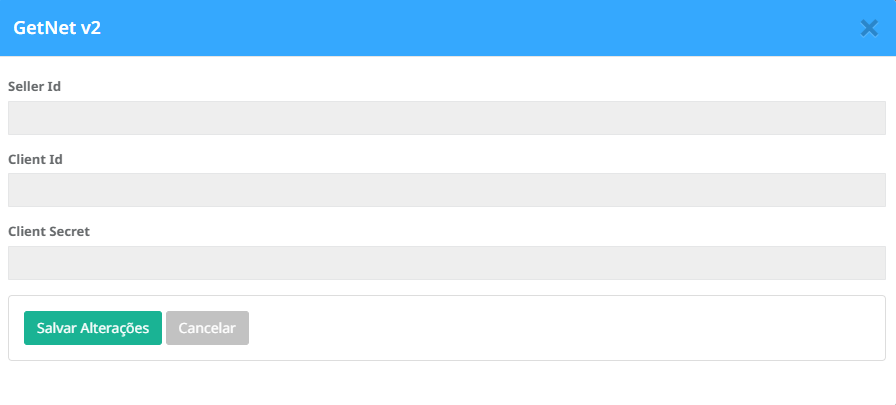
Ao selecionar essa opção, será aberto um formulário para informar as credenciais necessárias para conectar a loja à Getnet.
No formulário GetNet v2, preencha os seguintes campos:
-
Seller Id: informe o identificador da sua conta de vendedor na Getnet, utilizado para identificar o estabelecimento nas transações.
-
Client Id: insira o identificador da aplicação fornecido pela Getnet, utilizado para autenticar a integração.
-
Client Secret: informe a chave secreta vinculada ao Client Id, necessária para autorizar a comunicação entre a loja e os serviços da Getnet.
Essas informações devem ser obtidas junto à Getnet, conforme as credenciais disponibilizadas para sua conta.
Como Obter as Credenciais na Getnet
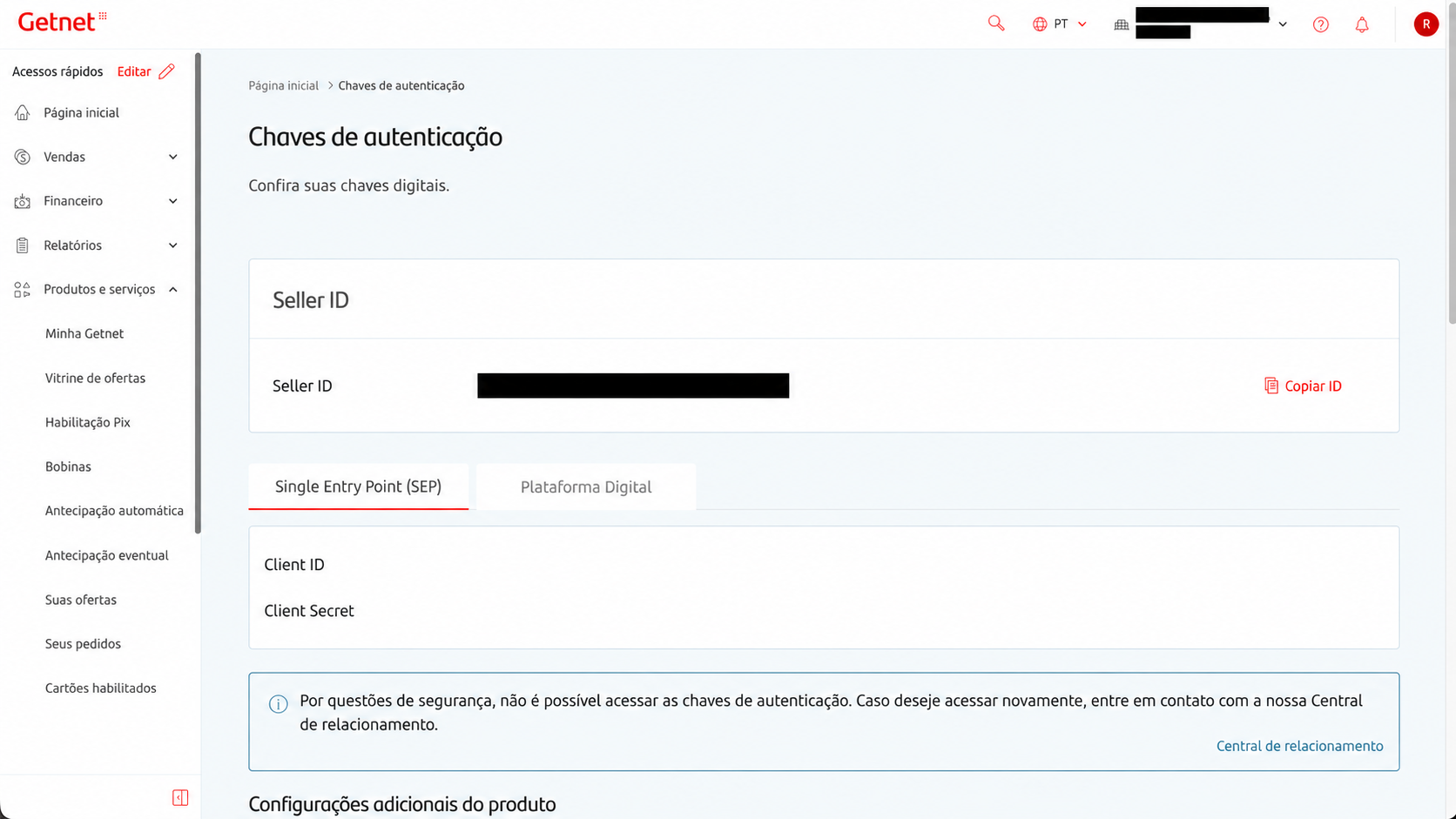
Para localizar as informações necessárias, acesse o painel da Getnet com sua conta e procure a seção Chaves de autenticação.
Nessa página, são apresentadas as credenciais utilizadas para integrar os serviços da Getnet a sistemas externos.
Seller ID
Na seção Seller ID, localize o código de identificação do estabelecimento.
Clique em Copiar ID para copiar o código e informe-o no campo Seller ID do formulário de integração da loja.
Client ID e Client Secret
Abaixo do Seller ID, estão disponíveis as seções Single Entry Point (SEP) e Plataforma Digital, relacionadas às credenciais de autenticação.
Selecione a seção correspondente à integração utilizada e localize as informações:
-
Client ID: código de identificação da aplicação.
-
Client Secret: chave de autenticação vinculada à aplicação.
Copie os dados e preencha os respectivos campos no formulário GetNet v2.
Importante: por questões de segurança, as chaves de autenticação podem não ficar disponíveis para consulta após sua emissão. Caso não tenha acesso às credenciais, entre em contato com a Central de relacionamento da Getnet para solicitar orientações sobre sua recuperação ou emissão.
Configuração dos Callbacks de Pagamento
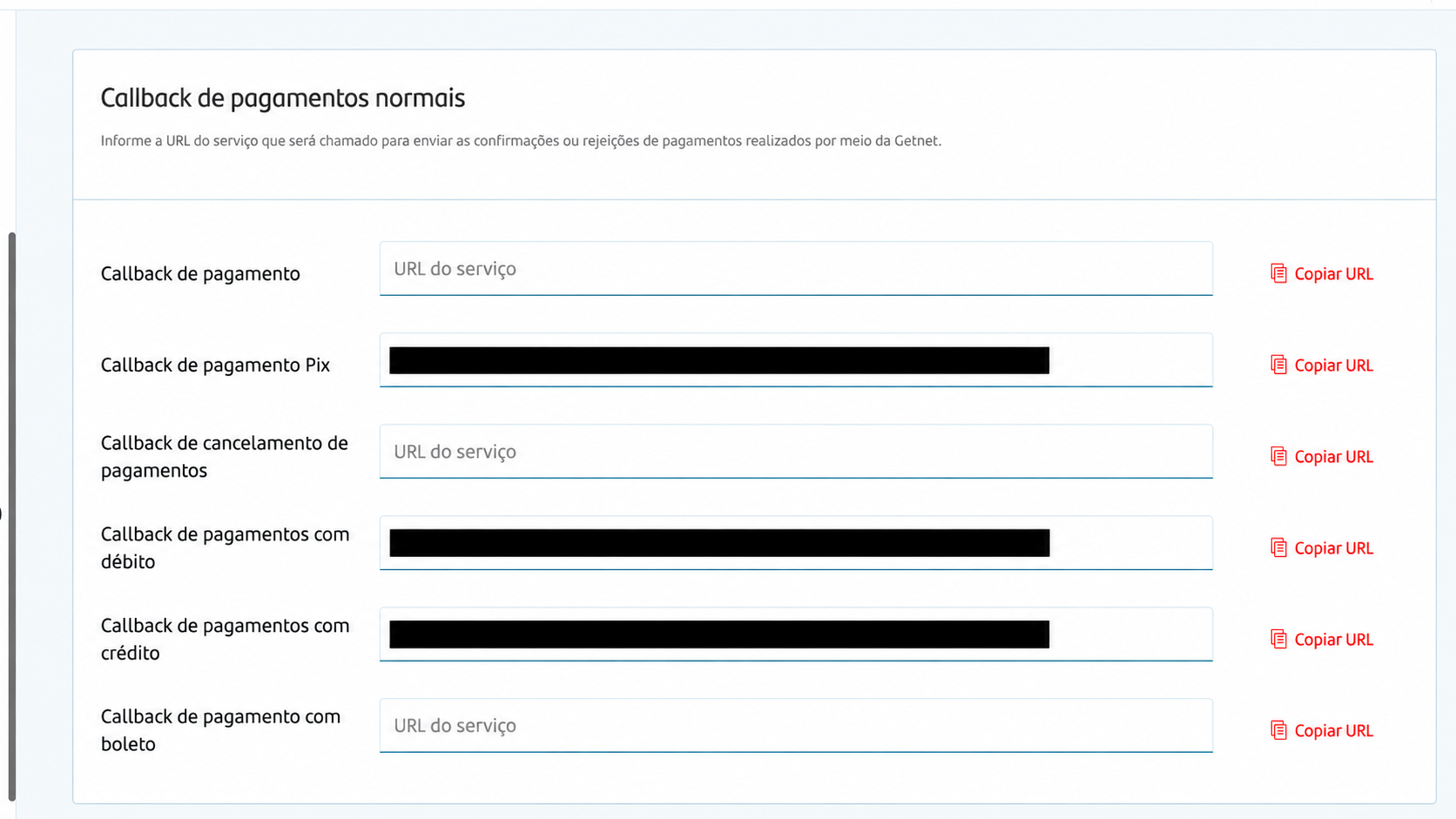
Além das credenciais de autenticação, a Getnet disponibiliza uma seção para configurar os Callbacks de pagamentos normais.
Os callbacks permitem que a Getnet envie notificações ao sistema da loja sobre eventos relacionados às transações, como confirmações, rejeições e cancelamentos de pagamentos.
Na seção de callbacks, estão disponíveis os seguintes campos:
-
Callback de pagamento: endereço utilizado para receber notificações gerais sobre pagamentos.
-
Callback de pagamento Pix: URL utilizada para receber atualizações das transações realizadas via Pix.
-
Callback de cancelamento de pagamentos: endereço responsável por receber notificações de cancelamento.
-
Callback de pagamentos com débito: URL utilizada para notificações relacionadas a pagamentos com cartão de débito.
-
Callback de pagamentos com crédito: endereço utilizado para receber atualizações de pagamentos com cartão de crédito.
-
Callback de pagamento com boleto: URL destinada às notificações de pagamentos por boleto.
Como Configurar os Callbacks
-
Acesse a seção de configuração dos callbacks no painel da Getnet.
-
Identifique os meios de pagamento utilizados pela sua loja.
-
Informe nos campos correspondentes as URLs de callback fornecidas pela plataforma da loja.
-
Confira se cada endereço está associado ao método de pagamento correto.
-
Salve as configurações no portal da Getnet, conforme as opções disponíveis.
Ao lado dos campos, a opção Copiar URL permite copiar o endereço configurado para consulta ou utilização quando necessário.
Importante: os endereços de callback devem corresponder aos serviços responsáveis por receber as notificações da integração. Caso não saiba quais URLs utilizar, solicite as informações ao suporte da plataforma antes de realizar alterações.
Finalizando a Integração
Após obter as credenciais e configurar os callbacks necessários, retorne ao painel administrativo da loja.
-
Acesse a integração GetNet v2.
-
Informe o Seller ID, Client ID e Client Secret.
-
Confira se os dados foram preenchidos corretamente.
-
Clique em Salvar Alterações.
-
Verifique se o meio de pagamento está habilitado para utilização na loja.
-
Realize um teste de pagamento para conferir o funcionamento da integração.