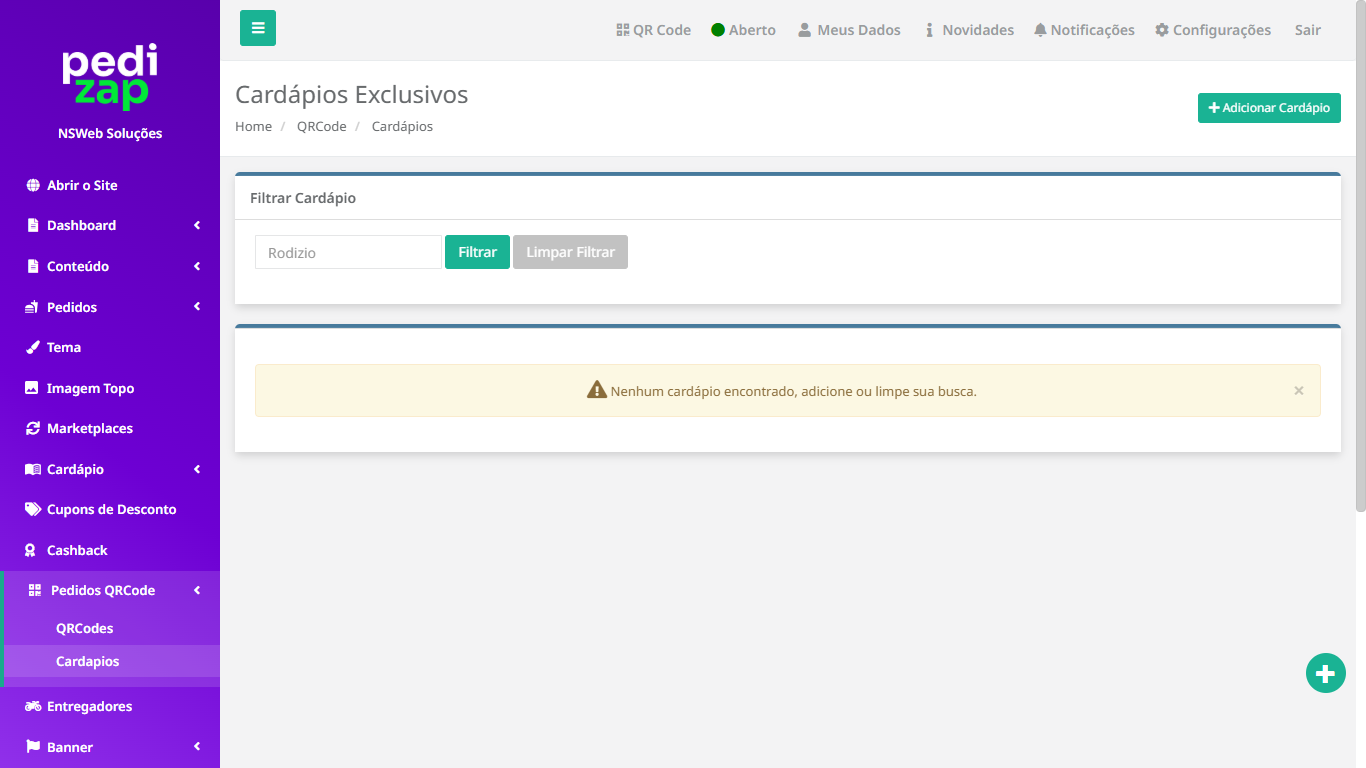
Na tela de Cardápios Exclusivos, é possível visualizar, localizar e gerenciar os cardápios criados especialmente para utilização nos Pedidos por QR Code.
Essa funcionalidade permite criar cardápios diferentes do cardápio principal da loja, possibilitando definir quais produtos estarão disponíveis em cada situação de atendimento. Por exemplo, é possível criar um cardápio exclusivo para rodízio, mesas, quartos, eventos ou qualquer outro tipo de atendimento que necessite de uma seleção específica de produtos.
No campo Filtrar Cardápio, informe o nome ou parte do nome do cardápio que deseja localizar e clique em Filtrar. Para remover a pesquisa e visualizar novamente todos os cardápios cadastrados, utilize o botão Limpar Filtro.
Para criar um novo cardápio, clique em “+ Adicionar Cardápio”. Após o cadastro, ele ficará disponível nesta tela para consulta e gerenciamento, podendo posteriormente ser utilizado nas configurações dos QR Codes.
Caso nenhum cardápio esteja cadastrado ou nenhum resultado corresponda ao filtro utilizado, será exibida a mensagem “Nenhum cardápio encontrado, adicione ou limpe sua busca”.
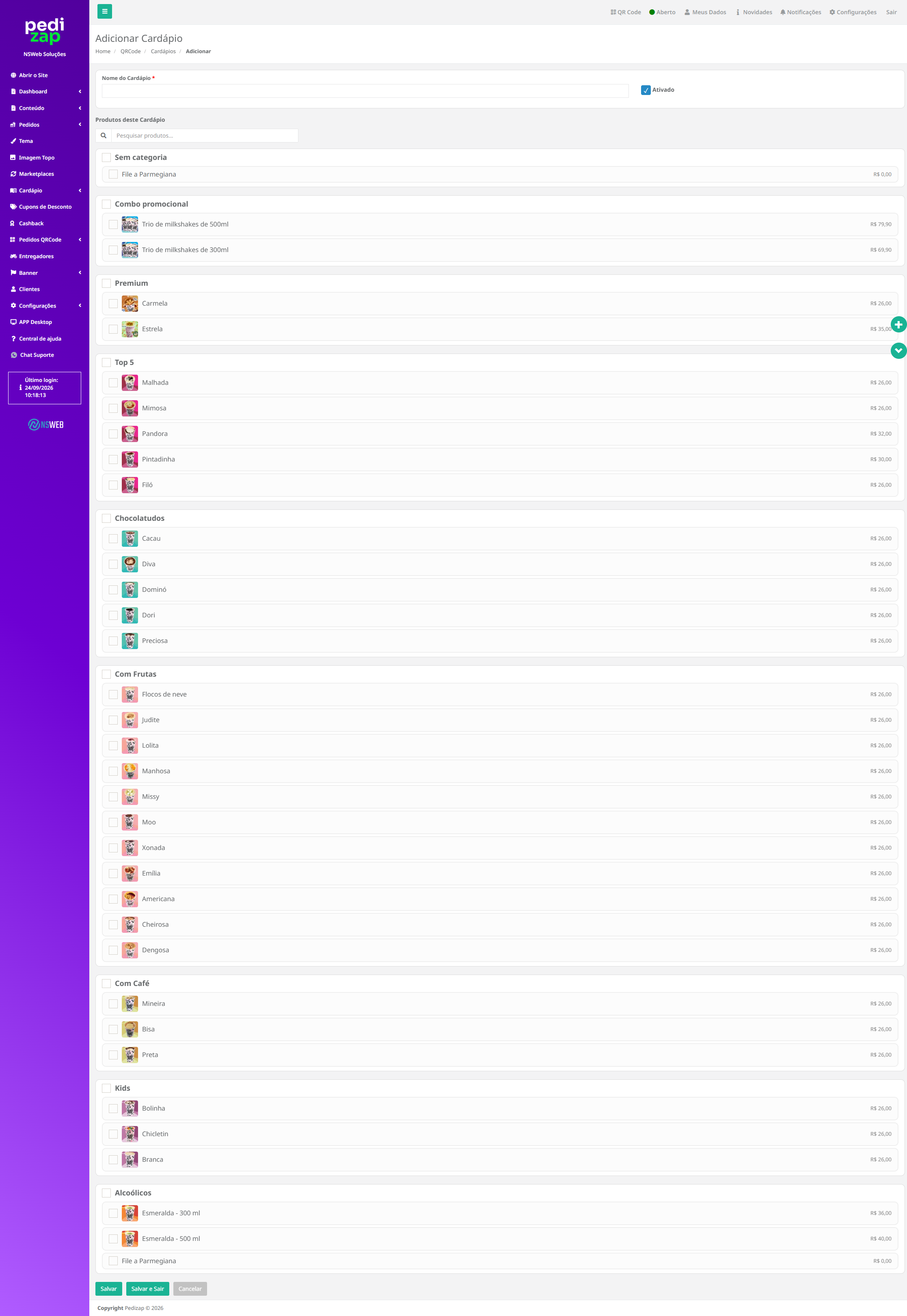
Ao clicar em “+ Adicionar Cardápio”, será aberta a tela de criação de um novo Cardápio Exclusivo. Nessa etapa, você define o nome do cardápio e seleciona exatamente quais produtos deverão aparecer quando ele for utilizado.
No campo Nome do Cardápio, informe um nome que facilite sua identificação, como “Rodízio”, “Cardápio da Mesa”, “Menu do Quarto” ou outro nome relacionado ao tipo de atendimento.
A opção Ativado define se o cardápio estará disponível para utilização. Quando marcada, o cardápio permanece ativo no sistema.
Logo abaixo, na seção Produtos deste Cardápio, os produtos são apresentados organizados por suas respectivas categorias. Você poderá:
- utilizar o campo de pesquisa para localizar produtos com mais facilidade;
- selecionar produtos individualmente;
- selecionar uma categoria para incluir os produtos pertencentes a ela;
- escolher somente os itens que deverão fazer parte daquele cardápio exclusivo.
Dessa forma, não é necessário exibir todos os produtos do cardápio principal. Por exemplo, em um cardápio chamado “Rodízio”, podem ser selecionados apenas os produtos que fazem parte do rodízio, enquanto outros itens permanecem fora desse cardápio.
Após finalizar a seleção, clique em Salvar para gravar o cardápio e permanecer na tela, ou em Salvar e Sair para gravar as alterações e retornar à tela anterior. Caso não queira continuar com o cadastro, utilize Cancelar.
Depois de salvo, o cardápio poderá ser utilizado nas configurações dos Pedidos por QR Code, permitindo oferecer uma seleção de produtos específica para cada tipo de atendimento.