Na primeira tela, acesse o Google Cloud Console e selecione o projeto que será utilizado.
Confirme se está no projeto correto antes de continuar, pois todas as APIs e credenciais criadas ficarão vinculadas a ele.
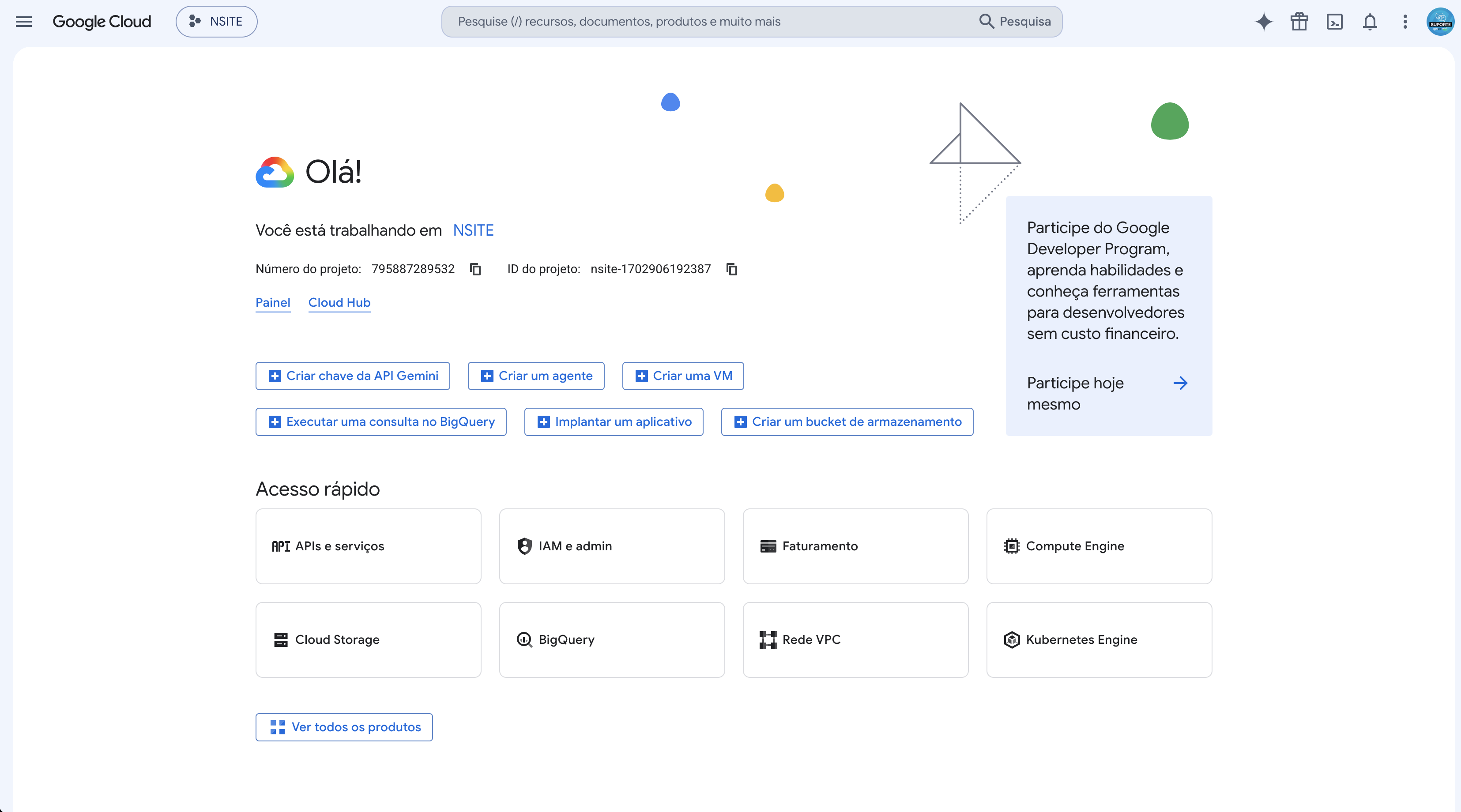
Dentro do projeto, entre em APIs e serviços.
Nessa área você poderá visualizar as APIs já ativadas no projeto e acessar as demais configurações necessárias para realizar a integração.
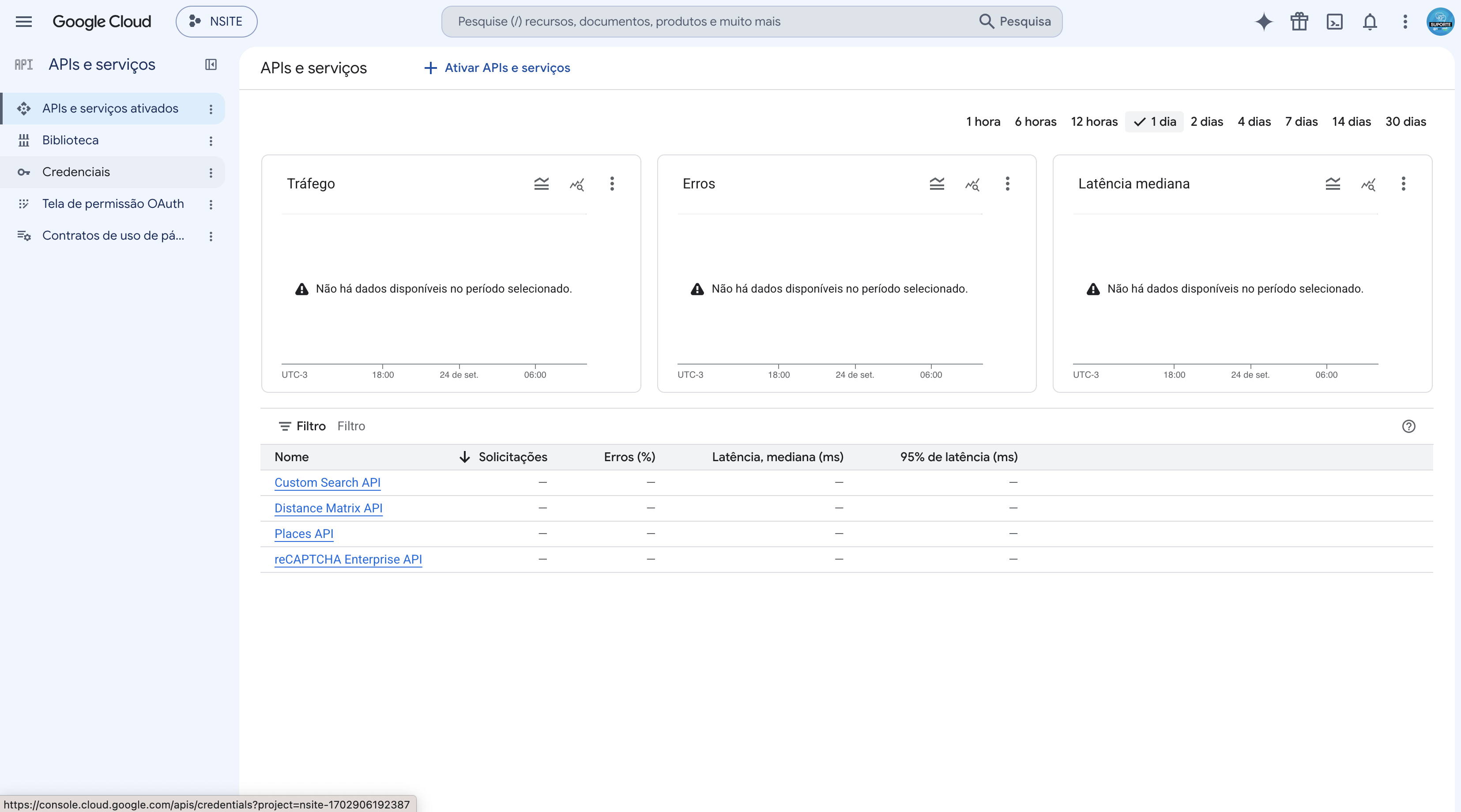
No menu lateral de APIs e serviços, clique em Credenciais.
Essa área será utilizada para criar a chave responsável pela comunicação entre o sistema e os serviços do Google.
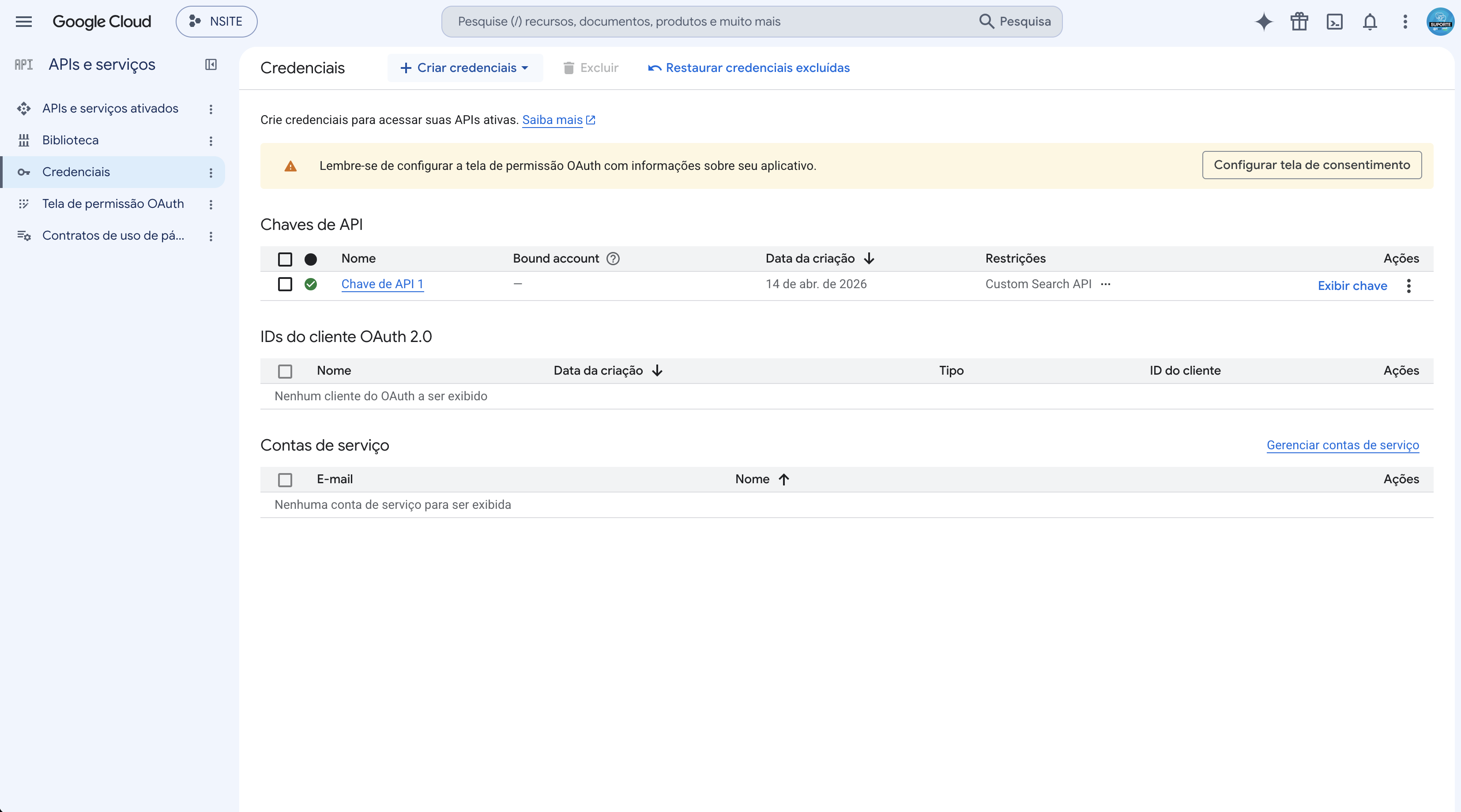
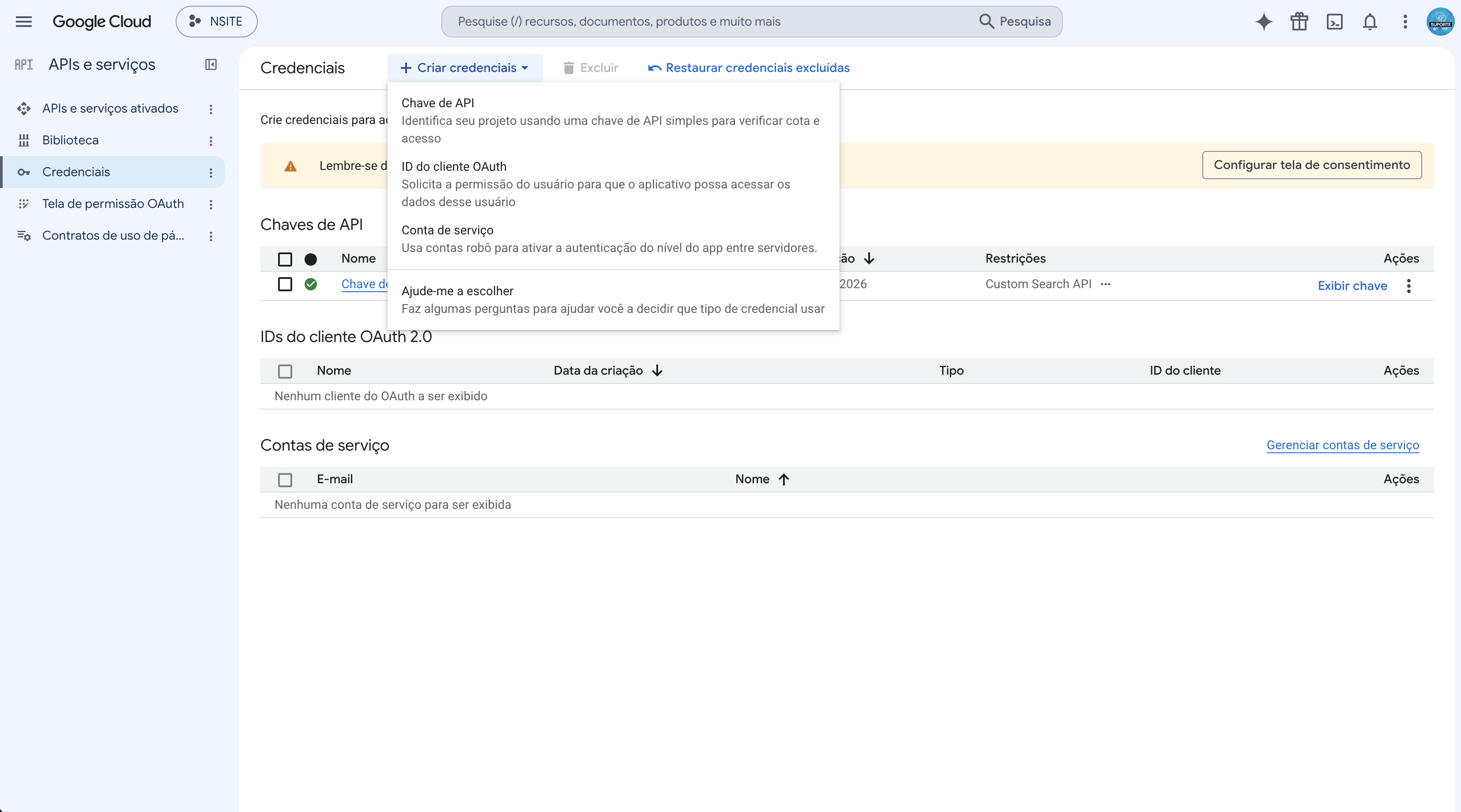
Clique em Criar credenciais.
No menu apresentado, selecione Chave de API.
Para esta configuração, não é necessário utilizar as opções de OAuth ou Conta de serviço.
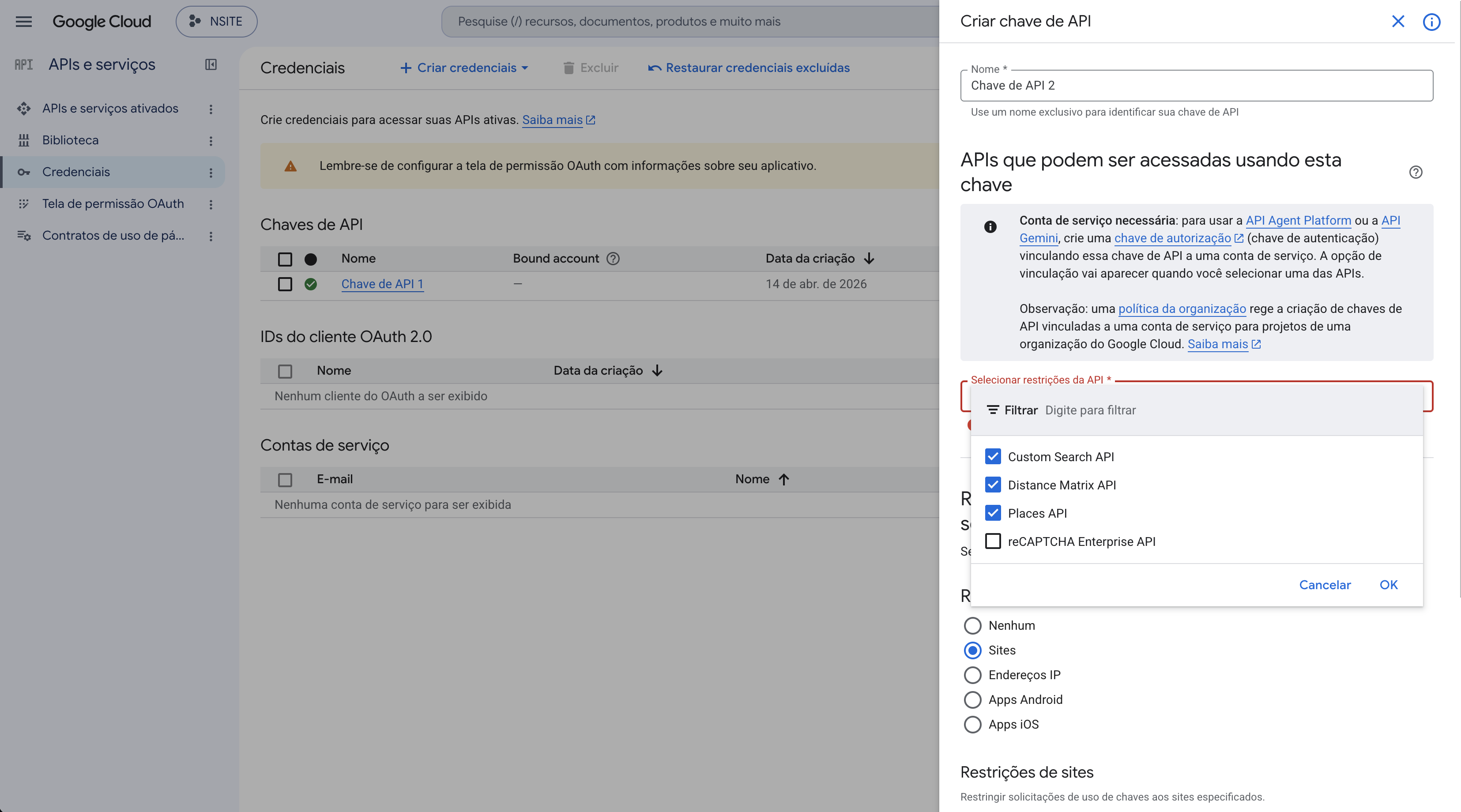
Durante a criação ou configuração da chave, localize a opção Restrições da API.
Selecione apenas as APIs que serão utilizadas pelo sistema.
Essa configuração restringe o uso da chave somente aos serviços necessários para recursos como localização, endereço, distância e rotas, aumentando a segurança da integração.
Em Restrições do aplicativo, selecione a opção Sites.
Essa configuração faz com que a chave possa ser utilizada somente pelos sites autorizados, evitando que terceiros utilizem sua chave em outros endereços.
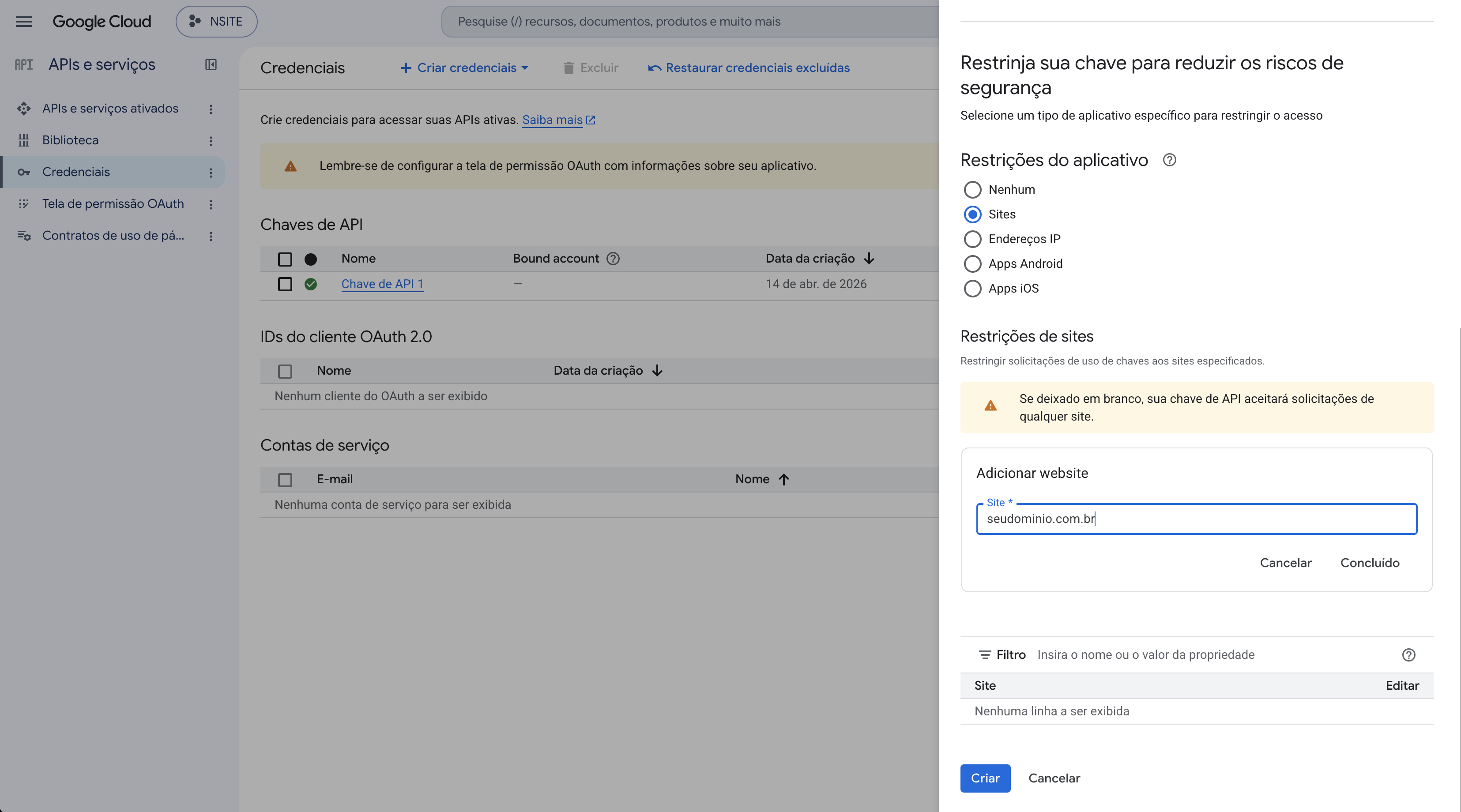
Na seção Restrições de sites, clique em Adicionar website.
Informe o domínio onde a integração será utilizada.
Por exemplo:
https://seudominio.com.br/*
Caso também seja necessário permitir subdomínios, adicione o endereço correspondente, por exemplo:
https://*.seudominio.com.br/*
Depois de informar o endereço, confirme a inclusão.
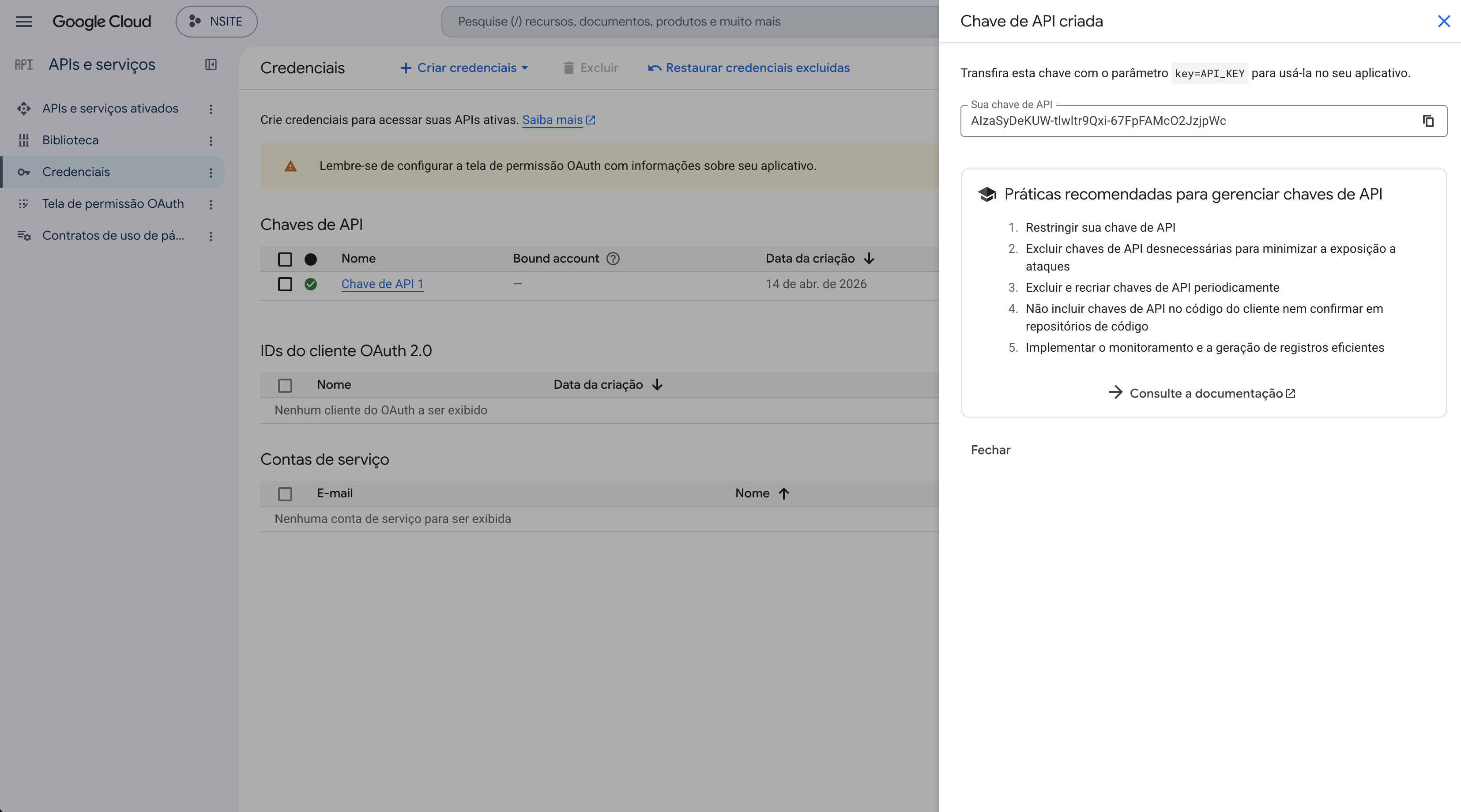
Depois de configurar as restrições, finalize a criação da chave.
O Google exibirá a mensagem “Chave de API criada” e apresentará a chave gerada.
Copie essa chave, pois ela será utilizada posteriormente na configuração da integração dentro do sistema.
Importante: não compartilhe sua Chave de API publicamente.
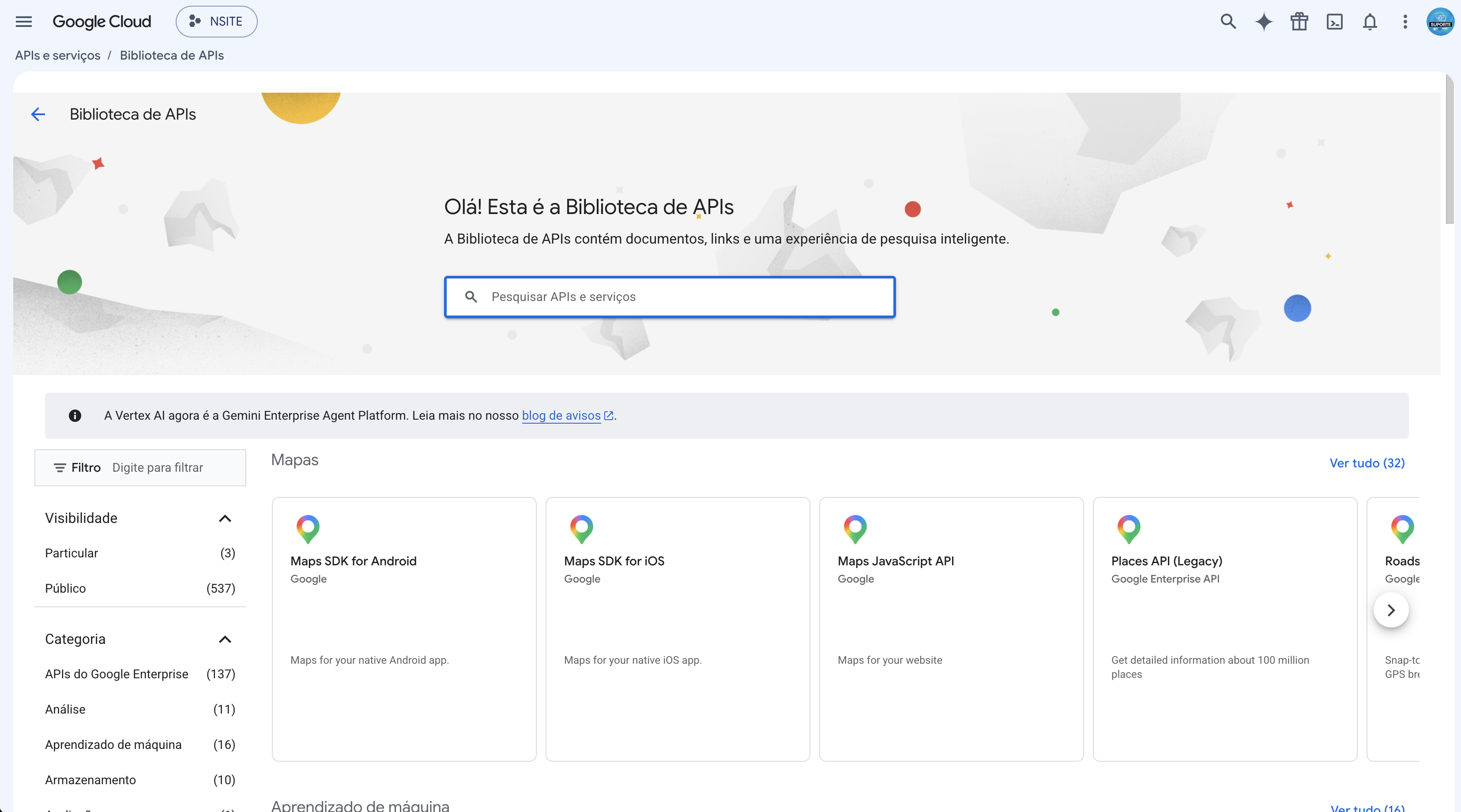
No menu lateral de APIs e serviços, clique em Biblioteca.
Nessa tela são apresentadas todas as APIs disponíveis no Google Cloud.
Você também pode utilizar o campo Pesquisar APIs e serviços para localizar uma API diretamente pelo nome.
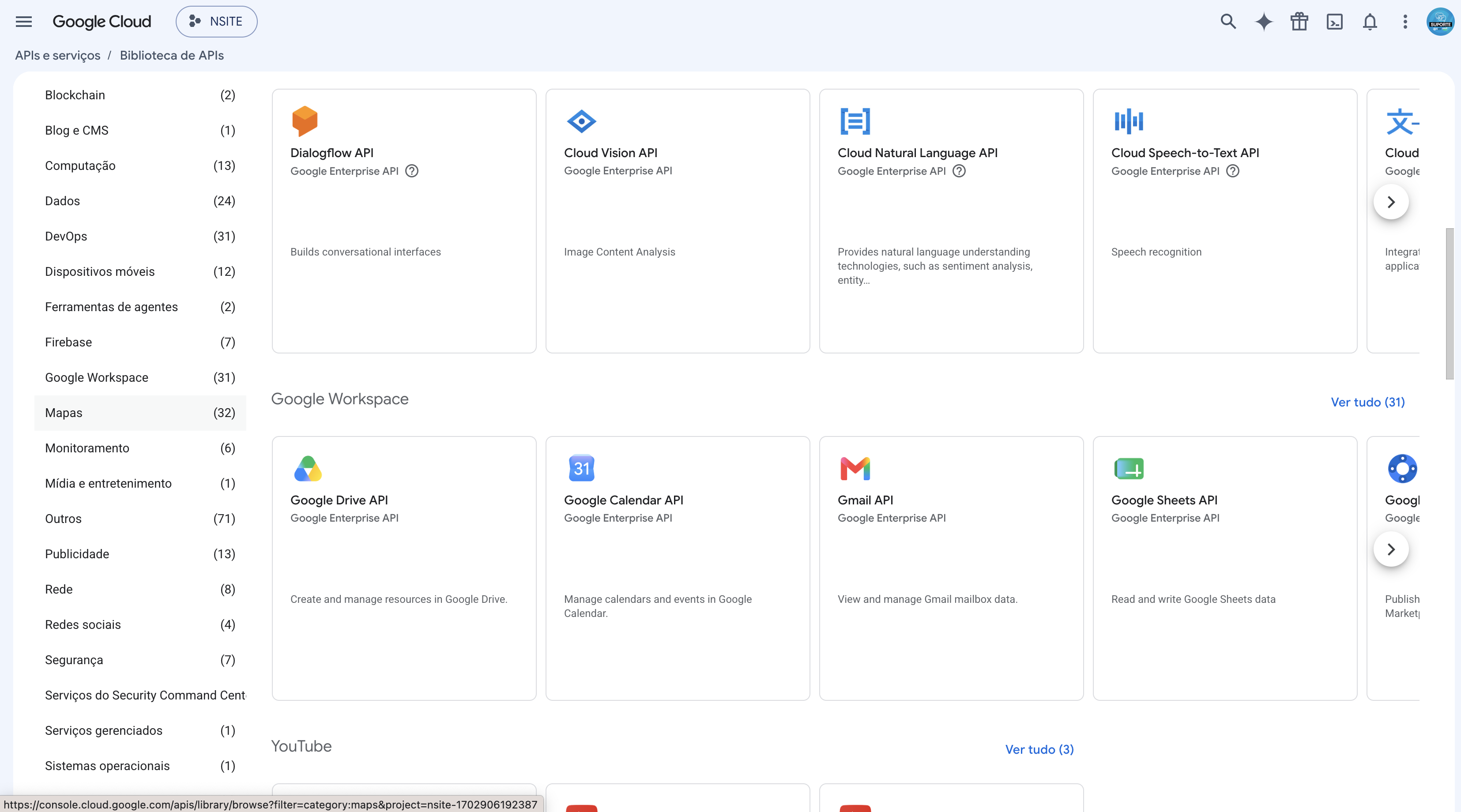
Na Biblioteca de APIs, localize e selecione a categoria Mapas.
Nessa categoria serão exibidas as APIs relacionadas aos serviços do Google Maps que poderão ser utilizadas pela integração.
A seguir, será necessário localizar e ativar as APIs utilizadas pelo sistema.
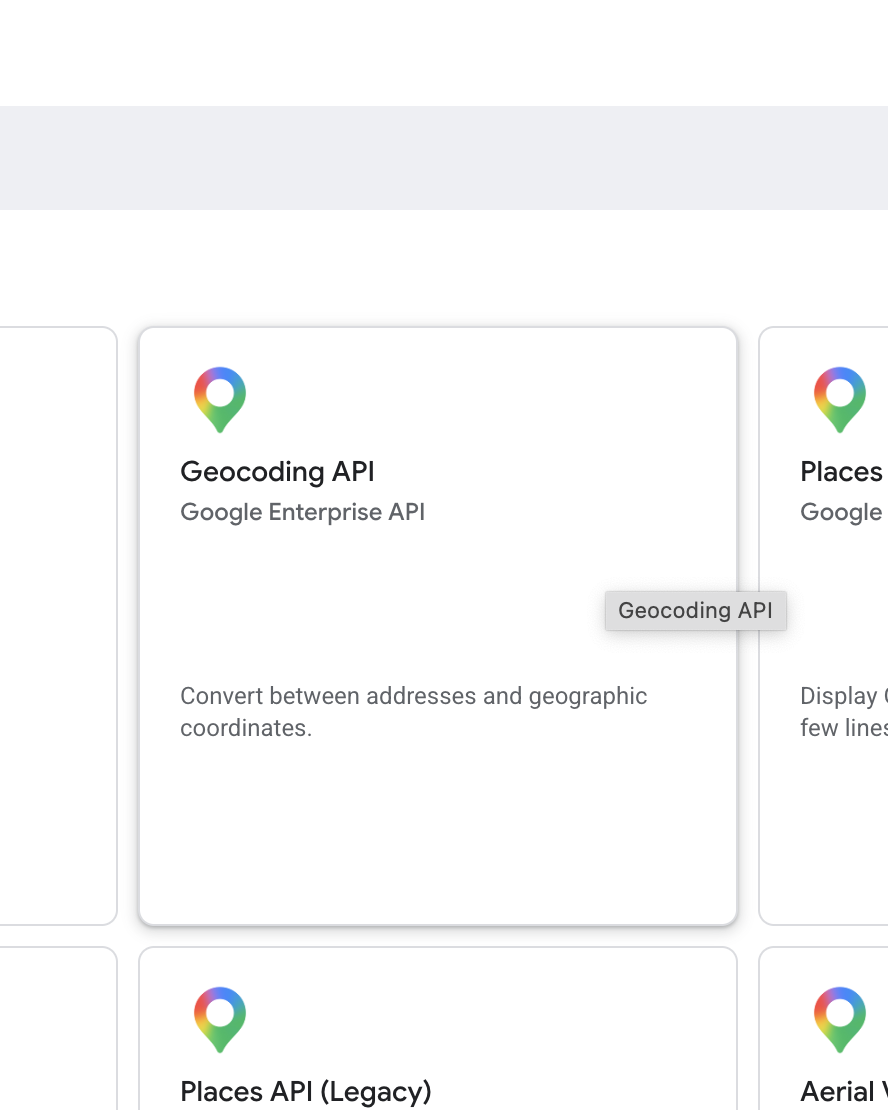
Localize a Geocoding API.
Abra a API e clique em Ativar.
A Geocoding API é responsável por converter endereços em coordenadas geográficas e também realizar o processo inverso.
Por exemplo, ela permite transformar:
Rua + número + cidade
em:
Latitude + Longitude
Isso permite que o sistema consiga localizar corretamente os endereços cadastrados.
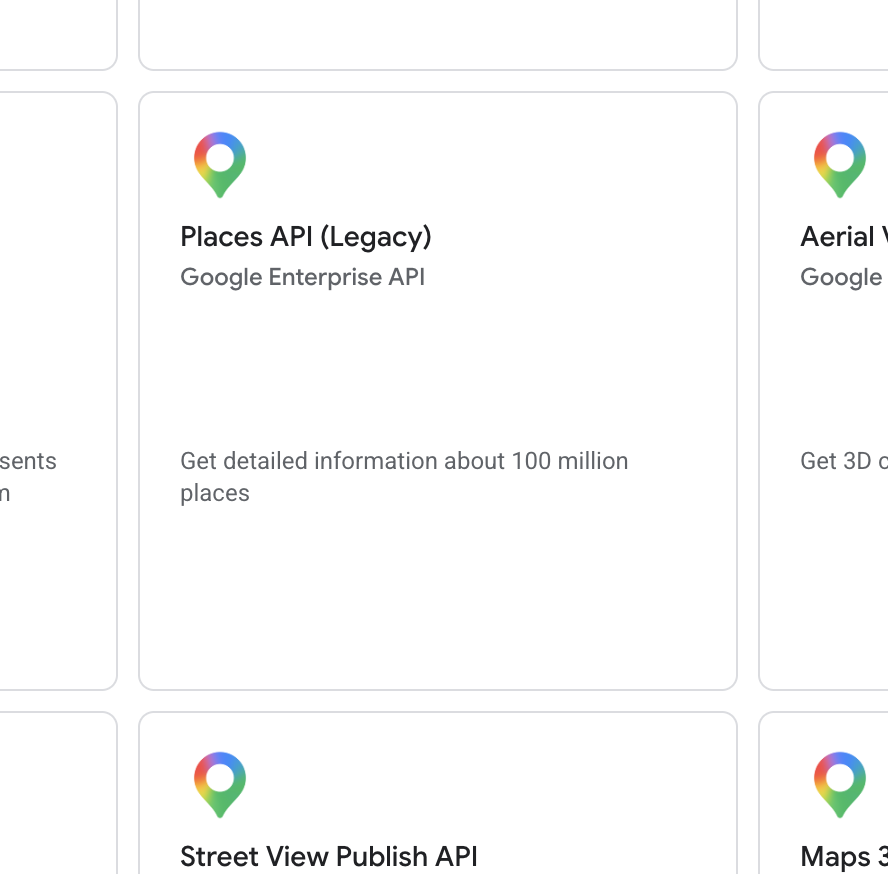
Depois, localize a Places API ou, conforme apresentado na tela, a Places API (Legacy).
Abra a API e clique em Ativar.
Essa API é utilizada para trabalhar com informações de locais e endereços, auxiliando na pesquisa e identificação de lugares.
Ela pode ser utilizada, por exemplo, para ajudar o sistema a localizar ou reconhecer corretamente um endereço informado pelo cliente.
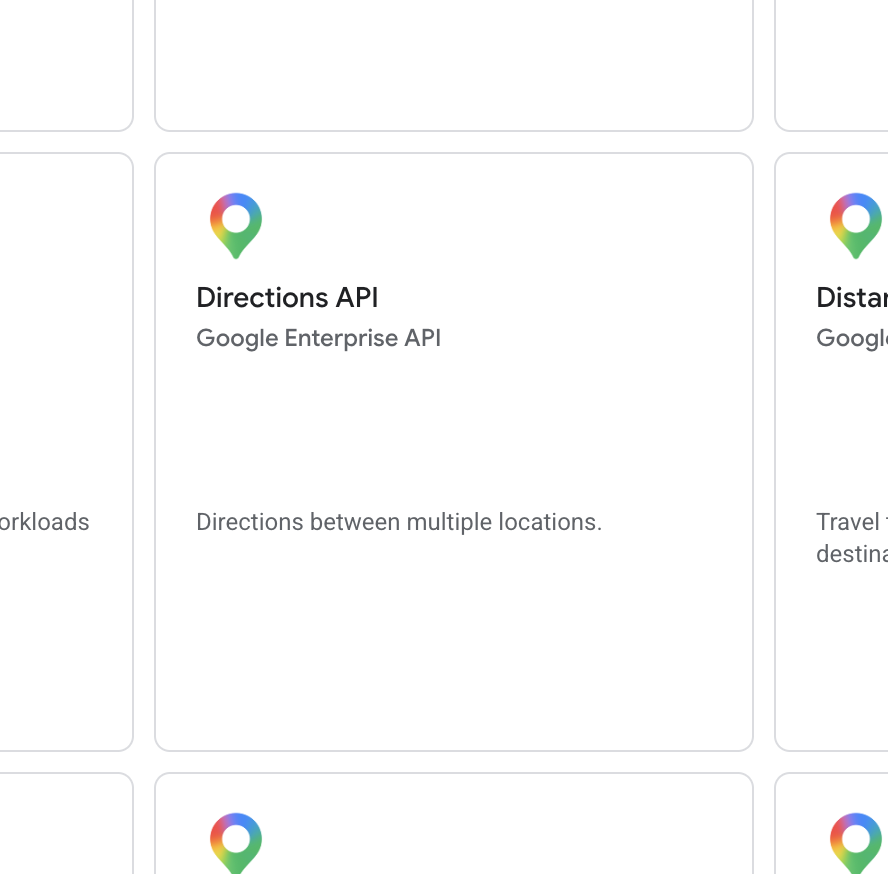
Localize a Directions API.
Abra a API e clique em Ativar.
A Directions API é utilizada para trabalhar com rotas entre diferentes locais.
Ela permite que o sistema consulte trajetos entre uma origem e um destino, sendo utilizada principalmente em funcionalidades relacionadas às entregas e rotas.
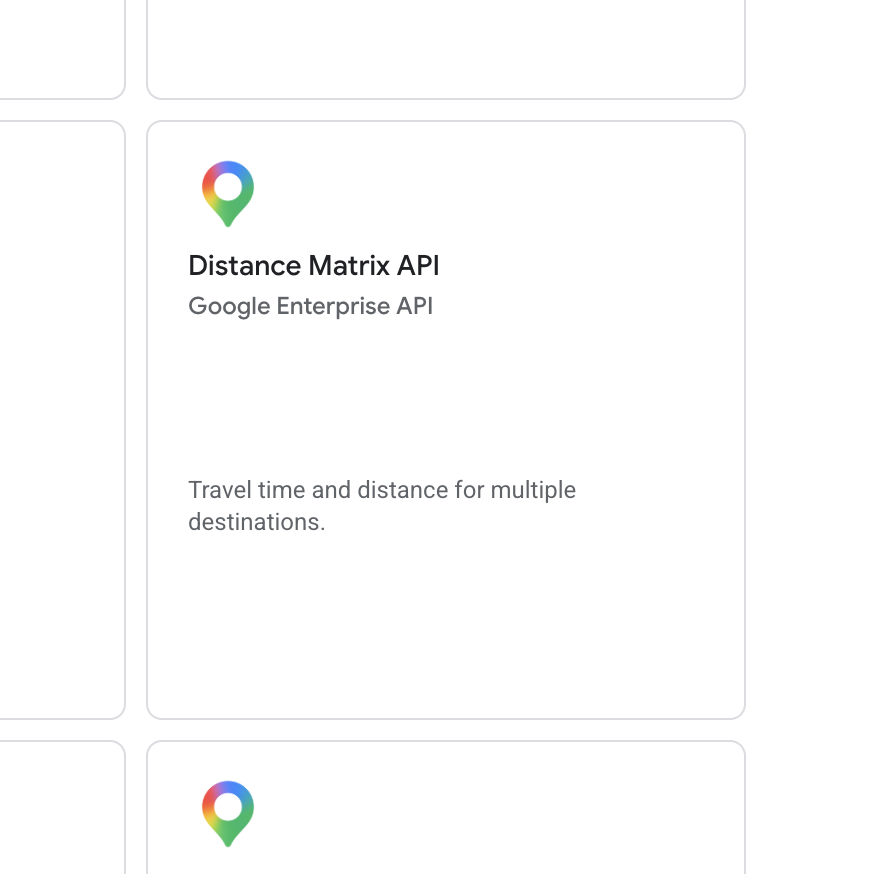
Por último, localize a Distance Matrix API e clique em Ativar.
Essa API é responsável por calcular:
- distância entre diferentes locais;
- tempo estimado de deslocamento;
- relação entre uma origem e um destino.
Ela pode ser utilizada, por exemplo, para calcular a distância entre o estabelecimento e o endereço informado pelo cliente.
Após concluir essas etapas, as APIs necessárias estarão habilitadas e a Chave de API estará configurada para utilização no domínio informado.
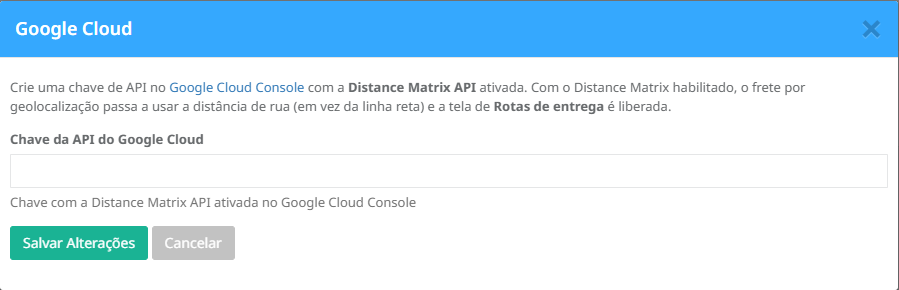
Retorne ao sistema e informe a chave criada no campo correspondente à integração com o Google Cloud.
Importante: dependendo dos serviços utilizados, o Google poderá exigir que uma conta de faturamento esteja vinculada ao projeto para que as APIs funcionem corretamente.