
Produtos
- Visão Geral
- 8 min de leitura
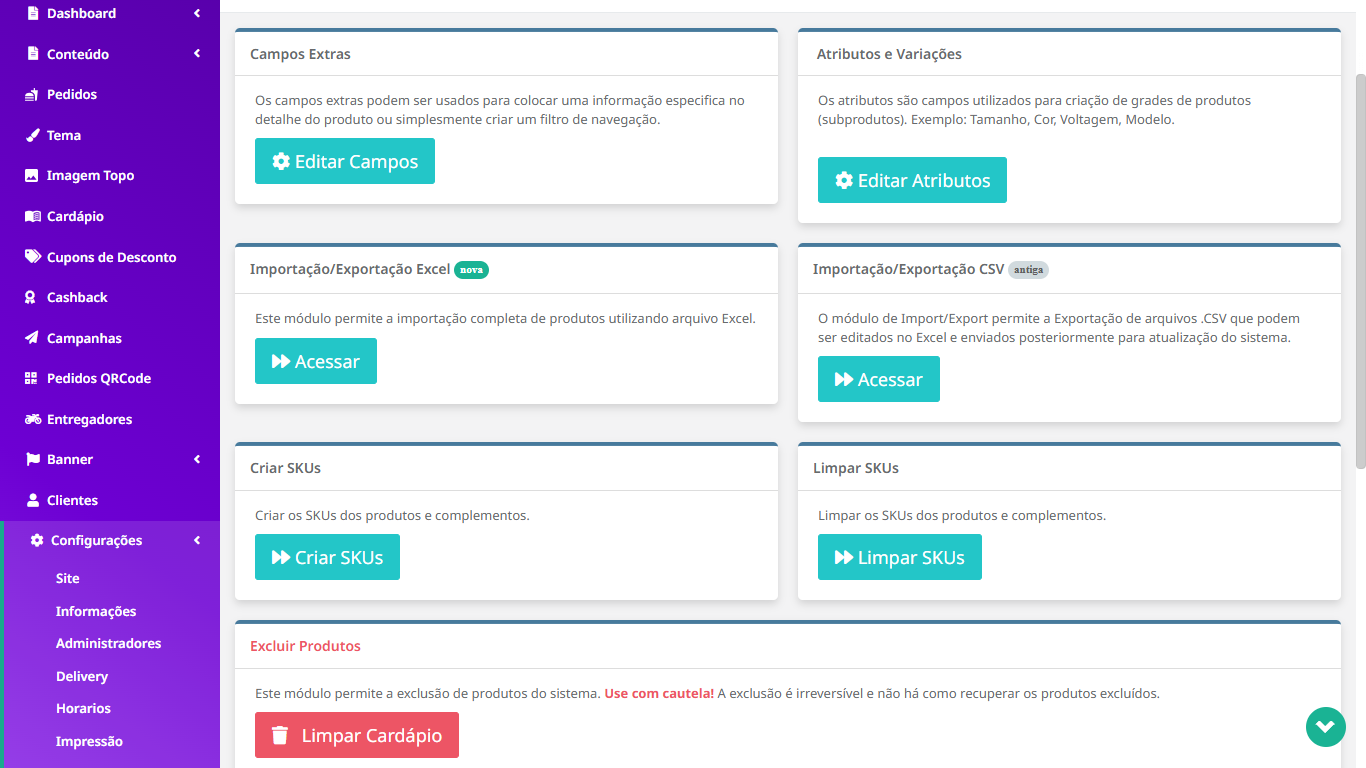
Nesta tela você encontra ferramentas avançadas para gerenciamento de produtos da loja. É possível configurar campos adicionais, atributos e variações, além de realizar importações, exportações e ações em massa, como criação ou limpeza de SKUs e exclusão de produtos.
Etiquetas
O card Etiquetas define os destaques que podem ser colocados nos produtos, como Mais pedido, Novidade e Oferta. A etiqueta aparece com ícone e cor no card da listagem e na página do produto. Clique em Editar Etiquetas para abrir a tela Etiquetas de produto.
A loja já começa com as etiquetas padrão: Mais pedido, Novidade, Recomendado, Edição limitada e Oferta, e no delivery também Favorito da casa, Sugestão do chef, Prato do dia, Combo, Da estação e Bebida gelada. Em cada linha da tabela você pode:
- Renomear a etiqueta. Os produtos que já a usam continuam ligados a ela.
- Ligar ou desligar em Ativa. Etiqueta desativada some da escolha no cadastro, mas continua nos produtos que já a usam, marcada como (desativada).
- Arrastar a linha para mudar a ordem da lista.
- Escolher o Ícone e a Cor: Verde, Amarelo, Laranja, Vermelho, Rosa, Roxo, Azul, Grafite ou Cor do tema, que acompanha a cor principal do cardápio. As cores funcionam no tema claro e no escuro.
- Restaurar padrão de uma etiqueta padrão, ou Excluir uma etiqueta criada pela loja. Excluir uma etiqueta em uso deixa esses produtos sem etiqueta; para só esconder, desmarque Ativa.
No bloco Nova etiqueta, crie uma etiqueta própria da loja, com até 40 caracteres. As mudanças da tabela só valem depois de clicar em Gravar etiquetas.
A etiqueta de cada produto é escolhida no cadastro do produto, no campo Etiqueta. Veja Adicionar Produto.
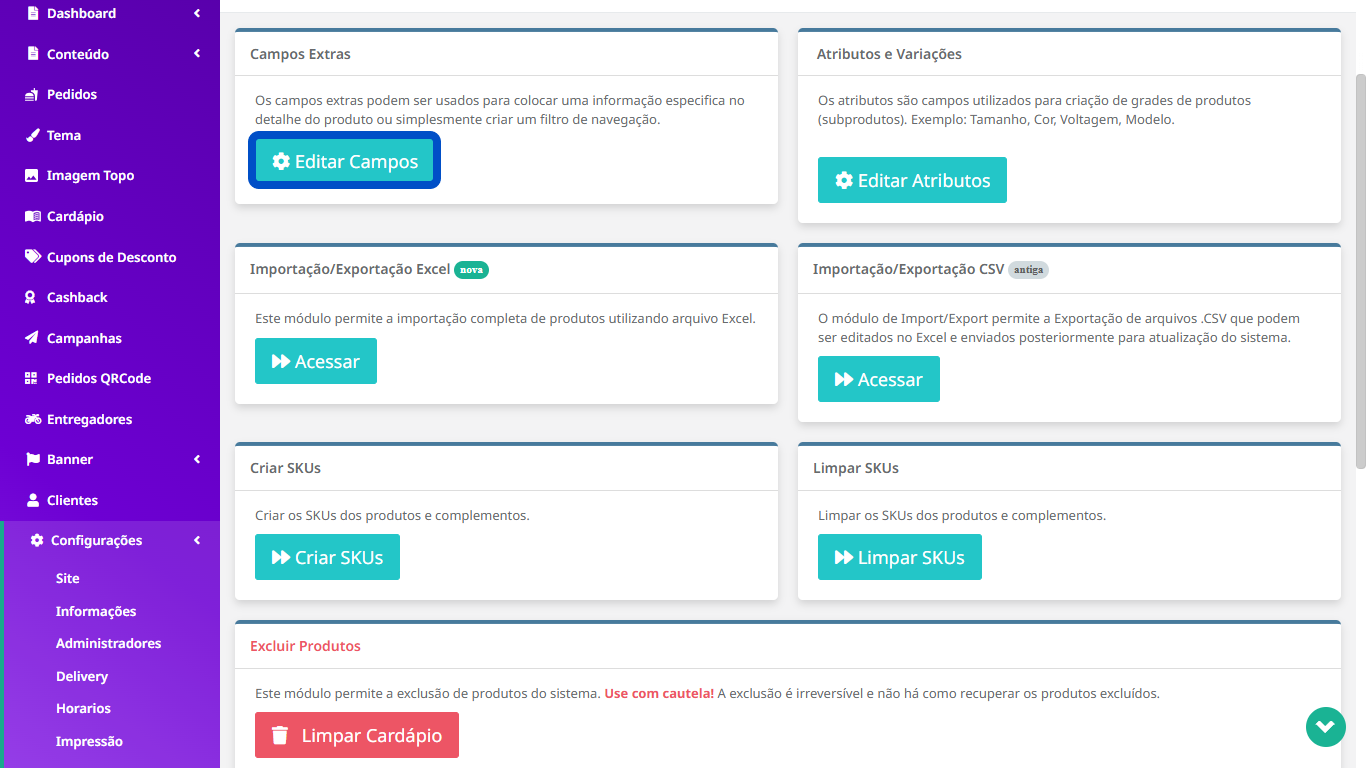
Permite configurar campos extras para os produtos, adicionando informações personalizadas ou criando filtros de navegação na loja.
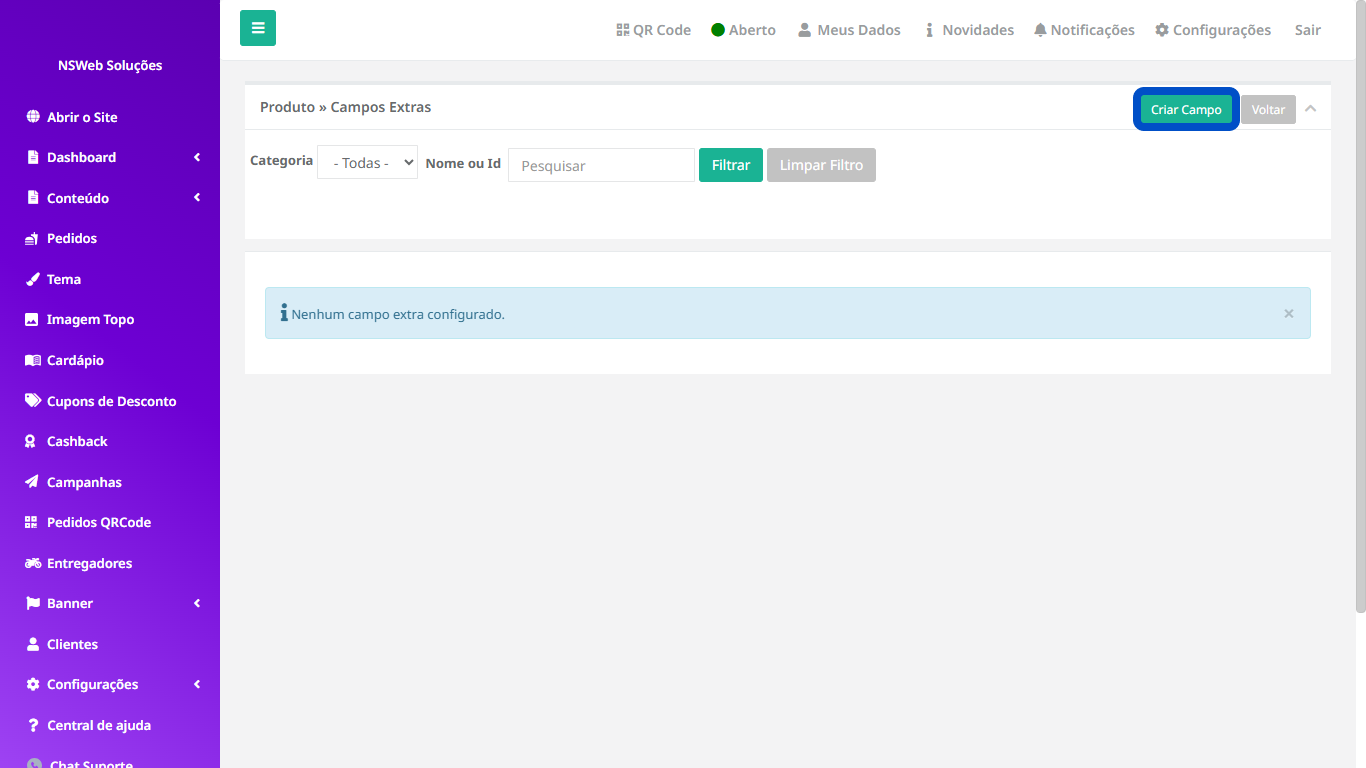
Clique em editar campos para abrir a listagem. Em seguida, clique em adicionar campo para acessar o formulário de cadastro.
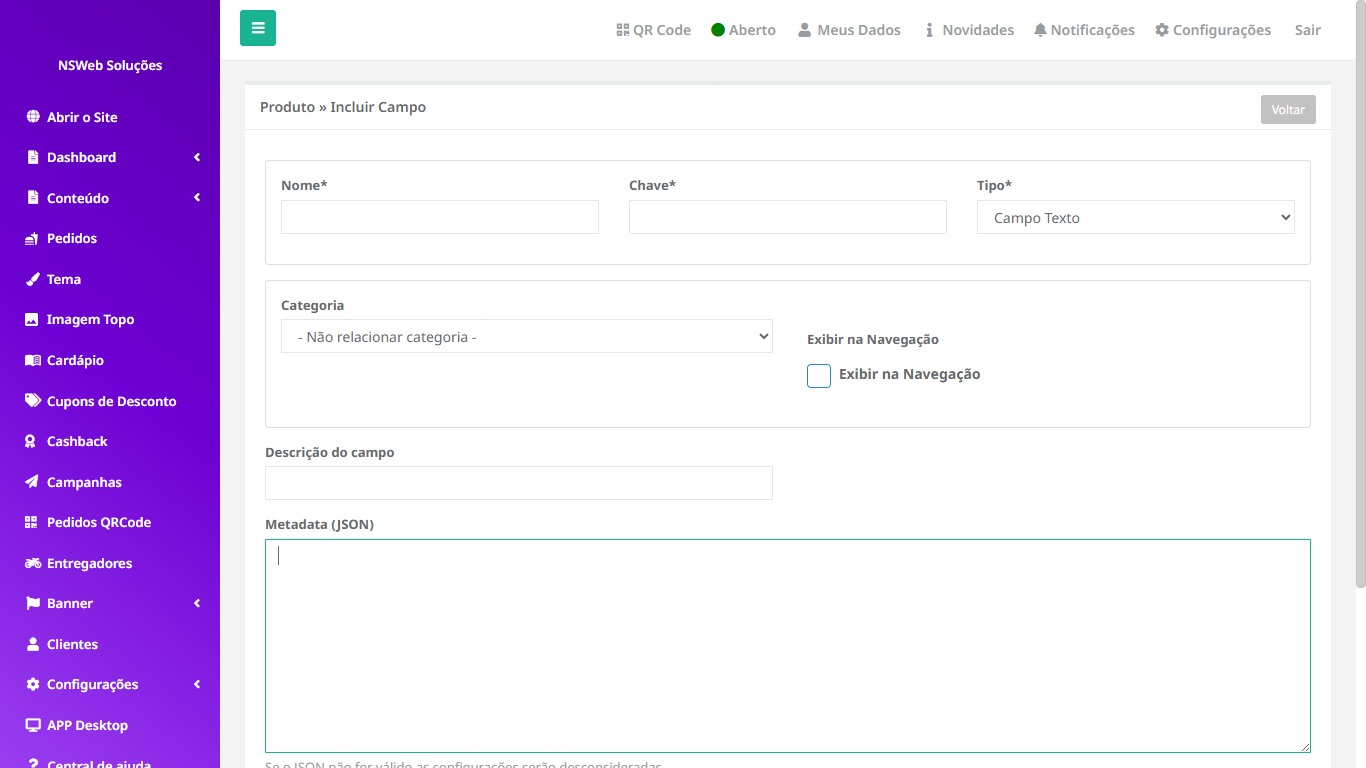
Nesta tela você pode cadastrar um novo campo extra para os produtos da loja. É necessário informar o nome, uma chave identificadora e o tipo de campo, definindo como a informação será exibida ou utilizada.
Também é possível associar o campo a uma categoria específica, definir se ele será exibido na navegação como filtro e adicionar uma descrição para melhor organização.
A área de Metadata (JSON) permite configurações avançadas para personalizar o comportamento do campo, caso necessário. Após preencher os dados, basta salvar para disponibilizar o campo nos produtos.
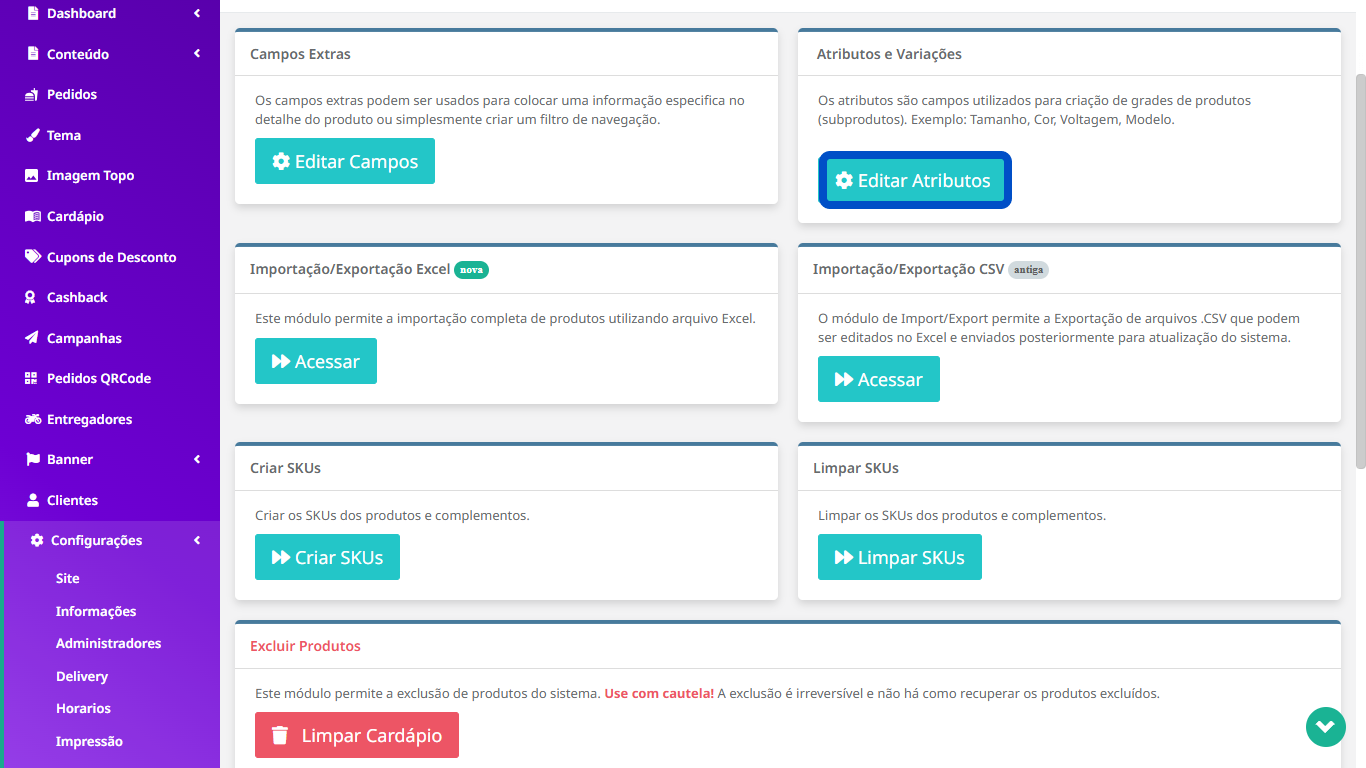
Permite gerenciar atributos e variações dos produtos, utilizados para criar opções como tamanho, cor, modelo, entre outros.
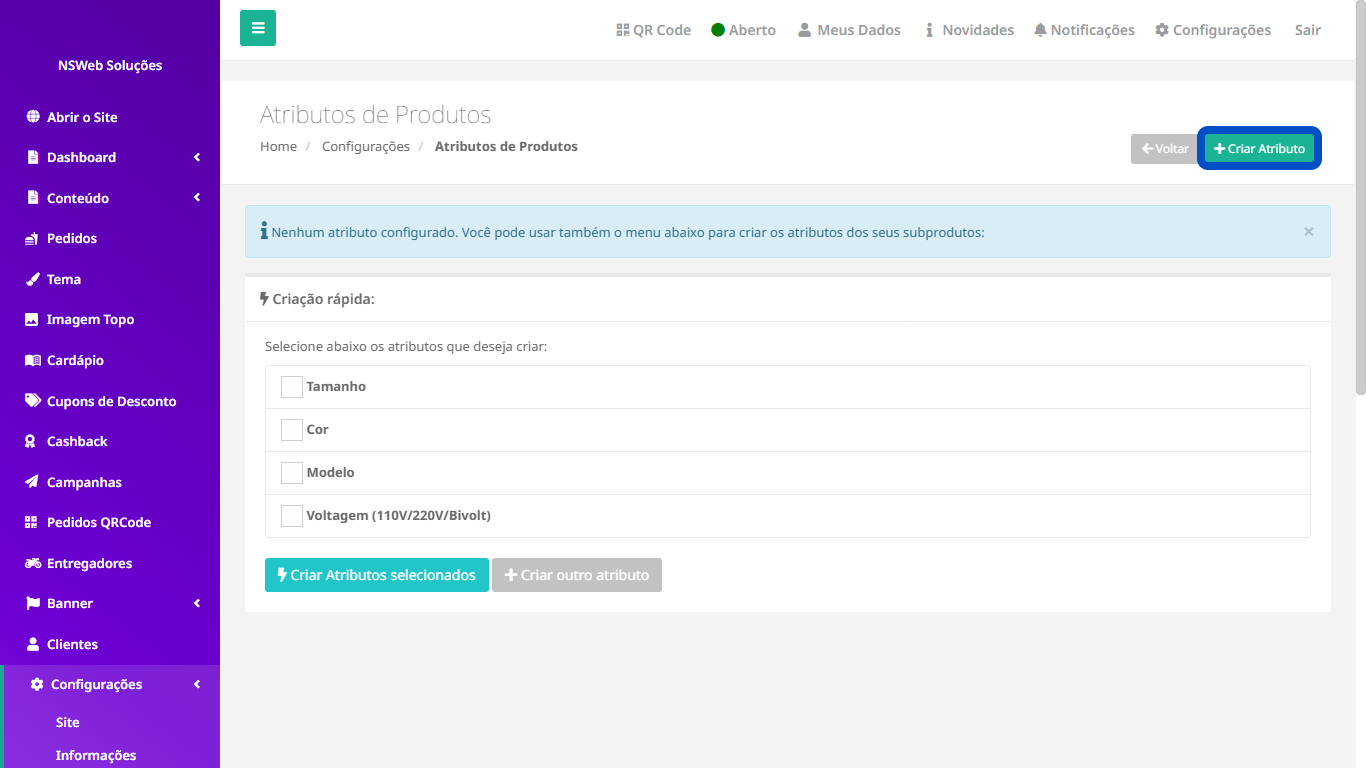
Ao acessar Editar Atributos, você será direcionado para esta tela, onde é possível gerenciar os atributos utilizados nos produtos, como tamanho, cor, modelo, entre outros.
Nesta página, você pode criar atributos de forma rápida selecionando opções pré-definidas ou clicar em Criar Atributo para adicionar um novo atributo personalizado. Ao selecionar essa opção, você será direcionado para um formulário onde poderá configurar todas as informações do atributo.
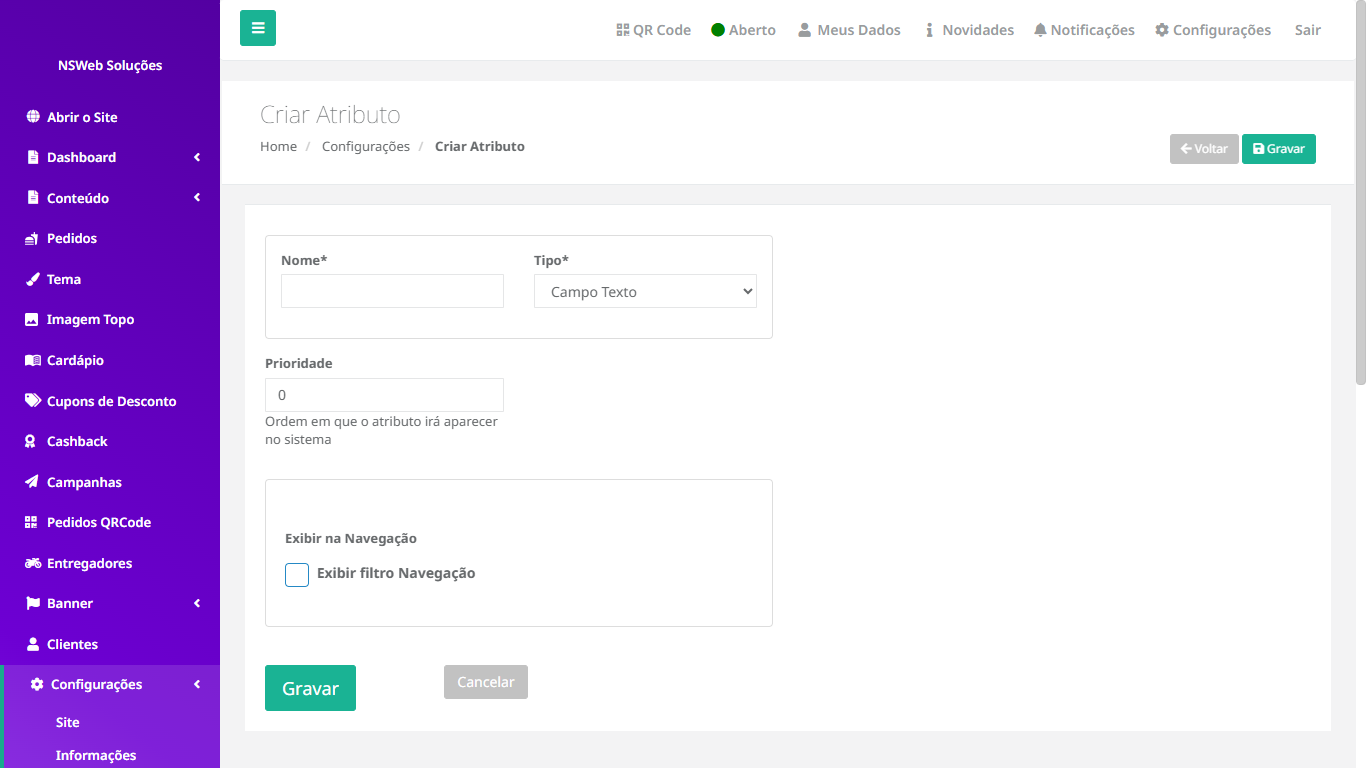
Nesta tela você pode cadastrar um novo atributo para os produtos da loja, como tamanho, cor, modelo, entre outros. É necessário informar o nome do atributo e o tipo de campo que será utilizado.
Também é possível definir a prioridade de exibição, que determina a ordem em que o atributo aparecerá no sistema, e escolher se ele será exibido como filtro na navegação da loja.
Após preencher as informações, clique em Gravar para salvar o atributo e utilizá-lo na criação de variações dos produtos.
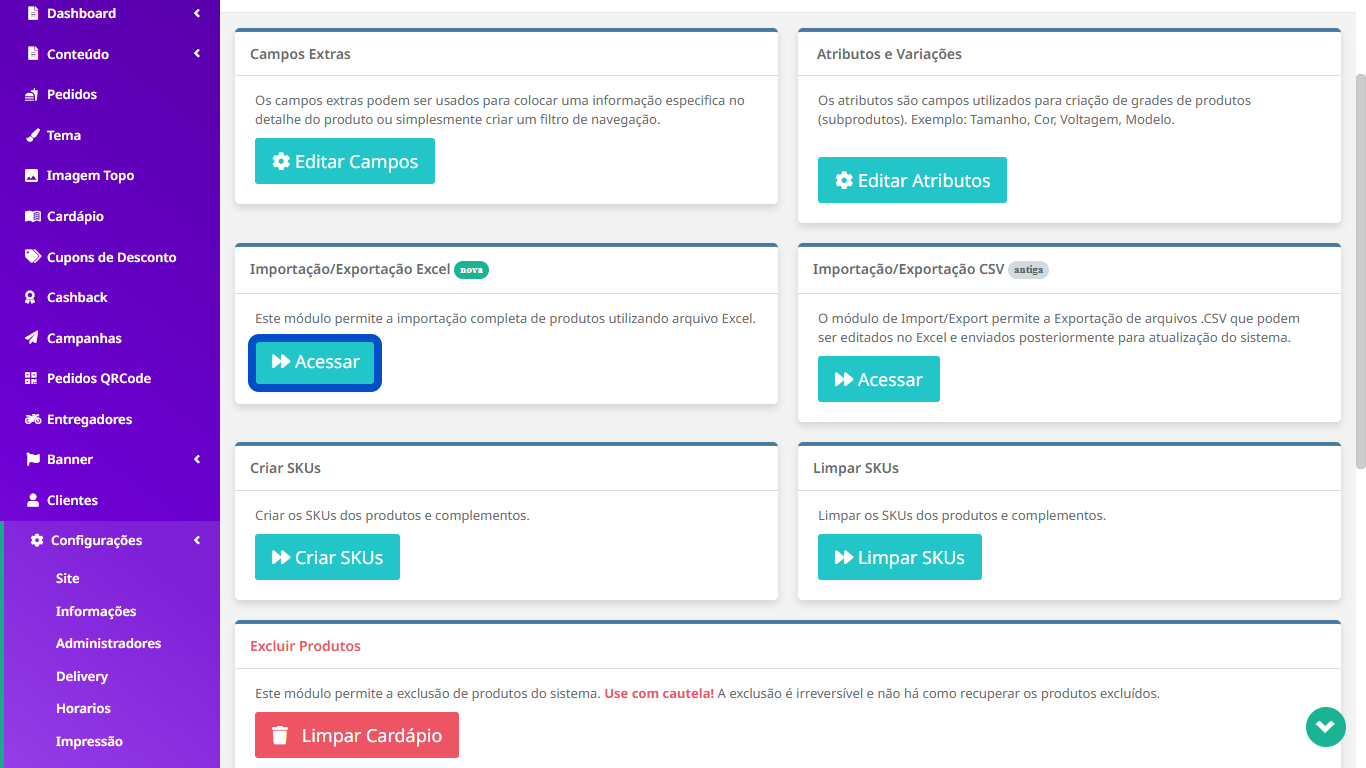
Ao clicar em Acessar, você será direcionado para o módulo de importação e exportação de produtos via Excel. Nessa área, é possível cadastrar novos produtos ou atualizar informações em massa utilizando planilhas, facilitando o gerenciamento de grandes volumes de dados de forma rápida e prática.
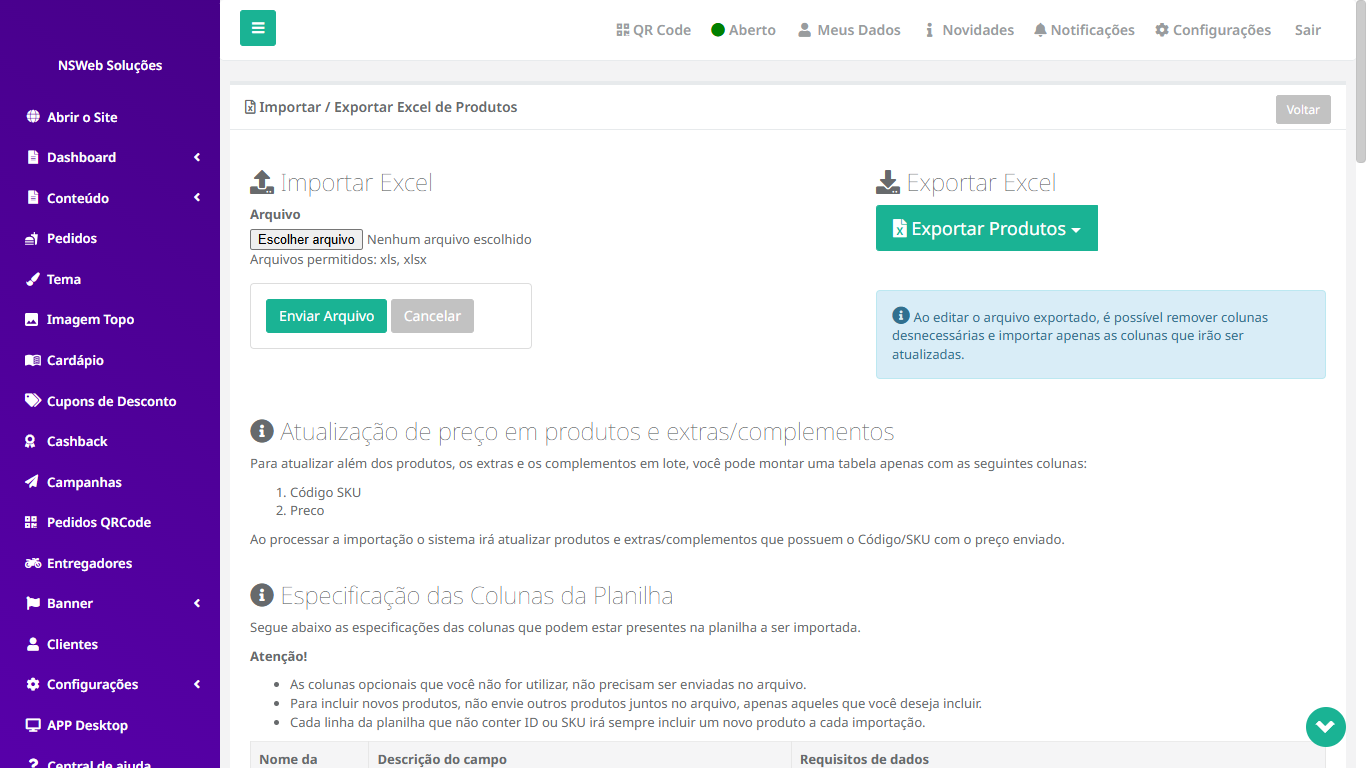
Nesta tela você pode importar e exportar produtos da loja utilizando arquivos em formato Excel (.xls ou .xlsx).
Na seção Importar Excel, é possível enviar uma planilha para cadastrar novos produtos ou atualizar informações existentes em massa. Já na seção Exportar Excel, você pode gerar um arquivo com os dados atuais dos produtos para edição ou backup.
A tela também apresenta orientações sobre o formato da planilha, incluindo colunas obrigatórias e regras para atualização de preços e produtos, garantindo que a importação seja realizada corretamente.
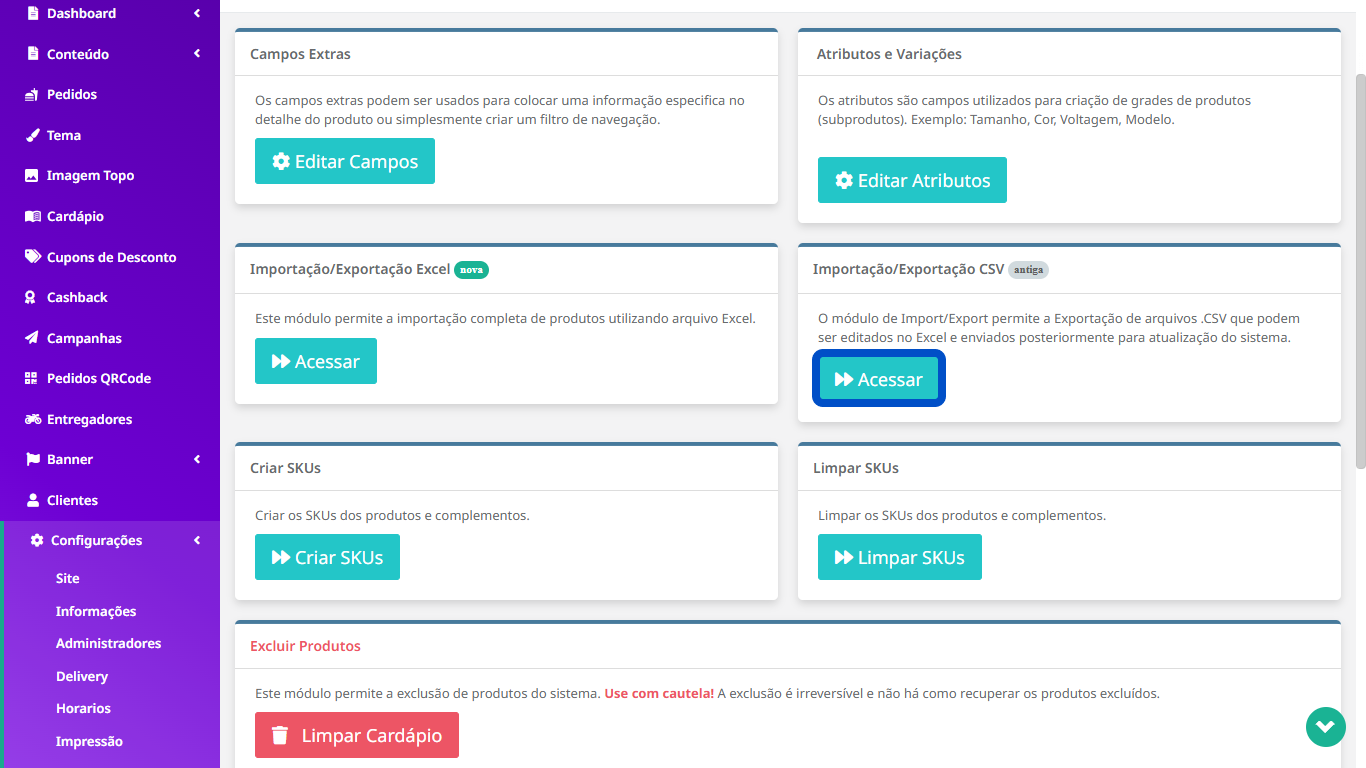
Ao clicar em Acessar, você será direcionado para o módulo de importação e exportação de dados em formato CSV. Nessa área, é possível exportar informações do sistema para edição em planilhas e importar novamente os dados atualizados, facilitando alterações em massa de forma prática e organizada.
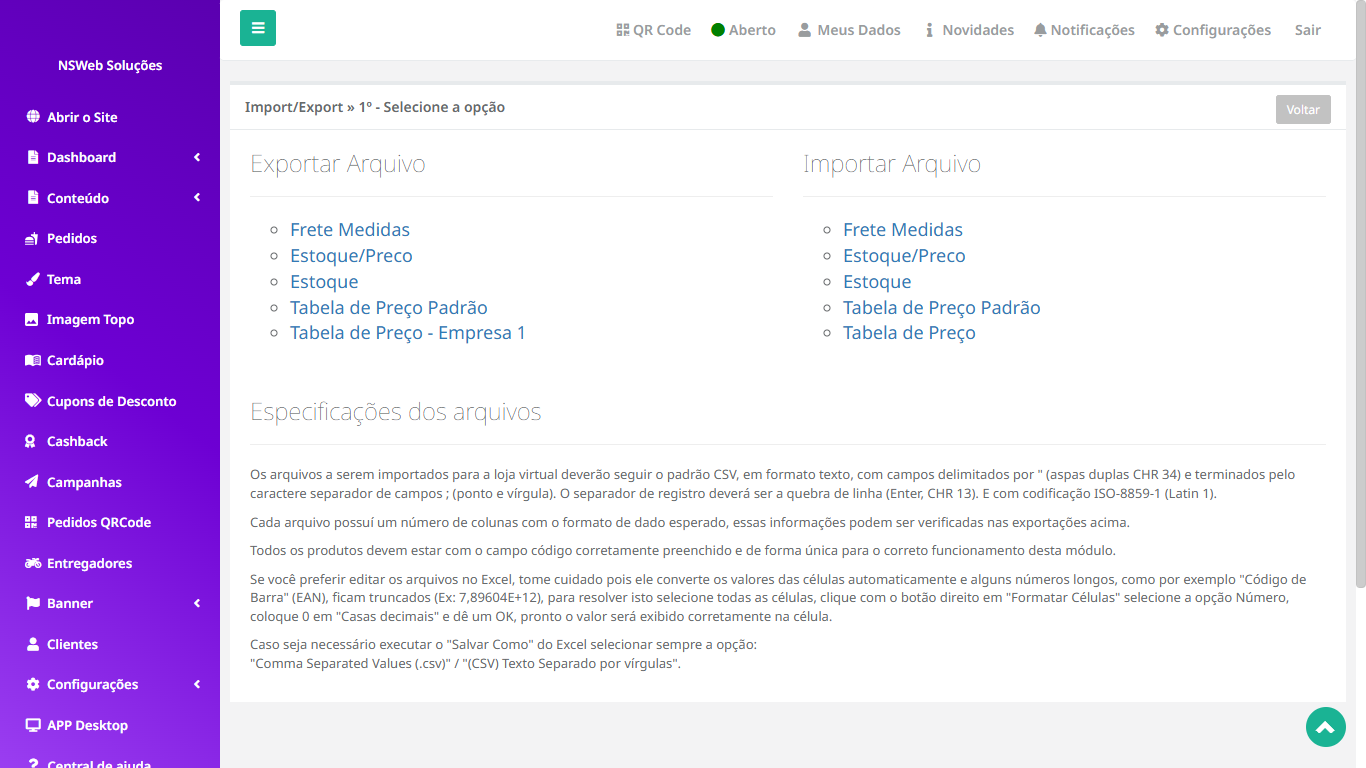
Nesta tela você pode escolher o tipo de informação que deseja importar ou exportar em formato CSV, como frete por medidas, estoque, preços e tabelas de preço.
Escolha primeiro qual informação deseja trabalhar, como estoque, preços ou tabelas de preço. Depois, clique na opção correspondente na coluna de importação ou de exportação. Antes de preparar um arquivo para importar, consulte as especificações exibidas abaixo, principalmente a estrutura, os separadores e as regras de preenchimento.
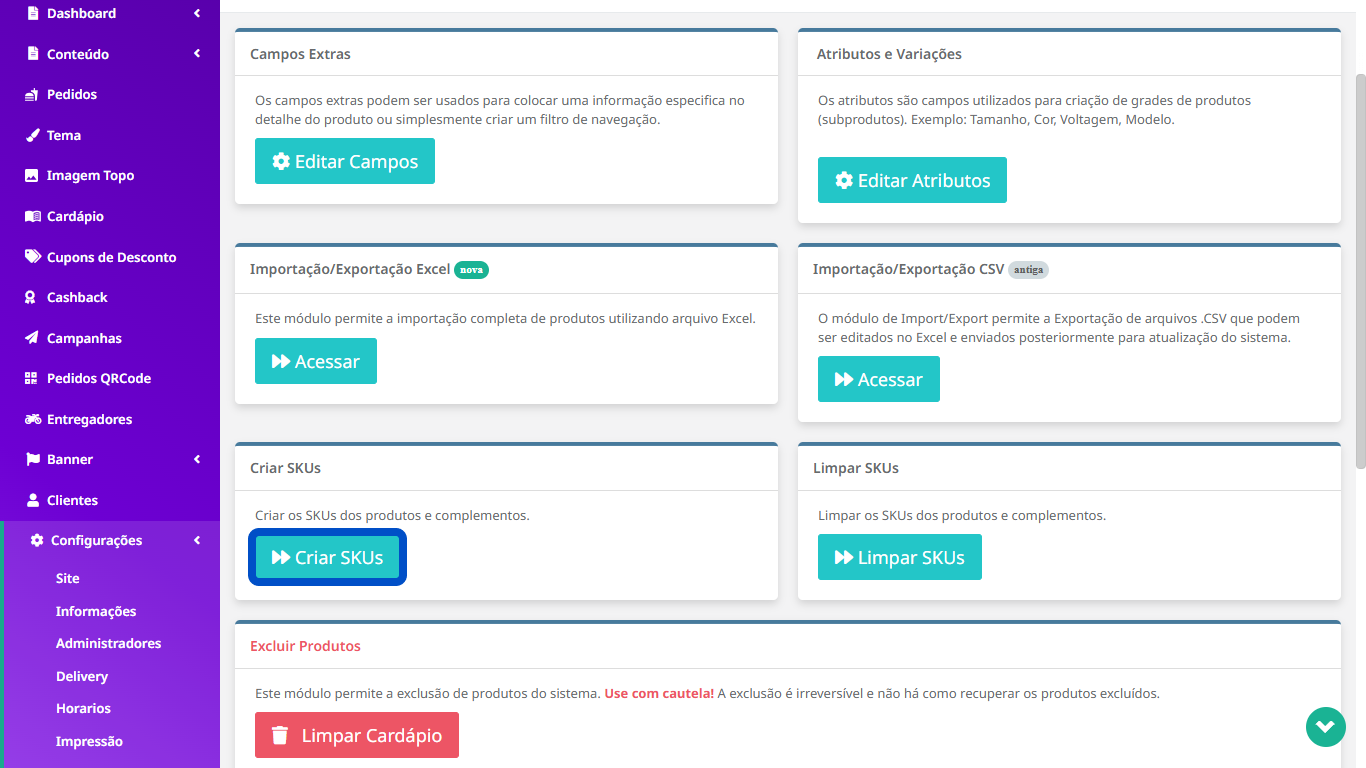
Ao clicar em Criar SKUs, o sistema gera automaticamente códigos SKU para os produtos e complementos que ainda não possuem essa identificação. Essa funcionalidade facilita o controle e a organização dos itens, especialmente em integrações e gestão de estoque.
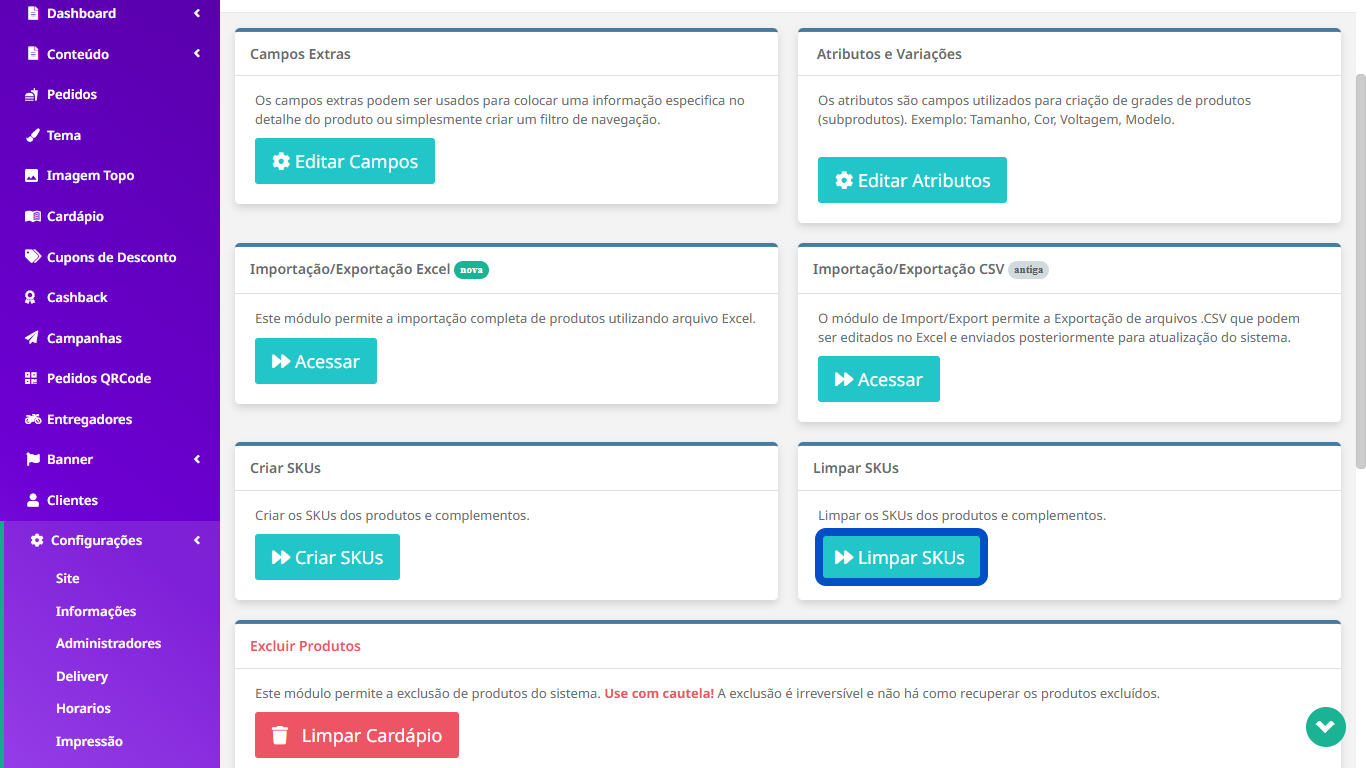
Ao clicar em Limpar SKUs, o sistema remove os códigos SKU cadastrados nos produtos e complementos. Essa ação permite reorganizar ou gerar novos códigos posteriormente, sendo útil em casos de padronização ou correção de dados.
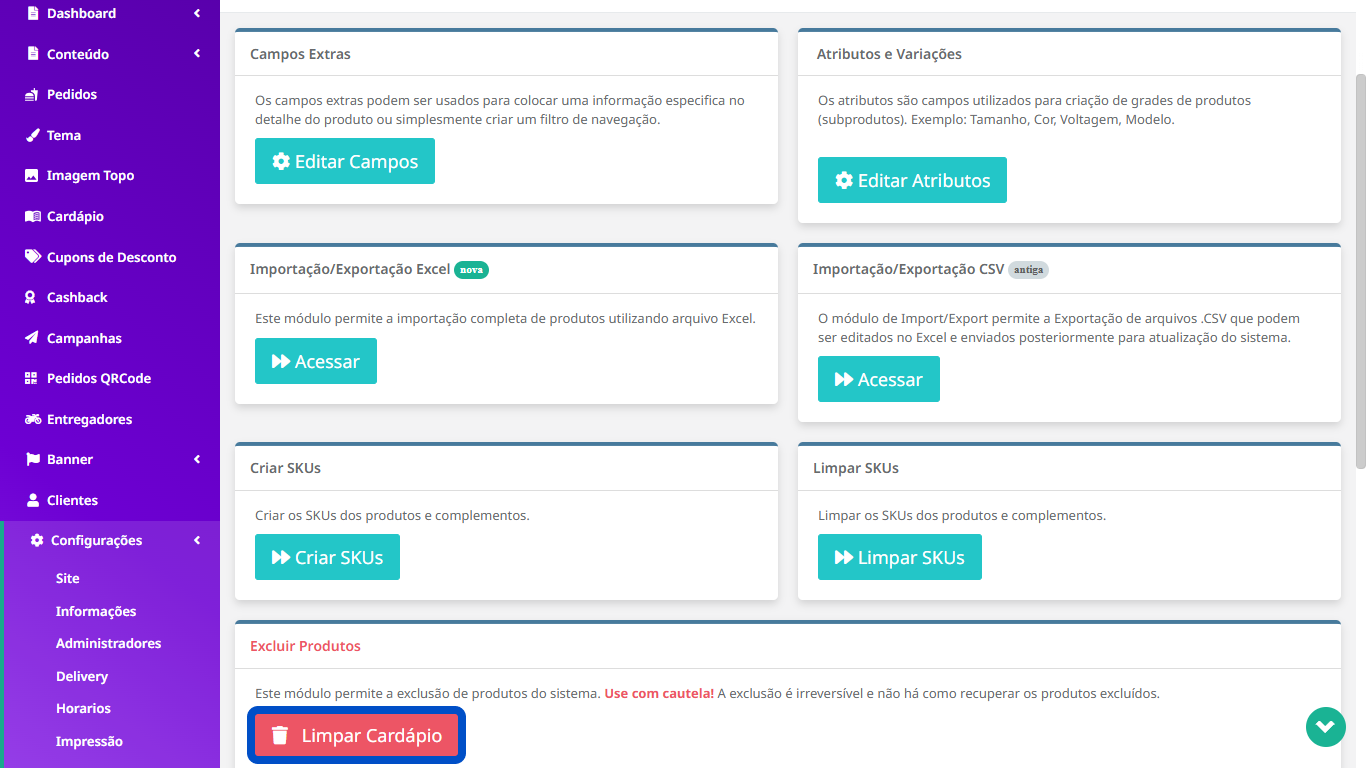
Ao clicar em Limpar Cardápio, todos os produtos cadastrados na loja serão removidos permanentemente. Essa ação é irreversível e não permite a recuperação dos dados excluídos.
Recomenda-se utilizar essa opção com cautela, preferencialmente em casos de reinicialização completa do catálogo.