
Site
- Visão Geral
- 9 min de leitura
Configurações do Site
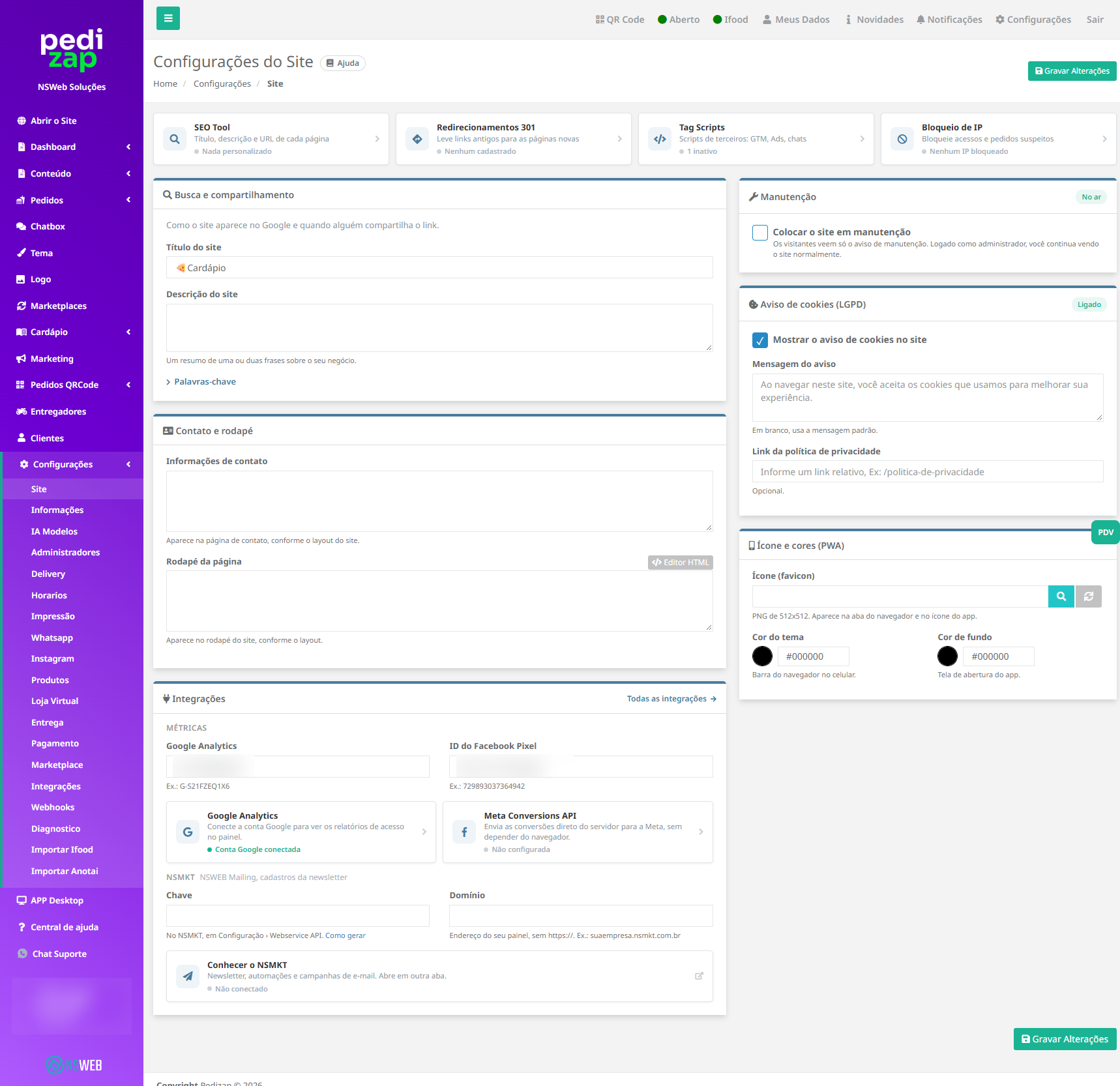
A tela de Configurações do Site reúne as principais opções de personalização, identificação, integrações e funcionamento do site.
Por meio dessa área, é possível configurar informações utilizadas nos mecanismos de busca, dados de contato, integrações com ferramentas externas, avisos de cookies e recursos de PWA.
Para acessar, entre em Configurações > Site.
Ferramentas disponíveis
Na parte superior da tela, são apresentados atalhos para algumas funcionalidades:
-
SEO Tool: permite editar informações de SEO e URLs de cada página.
-
Redirecionamentos 301: permite direcionar links antigos para páginas novas.
-
Tag Scripts: gerencia scripts de terceiros, como GTM, anúncios e chats.
-
Bloqueio de IP: permite bloquear acessos e pedidos suspeitos.
Os cartões apresentam um resumo da situação atual de cada funcionalidade.
Busca e compartilhamento
Nesta seção, são configuradas as informações utilizadas para identificar o site nos mecanismos de busca e durante o compartilhamento de links.
-
Título do site: define o título apresentado para o site.
-
Descrição do site: permite inserir um resumo sobre o negócio, utilizado como descrição nos mecanismos de busca e compartilhamentos.
-
Palavras-chave: disponibiliza uma área para configurar palavras relacionadas ao conteúdo do site.
Contato e rodapé
Permite personalizar informações exibidas nas páginas do site.
Informações de contato: campo destinado ao preenchimento dos dados de contato, que serão apresentados na página de contato conforme o layout utilizado.
Rodapé da página: permite adicionar conteúdos que serão exibidos no rodapé do site.
Também está disponível o botão Editar HTML, que permite acessar a edição do conteúdo do rodapé em HTML.
Integrações
A seção de integrações reúne configurações para conectar o site a ferramentas externas.
NSMKT
A integração com o NSMKT permite conectar o site à plataforma de mailing e gerenciamento de cadastros de newsletter.
Para realizar a configuração, estão disponíveis os seguintes campos:
-
Chave: informe a chave de integração gerada nas configurações da API Webservice do NSMKT.
-
Domínio: informe o endereço do painel NSMKT, sem utilizar o protocolo HTTPS.
O botão Conhecer o NSMKT permite acessar informações sobre a plataforma.
Salvar alterações
Após realizar as configurações desejadas, clique em Gravar Alterações.
O botão está disponível no canto superior direito e também na parte inferior da tela.
Importante: confira as informações preenchidas antes de salvar, principalmente os identificadores de integrações, links e configurações de exibição do site.
SEO
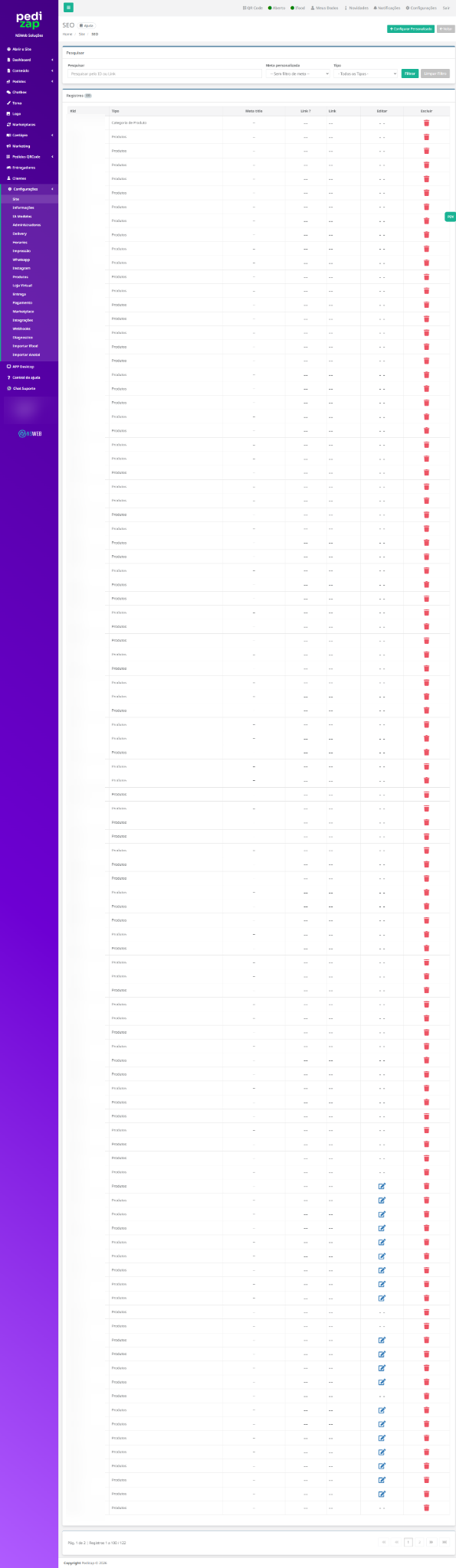
A ferramenta de SEO permite gerenciar informações de otimização para mecanismos de busca, incluindo títulos personalizados e URLs das páginas do site.
O recurso possibilita trabalhar individualmente as informações de SEO de páginas, categorias e produtos, contribuindo para melhorar a identificação dos conteúdos pelos mecanismos de busca.
Para acessar, entre em Configurações > Site > SEO.
Pesquisar registros
Na parte superior da tela, está disponível uma área de pesquisa com diferentes filtros:
-
Pesquisar pelo ID ou Link: permite localizar um registro específico.
-
Meta personalizada: possibilita filtrar os registros conforme a configuração de metadados.
-
Tipo: permite selecionar o tipo de registro que deseja consultar.
-
Filtrar: aplica os critérios selecionados.
-
Limpar Filtro: remove os filtros utilizados.
Configurar personalizado
No canto superior direito, o botão Configurar Personalizado permite acessar as configurações personalizadas da ferramenta de SEO.
Listagem de registros
A tabela apresenta os registros cadastrados e suas respectivas informações:
-
#Id: identificador do registro.
-
Tipo: indica a categoria do conteúdo, como produto ou categoria de produto.
-
Meta title: apresenta o título personalizado utilizado para o conteúdo.
-
Link?: coluna relacionada às informações de link do registro.
-
Link: endereço associado ao conteúdo.
Editar e excluir
Na última parte da tabela, estão disponíveis as ações de gerenciamento:
-
Editar: permite modificar as informações do registro.
-
Excluir: permite remover o registro da listagem.
A navegação entre as páginas fica disponível no rodapé, permitindo consultar os demais registros cadastrados.
Importante: o título e as informações de SEO devem representar corretamente o conteúdo da página. Utilize títulos claros e relacionados ao produto ou conteúdo apresentado.
Redirecionamentos 301
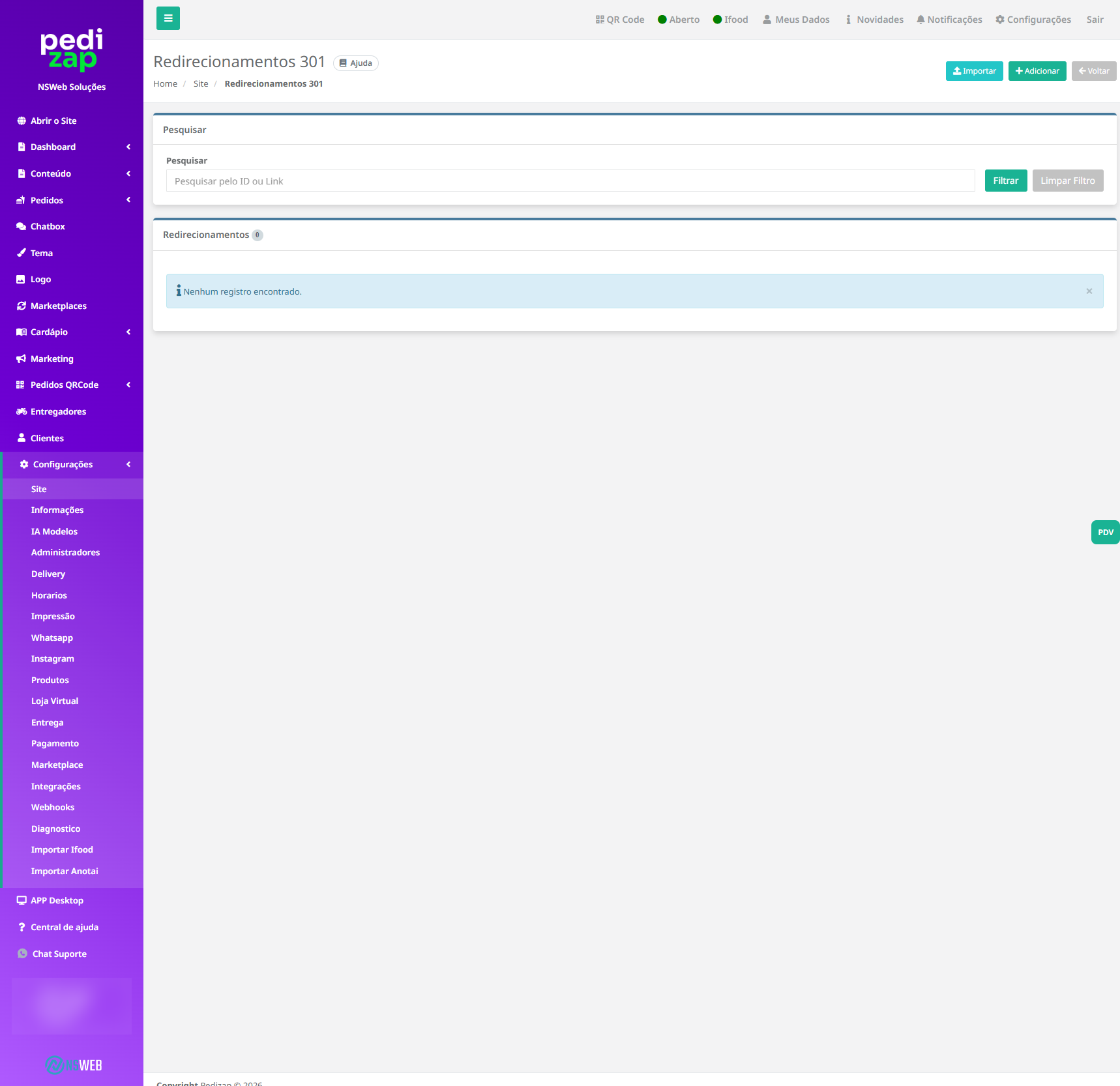
A tela de Redirecionamentos 301 permite direcionar visitantes de endereços antigos para novas páginas do site.
Esse recurso é especialmente útil quando uma URL é alterada, uma página é reorganizada ou um endereço deixa de existir. Dessa forma, quem acessar o link antigo poderá ser encaminhado para o endereço atualizado.
Para acessar, entre em Configurações > Site > Redirecionamentos 301.
Pesquisar redirecionamentos
Na seção Pesquisar, é possível localizar registros utilizando o ID ou o link.
-
Pesquisar pelo ID ou Link: permite informar o identificador ou endereço para localizar um redirecionamento.
-
Filtrar: aplica os critérios informados na pesquisa.
-
Limpar Filtro: remove os filtros aplicados e permite realizar uma nova consulta.
Gerenciar redirecionamentos
Na seção Redirecionamentos, são apresentados os registros cadastrados.
Para criar um novo redirecionamento, clique em + Adicionar, no canto superior direito.
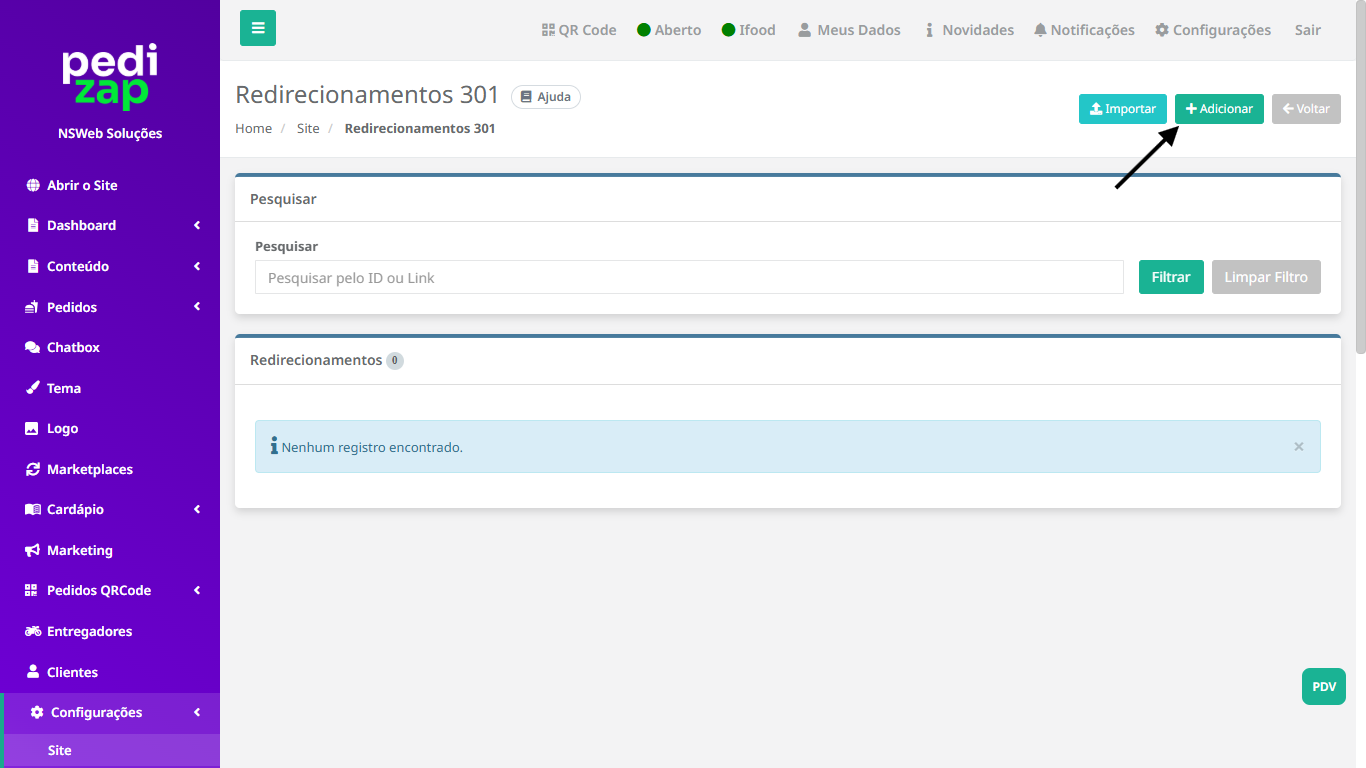
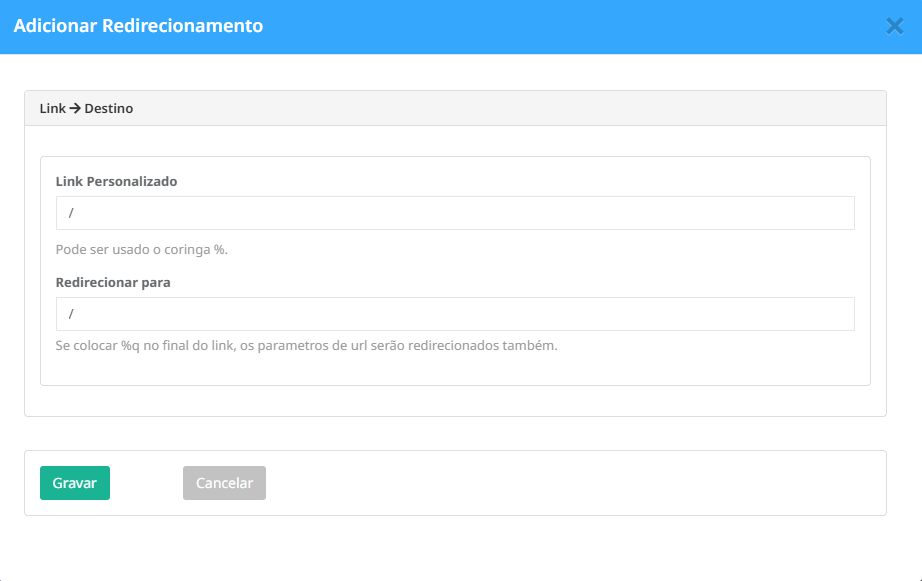
Também está disponível a opção Importar, que permite importar redirecionamentos em vez de cadastrá-los individualmente.
Importante: ao criar um redirecionamento, confira se o endereço antigo está correto e se o destino corresponde à página desejada. Isso evita encaminhamentos incorretos e links que não levam ao conteúdo esperado.
Tag Scripts
A tela de Tag Scripts permite cadastrar e gerenciar scripts de terceiros utilizados no site, possibilitando a integração com ferramentas externas, como Google Tag Manager (GTM), plataformas de anúncios e sistemas de chat.
O recurso permite inserir códigos de integração no site sem precisar alterar diretamente os arquivos da aplicação.
Para acessar, entre em Configurações > Site > Tag Scripts.
Gerenciamento dos scripts
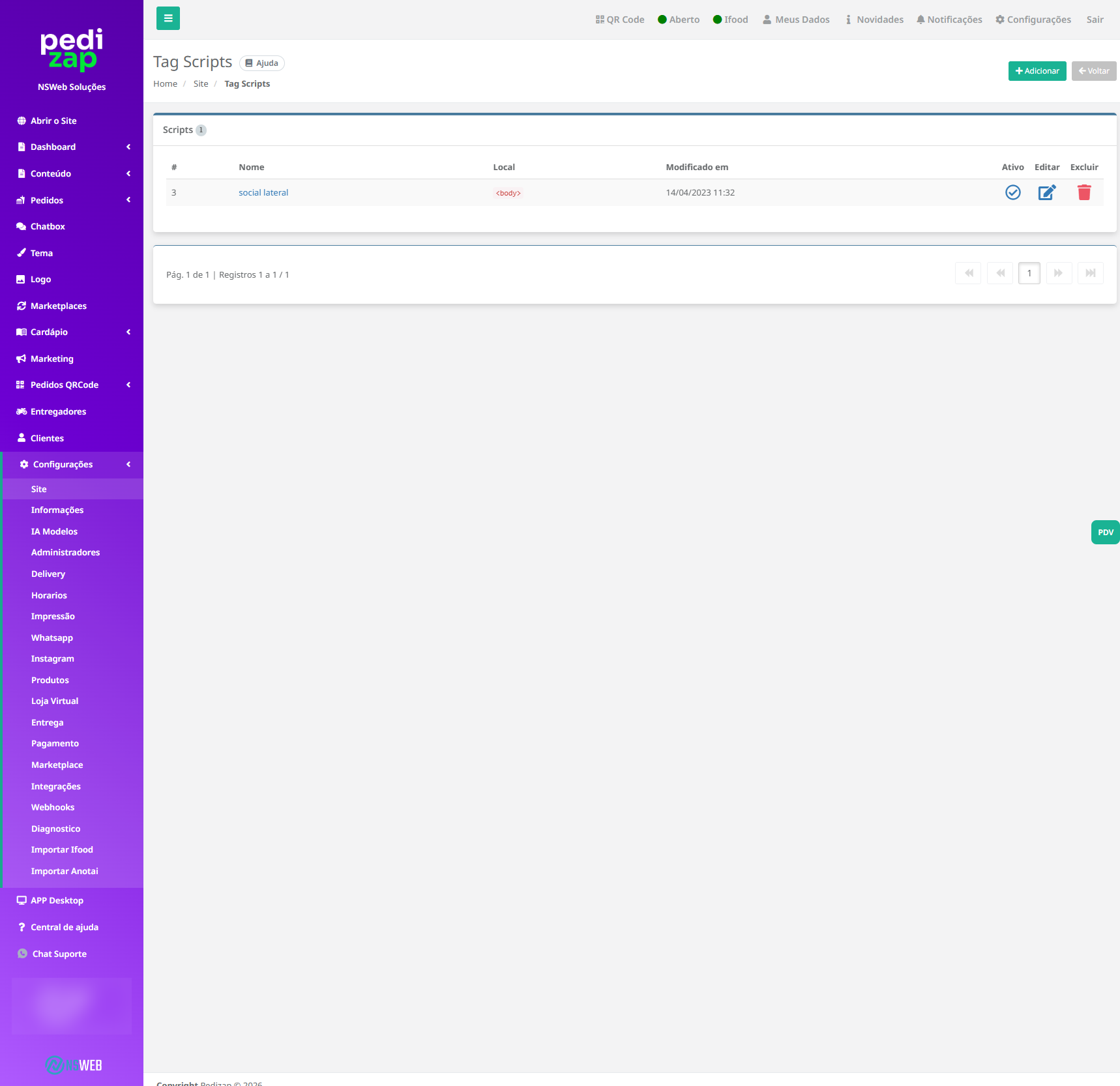
Na tela principal, é apresentada uma listagem com os scripts cadastrados e suas respectivas informações.
-
Nome: identificação do script cadastrado.
-
Local: indica onde o código será inserido no site, como no elemento
<body>. -
Modificado em: data e horário da última alteração.
-
Ativo: indica se o script está habilitado.
Adicionar um script
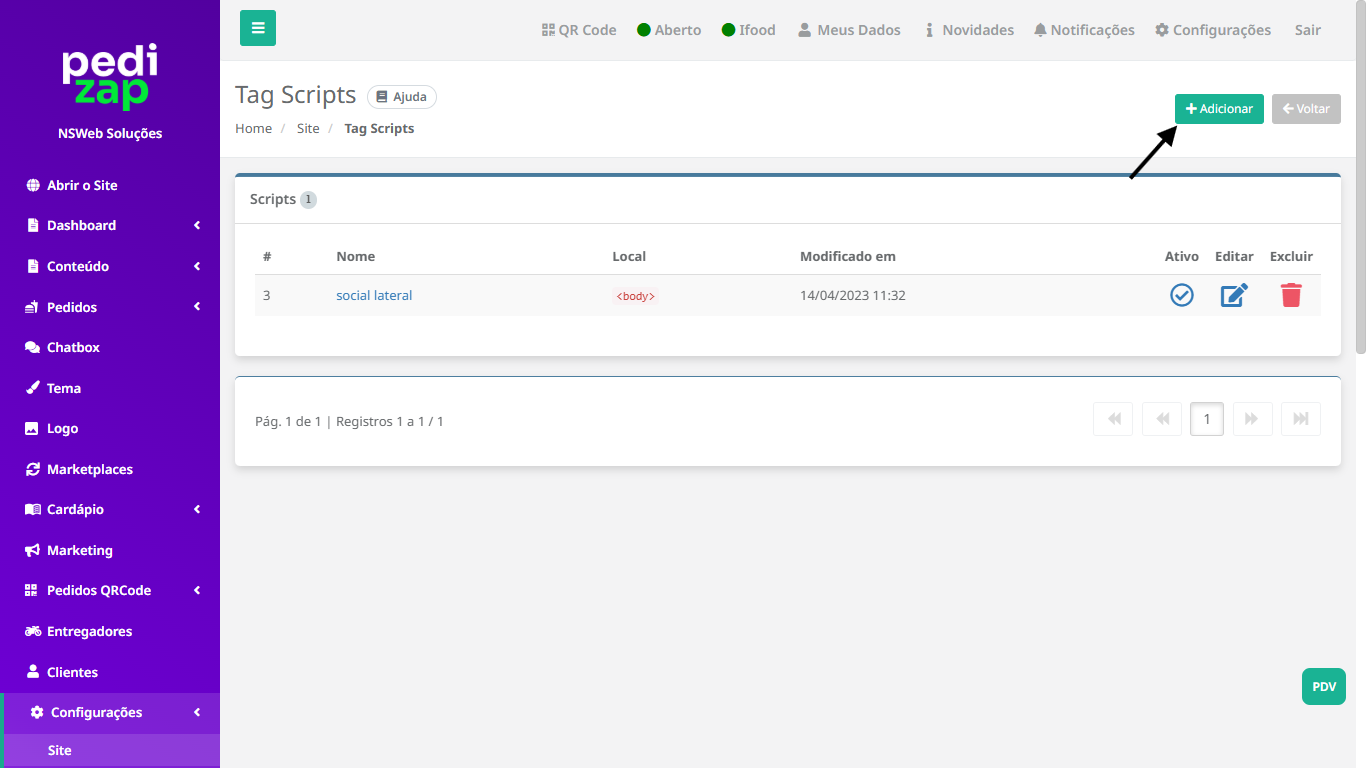
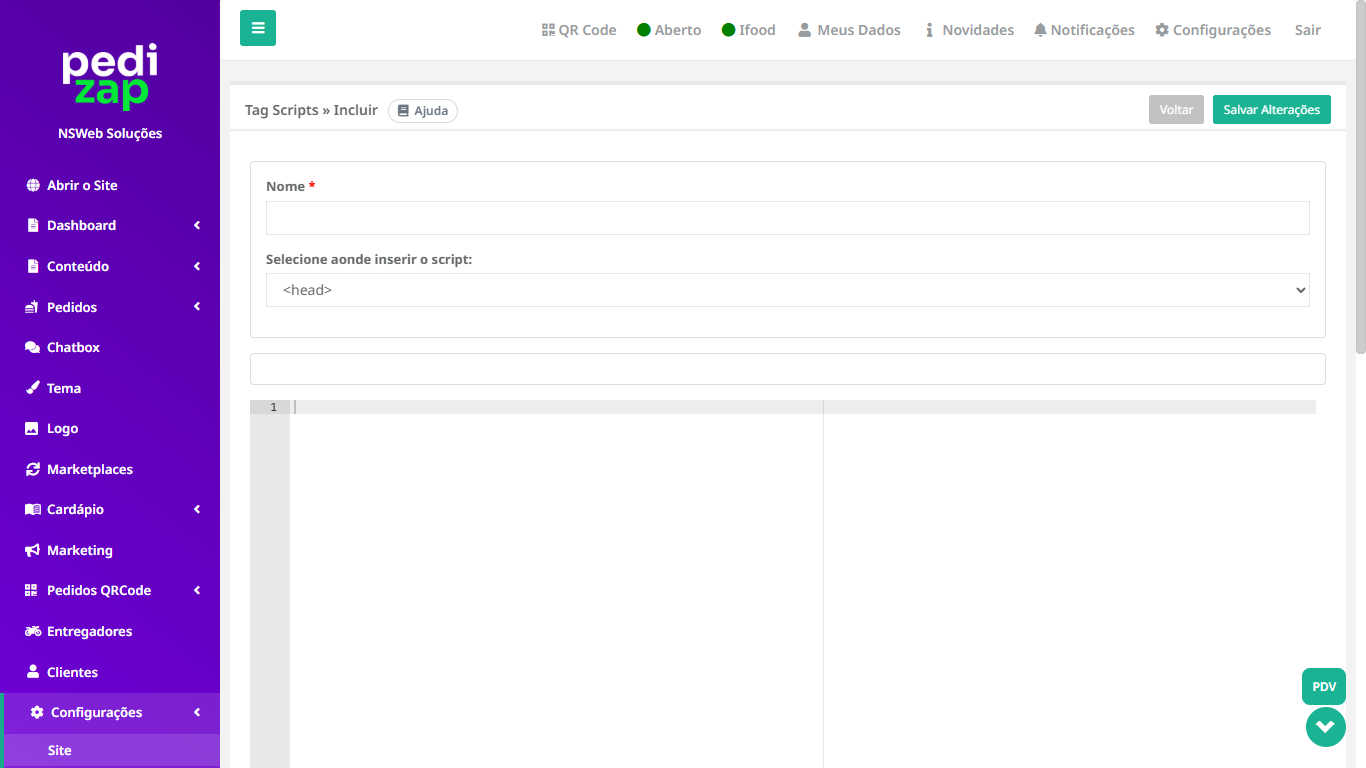
Para cadastrar um novo código, clique no botão + Adicionar, localizado no canto superior direito.
Ações disponíveis
Na listagem, estão disponíveis as seguintes ações:
-
Ativo: permite identificar o estado de ativação do script.
-
Editar: representado pelo ícone de lápis, permite acessar o cadastro para realizar alterações.
-
Excluir: representado pelo ícone de lixeira, permite remover um script cadastrado.
Importante: antes de adicionar um script, confira se o código foi fornecido pelo serviço que deseja integrar e se o local de inserção está correto.
Bloqueio de IP
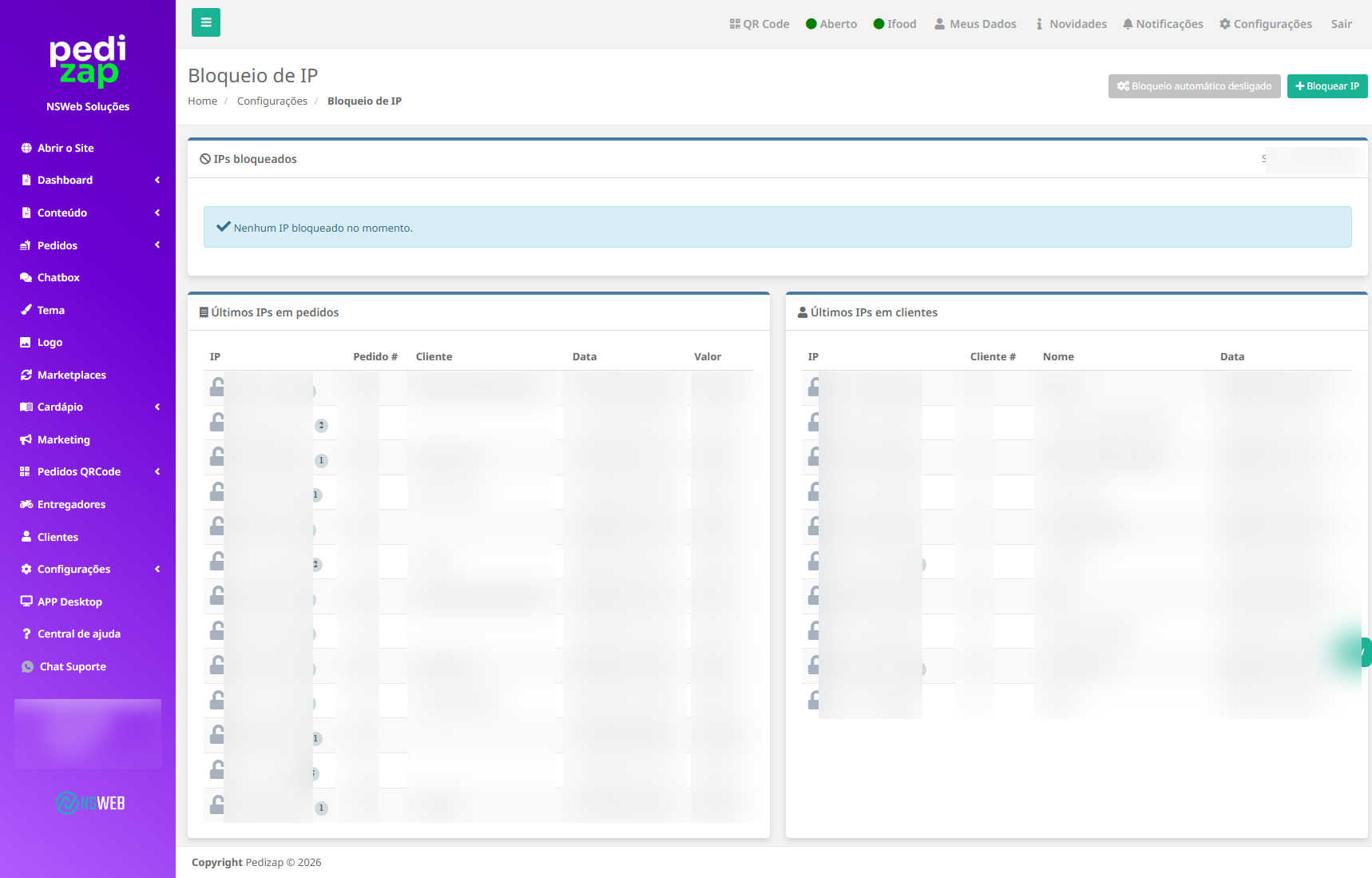
A funcionalidade de Bloqueio de IP permite restringir acessos e pedidos considerados suspeitos, oferecendo mais controle sobre as conexões realizadas ao site.
Por meio dessa ferramenta, é possível consultar os IPs associados a pedidos e clientes, acompanhar os endereços bloqueados e realizar bloqueios.
Para acessar, entre em Configurações > Bloqueio de IP.
IPs bloqueados
Na parte superior da tela, está disponível a seção IPs bloqueados, que apresenta os endereços IP que estão atualmente impedidos de acessar o site.
Quando não existem endereços bloqueados, o sistema apresenta a mensagem informando que nenhum IP está bloqueado no momento.
Também é apresentado o campo Seu IP, que identifica o endereço IP da conexão utilizada para acessar o painel.
Bloqueio automático
No canto superior direito, está disponível a opção Bloqueio automático, que informa se o recurso está ligado ou desligado.
Essa configuração permite controlar a utilização do bloqueio automático de IPs.
Bloquear IP
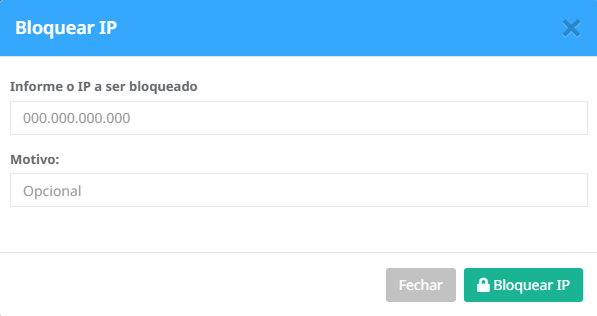
Para realizar um bloqueio manual, utilize o botão + Bloquear IP, localizado no canto superior direito.
Essa opção permite iniciar o procedimento de bloqueio de um endereço IP específico.
Últimos IPs em pedidos
A seção Últimos IPs em pedidos apresenta informações sobre os endereços utilizados em pedidos realizados no site.
A tabela apresenta:
-
IP: endereço utilizado na realização do pedido.
-
Pedido #: número de identificação do pedido.
-
Cliente: identificação do cliente associado ao pedido.
-
Data: data e horário do registro.
-
Valor: valor correspondente ao pedido.
Essas informações permitem consultar o histórico de IPs relacionados aos pedidos.
Últimos IPs em clientes
A seção Últimos IPs em clientes apresenta os endereços IP associados aos cadastros de clientes.
A tabela apresenta:
-
IP: endereço utilizado pelo cliente.
-
Cliente #: identificação do cadastro.
-
Nome: nome do cliente.
-
Data: data e horário do registro.
Essa consulta auxilia na identificação dos endereços utilizados pelos clientes e na análise de possíveis atividades suspeitas.
Importante: antes de bloquear um endereço IP, confira as informações relacionadas a ele. Um mesmo IP pode ser utilizado por diferentes pessoas, especialmente em redes compartilhadas. Um bloqueio indevido pode impedir clientes legítimos de acessar o site e realizar pedidos.