
- Visão Geral
- 7 min de leitura

Nesta página você pode configurar a integração do WhatsApp da loja e definir as mensagens automáticas enviadas aos clientes durante o andamento dos pedidos.
Na seção WhatsApp não configurado, escolha como deseja conectar o número da loja ao sistema. Existem duas formas disponíveis:
- WhatsApp Não Oficial: conexão realizada por meio da leitura de um QR Code, de forma semelhante ao WhatsApp Web. É uma opção rápida e gratuita, porém não utiliza a API oficial da Meta e pode apresentar maior instabilidade.
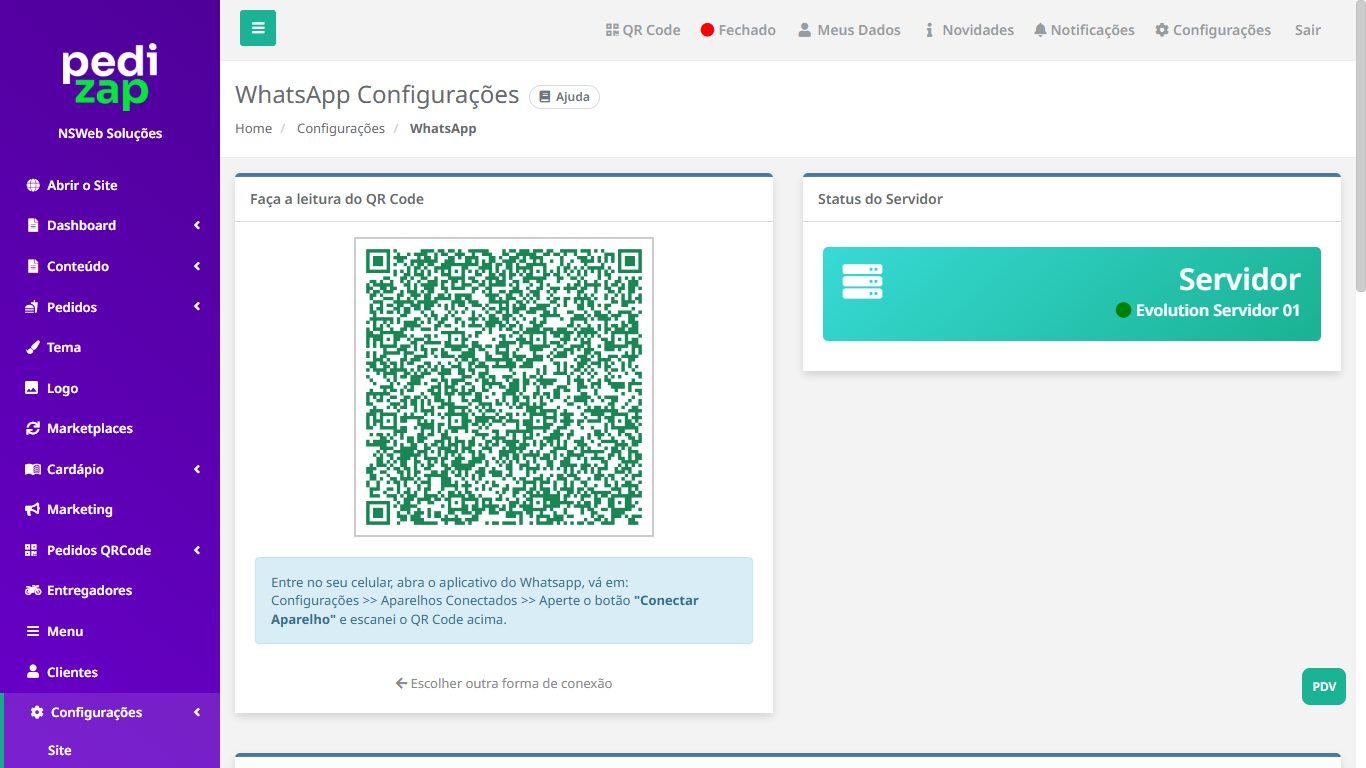
Ao selecionar a opção WhatsApp Não Oficial e clicar em Conectar via QR Code, será exibido um QR Code para realizar a conexão com o WhatsApp da sua loja.
Para conectar, abra o aplicativo do WhatsApp no seu celular, acesse Configurações > Aparelhos conectados, clique em Conectar aparelho e escaneie o QR Code exibido na tela.
Após a leitura, aguarde a confirmação da conexão com o sistema.
- WhatsApp Business: conexão utilizando a API oficial da Meta, indicada para operações que precisam de maior estabilidade e segurança. Para iniciar a configuração, clique em Conectar WhatsApp Business.
Na área Status do Servidor, é possível verificar o servidor responsável pela comunicação do WhatsApp e seu estado atual. Quando o indicador estiver ativo, significa que o servidor está disponível para realizar as conexões.
Na seção Mensagens de WhatsApp, você pode personalizar os textos enviados automaticamente aos clientes quando houver alterações no status de seus pedidos. Após realizar as alterações desejadas, clique em Salvar Mensagens.
Recomendamos o uso do WhatsApp Business pela API oficial da Meta para operações que necessitam de maior estabilidade e confiabilidade no envio das mensagens.

Nesta seção você pode personalizar as mensagens automáticas enviadas aos clientes pelo WhatsApp de acordo com cada etapa do pedido.
No menu à esquerda, selecione o status que deseja configurar, como Aberto, Confirmado, Cancelado, Em preparo, Saiu para Entrega, Finalizado ou Carrinho. Cada status pode possuir uma mensagem diferente.
No campo de edição, escreva o texto que será enviado ao cliente. Você também pode utilizar as opções de formatação, como Itálico, Negrito, Rasurado, MonoSpace e Código.
Para inserir dados do pedido na mensagem, clique nas opções abaixo do editor, como Nome do cliente, Número do pedido, URL do site e Nome do site. A opção escolhida é inserida no texto como uma informação automática. No envio, o sistema preenche esse trecho com os dados do cliente e do pedido correspondentes.
Ao lado do editor é exibida uma prévia da mensagem no WhatsApp, permitindo visualizar como o conteúdo será apresentado ao cliente antes de salvar.
Caso queira desfazer as alterações de um status, clique em Voltar ao padrão para restaurar a mensagem original do sistema.
Depois de configurar as mensagens desejadas, clique em Salvar Mensagens para aplicar as alterações.
As mensagens são enviadas automaticamente conforme o pedido muda de status, desde que a integração com o WhatsApp esteja corretamente configurada.
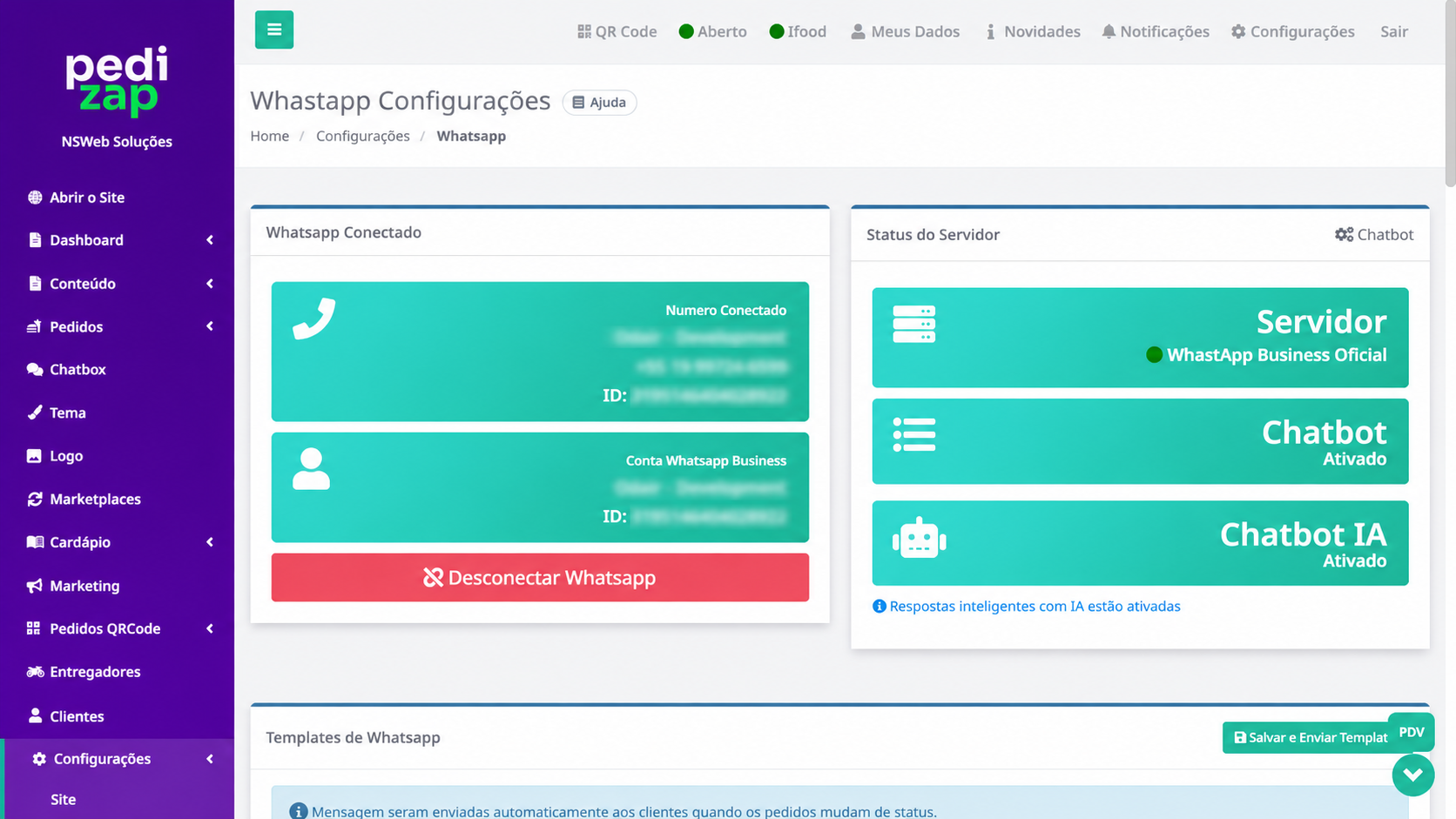
Após conectar o WhatsApp da sua loja, será exibida uma tela com as informações da conta conectada, incluindo o número de telefone, o nome e os identificadores da conta.
Ao lado, na seção Status do Servidor, é possível acompanhar o status da conexão e dos recursos disponíveis, como o Servidor, Chatbot e Chatbot IA.
Caso deseje remover a conexão ou conectar outra conta, basta clicar no botão Desconectar WhatsApp.

Neste campo, é possível visualizar o status da conexão do WhatsApp com o sistema, além de identificar qual servidor está sendo utilizado, seja pela conexão oficial do WhatsApp Business ou pela conexão não oficial.
O indicador de status permite verificar se a conexão está ativa, auxiliando na identificação de possíveis problemas de comunicação entre o WhatsApp e o sistema.

O Chatbot é uma ferramenta de atendimento automatizado que utiliza mensagens e respostas previamente configuradas para interagir com os clientes pelo WhatsApp.
Seu funcionamento segue um fluxo de atendimento predefinido, permitindo enviar mensagens de boas-vindas, apresentar opções de atendimento, fornecer informações sobre a loja e responder a determinadas solicitações dos clientes.
Neste campo, é possível verificar se o recurso está ativado ou desativado.

O Chatbot IA é uma ferramenta de atendimento automatizado que utiliza inteligência artificial para interagir com os clientes de forma mais natural e dinâmica.
Diferentemente do Chatbot convencional, que trabalha com mensagens predefinidas, o Chatbot IA é capaz de interpretar perguntas, compreender o contexto da conversa e gerar respostas personalizadas de acordo com a solicitação de cada cliente.
Esse recurso proporciona um atendimento mais humanizado, flexível e inteligente, reduzindo a necessidade de intervenções manuais durante as conversas.
Neste campo, é possível verificar se o atendimento com inteligência artificial está ativado ou desativado.

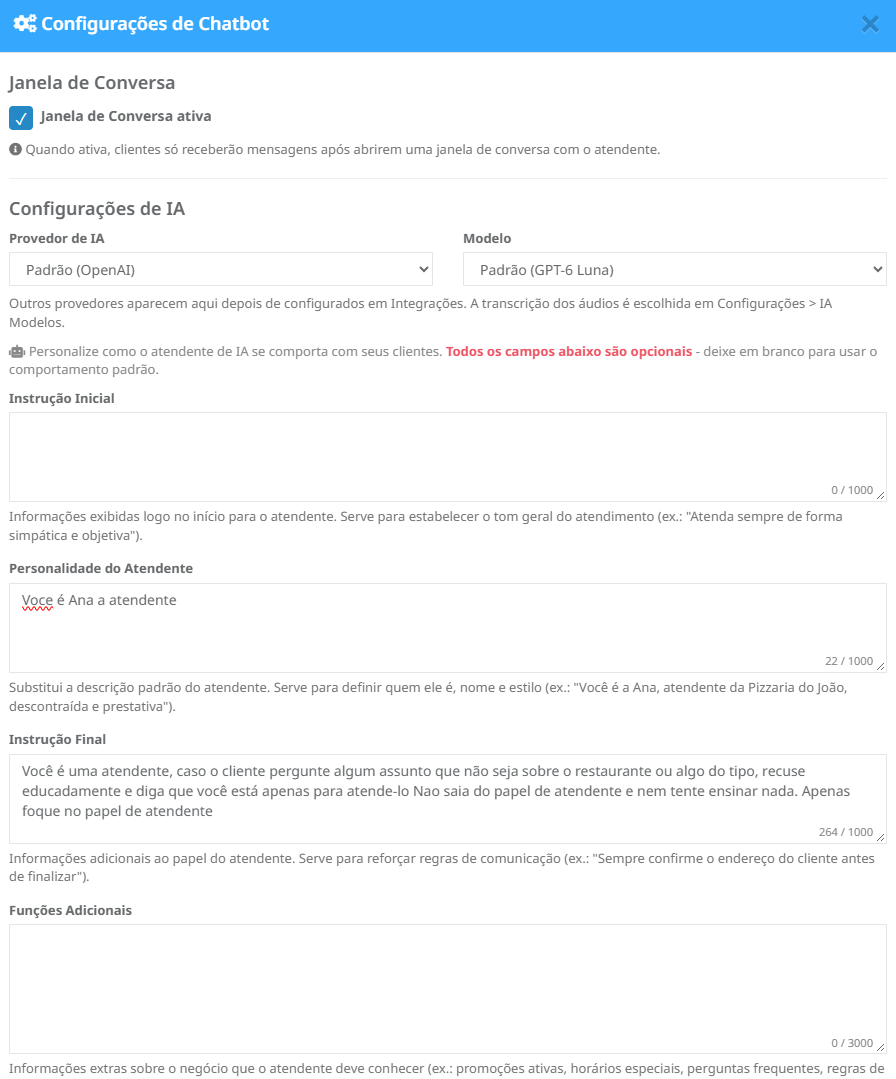
Ao clicar no ícone de engrenagem Chatbot, localizado no canto superior direito da seção Status do Servidor, será aberta uma janela com as configurações de atendimento automatizado.
Nesta tela, é possível personalizar o comportamento da inteligência artificial e definir como ela deverá interagir com os clientes.
-
Janela de Conversa: quando ativada, os clientes somente receberão mensagens após abrirem uma janela de conversa com o atendente.
-
Provedor de IA: permite selecionar o provedor de inteligência artificial responsável pelo atendimento. Outros provedores estarão disponíveis após serem configurados em Integrações.
-
Modelo: permite selecionar o modelo de inteligência artificial que será utilizado no atendimento.
-
Instrução Inicial: permite definir orientações iniciais para o atendente, como o tom de comunicação e a forma de abordar os clientes.
-
Personalidade do Atendente: permite personalizar o nome, a identidade, a personalidade e o estilo de comunicação do atendente virtual.
-
Instrução Final: permite estabelecer regras adicionais, restrições e orientações que deverão ser respeitadas durante o atendimento.
-
Funções Adicionais: permite inserir informações complementares sobre o estabelecimento, como promoções ativas, horários especiais, perguntas frequentes e regras de atendimento.
Importante: todos os campos de personalização da inteligência artificial são opcionais. Caso sejam deixados em branco, o sistema utilizará o comportamento padrão do atendente.